在虚拟机中成功映射Apple设备(如iPhone或iPad)的核心上文归纳在于:必须正确配置虚拟机的USB控制器设置,并确保宿主机与虚拟机之间能够通过特定的驱动协议进行独占或共享通信。 这一过程并非简单的物理连接,而是涉及到底层USB协议的透传、Apple专用驱动的加载以及虚拟化软件对硬件资源的调度,只有解决了这三个层面的技术冲突,才能实现虚拟机对Apple设备的稳定识别、数据传输及调试功能。
理解Apple设备映射的技术壁垒
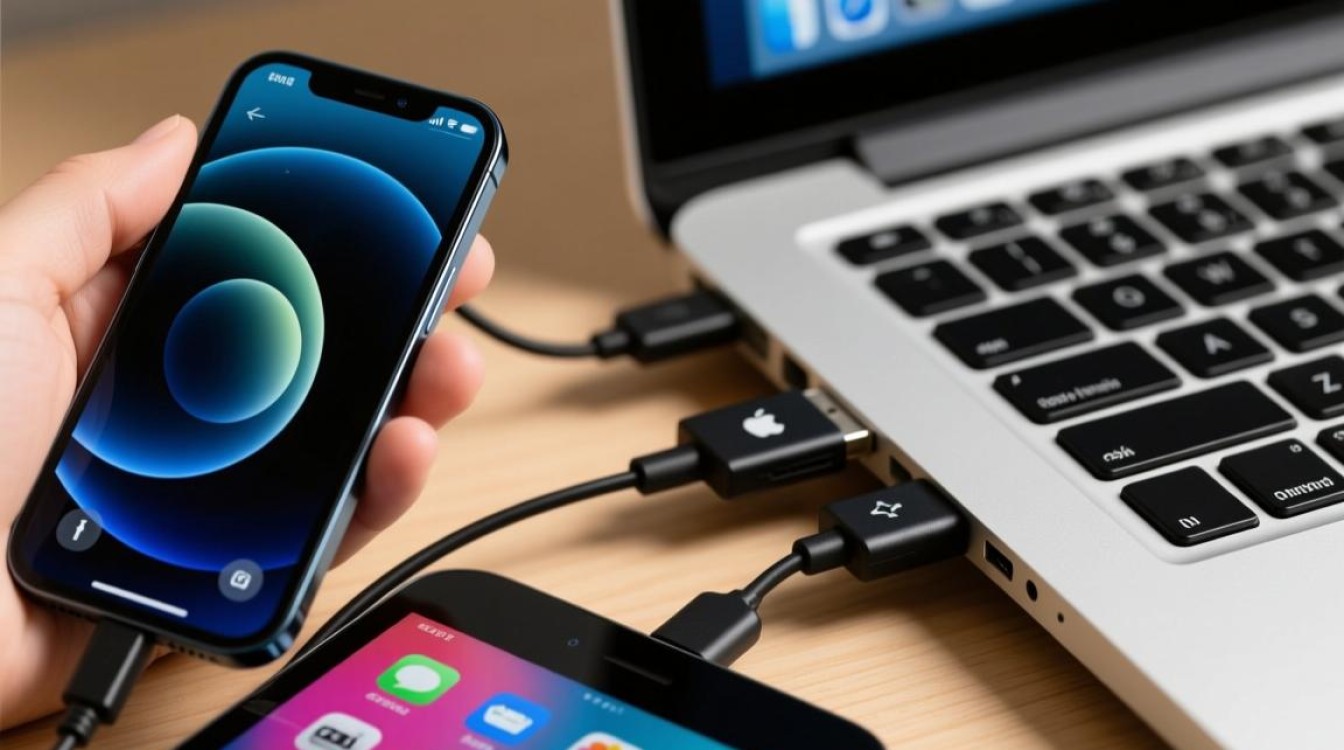
Apple设备之所以在虚拟机中难以识别,主要源于其封闭的生态系统设计,iOS设备在连接电脑时,不仅传输电能和数据,还会进行身份验证握手,普通的USB大容量存储设备遵循标准的Mass Storage协议,即插即用,但iPhone和iPad使用的是Apple专有的通信协议。
当虚拟机介入时,USB控制权成为了争夺的焦点,宿主机(物理机)操作系统通常会优先捕获USB设备,如果虚拟机无法请求到USB设备的“独占权”或者无法正确透传USB信号,设备就会在虚拟机中无法显示,或者显示为未识别设备。解决映射问题的本质是解决USB控制权的归属与协议转换问题。
主流虚拟化平台的配置策略
针对不同的虚拟化软件,实现Apple设备映射的具体操作路径有所不同,但核心逻辑一致。
VMware Workstation/Pro 的深度配置
VMware是目前对硬件支持较好的虚拟化软件,在映射Apple设备时,首先需要进入虚拟机的设置界面,找到“USB控制器”选项。关键步骤是将USB兼容性从默认的USB 3.0调整为USB 2.0,或者确保虚拟机工具已安装最新版本以支持USB 3.1/xHCI协议。
很多情况下,即使插上iPhone,虚拟机也只会将其识别为“Apple Inc. Mobile Device”,但无法进入调试模式,必须检查虚拟机菜单栏中的“虚拟机”->“可移动设备”列表,如果看到Apple设备显示在列表中但处于“宿主机连接”状态,必须手动点击“连接(断开与宿主机的连接)”。 这一强制性的动作是将USB控制权从宿主机彻底移交给虚拟机的必要操作。
在虚拟机操作系统内安装VMware Tools是不可或缺的一环。 它不仅包含显卡驱动,更包含了USB透传的关键驱动程序,没有它,虚拟机无法正确解析Apple设备的复杂硬件描述符。
VirtualBox 的过滤器机制
VirtualBox采用了一种更为严格的“USB设备过滤器”机制,要在VirtualBox中映射iPhone,用户必须在虚拟机设置中手动添加USB过滤器。
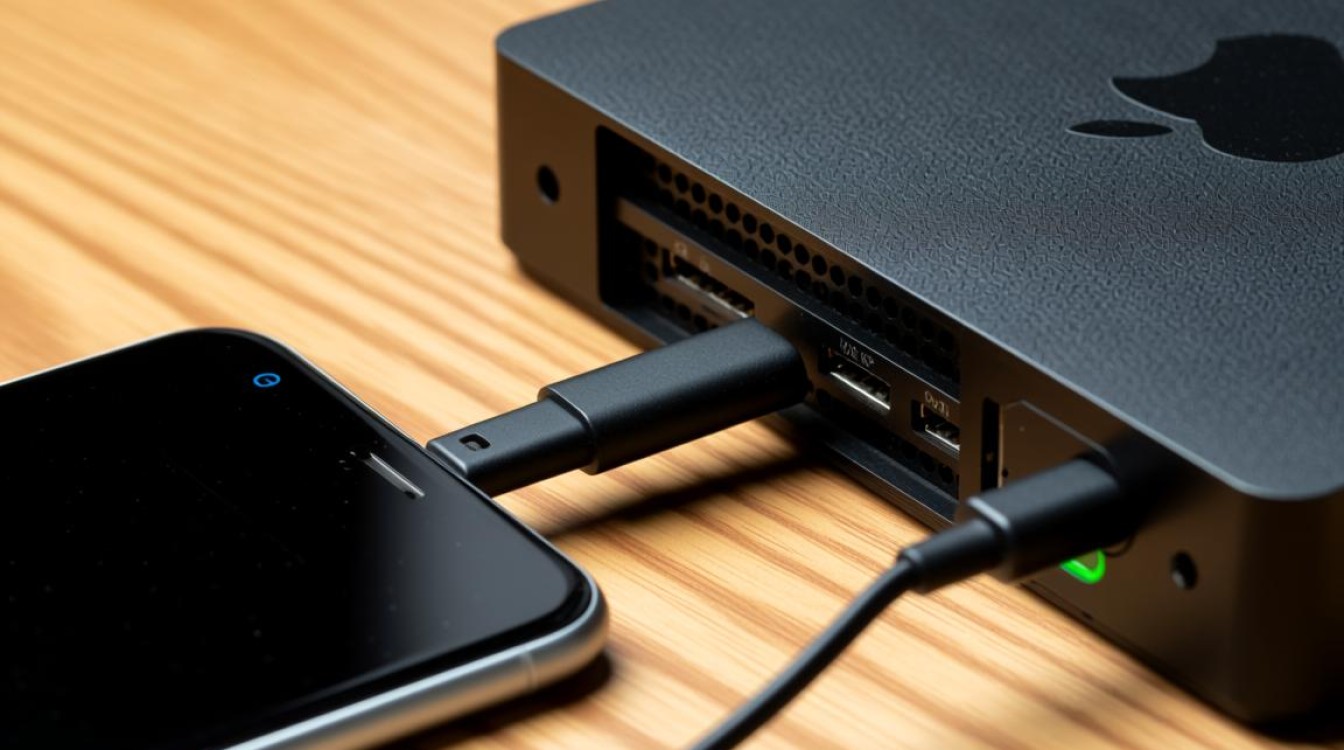
- 启用USB控制器: 确保虚拟机已启用USB 2.0(EHCI)或USB 3.0(xHCI)控制器。
- 创建过滤器: 点击USB设备筛选器旁的加号,选择已连接的Apple设备,VirtualBox会自动提取设备的Vendor ID(供应商ID)和Product ID(产品ID)。
- 关键参数调整: 在过滤器详情中,必须将“远程模式”设置为“任意”或“禁用”,并将“超时”设置为0毫秒。 这样配置是为了确保虚拟机启动时或设备插入时,能够绕过宿主机的驱动加载,直接被VirtualBox捕获。
值得注意的是,VirtualBox对USB 3.0的支持有时不如VMware稳定,如果遇到设备频繁断连,尝试将USB控制器降级为2.0模式往往能解决兼容性问题。
驱动冲突与宿主机环境优化
除了虚拟机内部的设置,宿主机的环境同样至关重要,最常见的问题是宿主机安装了iTunes、爱思助手或第三方苹果管理软件,这些软件会在后台驻留进程,一旦检测到Apple设备连接,就会立即抢占USB端口。
在尝试虚拟机映射前,建议在宿主机任务管理器中彻底结束所有与Apple相关的后台进程,甚至卸载宿主机上的iTunes(如果宿主机不需要使用Apple设备)。 这种“净化”环境可以最大程度减少宿主机对USB资源的争夺,确保虚拟机能够顺利获取设备控制权。
针对不同应用场景的专业解决方案
iOS开发与调试(Xcode环境)
对于需要在虚拟机(通常是macOS虚拟机)中运行Xcode进行真机调试的开发者,USB映射的稳定性直接关系到开发效率,仅仅识别设备是不够的,还需要保证数据的高速传输。
专业建议: 在虚拟机设置中,务必分配专用的USB主机控制器给虚拟机(如果硬件支持IOMMU或VT-d),这种“直通”技术比普通的USB透传性能更高,能显著降低代码签名和App安装时的延迟。确保虚拟机内的macOS版本与Xcode版本兼容,并安装最新的移动设备支持文件。
数据取证与安全测试
在数字取证领域,分析师需要在隔离的虚拟机环境中连接iPhone,以防病毒外泄或数据被篡改,这种场景下,不仅要映射物理USB接口,还要确保虚拟机的网络处于断开状态(NAT或仅主机模式)。
解决方案: 使用支持USB端点重定向的高级虚拟化软件,配置USB设备为“只读”模式(如果软件支持),防止取证过程中的误操作修改设备数据,利用虚拟机的快照功能,在连接关键设备前创建系统状态快照,以便在发生驱动崩溃时快速回滚。
常见故障与深度排查
故障现象:设备在虚拟机中显示为“未识别”或频繁断开连接。
深度排查方案:
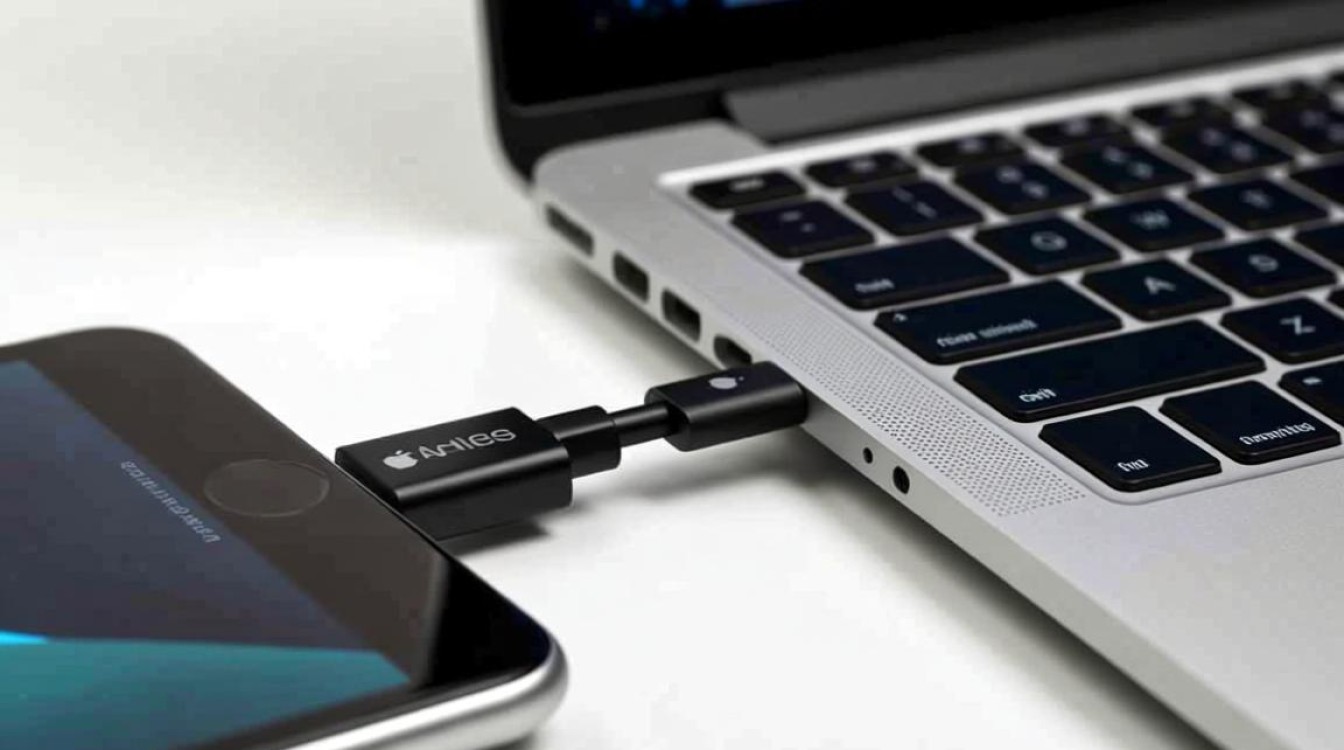
- 线材问题: Apple对USB线材有严格的认证要求,非原装或劣质数据线可能导致电流不稳或数据传输中断。务必更换为Apple原装或MFi认证的数据线进行测试。
- 端口带宽不足: 如果虚拟机所在的宿主机USB接口带宽被其他高功耗设备(如外接硬盘、摄像头)占用,iPhone可能无法获得足够的带宽进行通信。尝试将Apple设备单独连接到宿主机背面的主板集成USB端口,而非前置面板接口。
- USB调试模式: 对于Android设备,开启USB调试是必须的,虽然iOS不需要此设置,但如果是处于“信任此电脑”的锁屏状态下,虚拟机可能无法触发弹窗。在连接前,确保设备已解锁,并在物理连接时留意宿主机或虚拟机屏幕是否弹出“信任”提示框。
在虚拟机中映射Apple设备是一项涉及硬件底层调用的技术操作。成功的关键在于:精准的USB控制器设置、强制性的设备独占权获取、以及宿主机环境的“去干扰化”。 无论是为了开发测试还是数据传输,遵循上述配置原则,都能有效解决设备无法识别、连接不稳等痛点,实现跨平台的硬件资源高效利用。
相关问答
Q1:为什么我的iPhone在虚拟机中一直显示“正在充电”,但无法传输数据?
A: 这种现象说明虚拟机成功获取了USB端口的供电权,但数据传输通道没有建立,这通常是因为虚拟机没有正确加载Apple Mobile Device USB Driver驱动,解决方法是:在虚拟机操作系统中,打开设备管理器,查看是否有带有黄色感叹号的Apple设备,如果有,右键选择“更新驱动程序”,或者尝试在虚拟机中安装iTunes(即使是Windows虚拟机),iTunes安装包会自动修复并映射所需的底层驱动。
Q2:在Windows宿主机上运行macOS虚拟机(黑苹果),能否映射iPhone进行真机调试?
A: 可以,但难度较大,这需要虚拟机软件支持USB 3.0/3.1的直通功能,并且宿主机的CPU必须支持且开启了VT-d(Intel)或SVM/IOMMU(AMD)技术,普通的USB透传在macOS虚拟机中往往只能识别设备但无法进行调试(Xcode报错),建议使用VMware Workstation Pro并配合Unlocker补丁,在虚拟机设置中将USB兼容性改为USB 3.0,并确保macOS虚拟机内的系统版本与Xcode版本完全匹配。
互动环节:
您在尝试连接虚拟机与Apple设备的过程中,遇到过哪些令人困惑的报错?是驱动冲突导致蓝屏,还是设备完全无反应?欢迎在评论区分享您的具体故障代码或设备型号,我们将为您提供一对一的排查思路。









