Linux 的剪贴板机制与 Windows 和 macOS 存在显著差异,它并非单一的全局存储区,而是基于 X11 或 Wayland 显示服务器协议的复杂交互系统,要实现高效的跨应用复制粘贴,特别是图形界面(GUI)与命令行(CLI)之间的数据交互,必须深入理解 X11 Selections(选择机制) 并熟练掌握 xclip、xsel 或 wl-clipboard 等核心工具,通过配置终端模拟器快捷键并结合命令行管道操作,用户可以打破 Linux 桌面环境与终端之间的壁垒,构建无缝的文本处理工作流。
深入剖析:Linux 剪贴板的核心机制
在 Linux 桌面环境中,剪贴板功能主要由 X11 窗口系统(或较新的 Wayland)管理,理解 PRIMARY 和 CLIPBOARD 两个核心选择区是掌握 Linux 复制粘贴逻辑的关键。
PRIMARY 选择区通常对应“鼠标选中即复制”的行为,当用户在终端或文本编辑器中用鼠标高亮选中一段文本时,该文本会自动存入 PRIMARY 缓冲区,粘贴操作通常通过鼠标中键(点击滚轮)或 Shift + Insert 完成,这种机制设计旨在快速交换数据,无需显式的“复制”指令。
CLIPBOARD 选择区则对应传统意义上的“剪贴板”,即用户显式执行 Ctrl + C 或右键“复制”后的数据存储区,该缓冲区主要用于跨窗口、跨会话的长期数据暂存,许多新手在 Linux 中遇到“复制了但粘贴不出来”的问题,往往是因为混淆了这两个选择区:在终端中用鼠标选中了文本(存入 PRIMARY),却试图在浏览器中用 Ctrl + V(读取 CLIPBOARD)进行粘贴,导致操作失败。
终端模拟器中的快捷键配置
在默认情况下,Linux 终端模拟器(如 GNOME Terminal、Konsole、Xfce Terminal)对 Ctrl + C 的解释是向当前前台进程发送 SIGINT(中断信号),用于终止程序运行,而非复制文本,终端内的复制粘贴操作必须使用特定的组合键。
复制操作通常绑定为 Ctrl + Shift + C,这一组合键避免了与中断信号的冲突,明确指示终端将选中的文本存入 CLIPBOARD 选择区。粘贴操作则对应 Ctrl + Shift + V,部分现代终端(如 Kitty、Alacritty 或 Windows Terminal)支持更灵活的配置,允许用户根据习惯修改这些键位,但 Shift 修饰键已成为 Linux 终端操作的事实标准,掌握这一差异是避免误终止重要进程的基础。
命令行交互:xclip 与 xsel 的专业应用
当需要在脚本或命令行中直接操作剪贴板时,xclip 是最经典且强大的工具,它允许标准输入(STDIN)和标准输出(STDOUT)与 X11 选择区进行双向交互。
将命令输出复制到剪贴板是常见需求,想复制当前目录的文件列表,可以使用:
ls -l | xclip -selection clipboard
这里,-selection clipboard 参数明确指定了目标缓冲区为 CLIPBOARD,若省略该参数,默认将写入 PRIMARY,可能导致在非终端应用中无法粘贴。
将剪贴板内容作为命令输入同样便捷,复制了一个 URL,想在终端直接下载,可以执行:
xclip -selection clipboard -o | xargs wget
-o 参数表示输出(output)内容,对于处理复杂的配置文件或代码片段,这种能力极大地提升了效率,另一个轻量级的替代工具是 xsel,其用法与 xclip 类似,但在某些嵌入式系统或资源受限环境中表现更佳。
Wayland 时代的剪贴板管理:wl-clipboard
随着 Linux 桌面环境向 Wayland 协议迁移(如 GNOME 40+、KDE Plasma 5/6),传统的 X11 工具在某些场景下可能面临权限限制或兼容性问题。wl-copy 和 wl-paste 是专为 Wayland 设计的现代剪贴板工具。
在 Wayland 会话中,wl-copy 取代了 xclip 的功能:
cat file.txt | wl-copy
对应的粘贴操作为:
wl-paste > new_file.txt
这些工具原生支持 Wayland 的安全模型,能够更稳定地在 Flatpak、Snap 等沙盒容器环境与宿主机之间传递文本数据,对于追求系统稳定性和前沿技术的用户,适配 Wayland 工具链是必要的专业升级。
远程会话复制:SSH 环境下的剪贴板穿透
在通过 SSH 管理远程服务器时,由于数据通道隔离,远程服务器的剪贴板内容无法直接同步到本地电脑,解决这一痛点有两种主流方案。
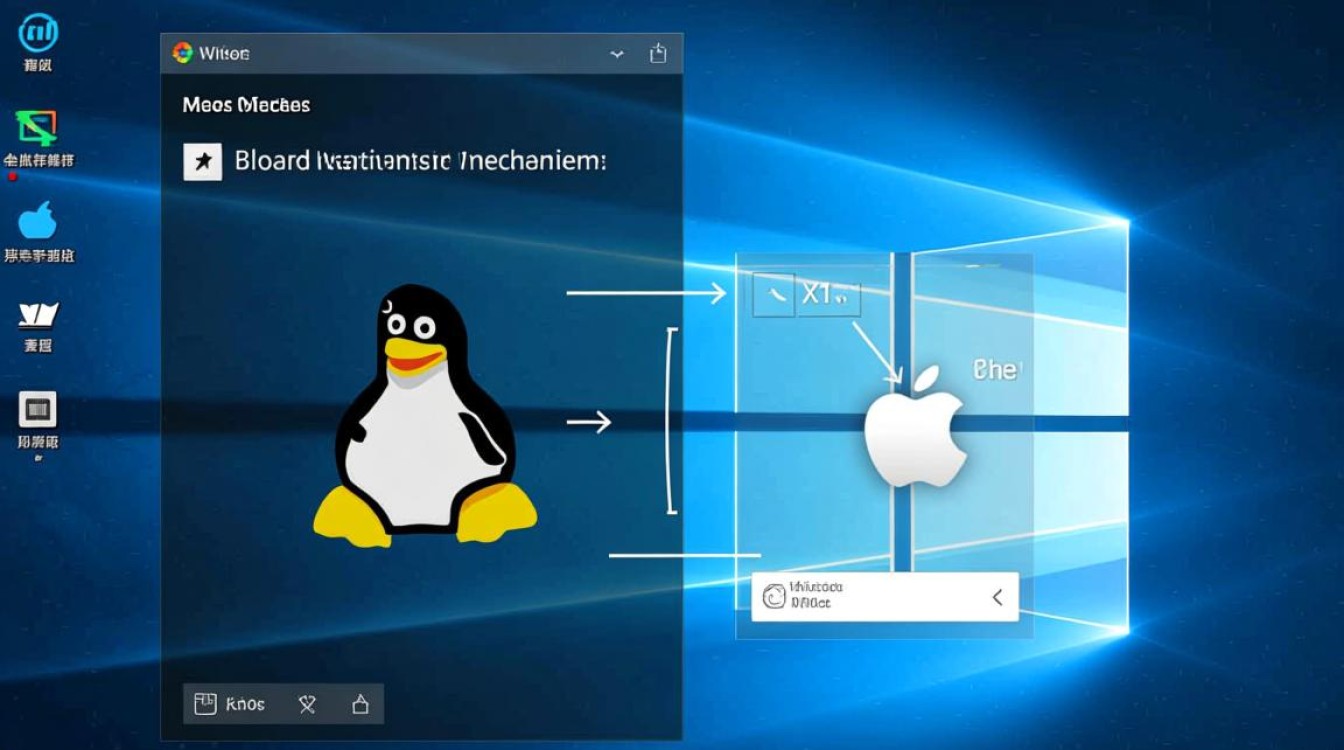
第一种是利用 X11 Forwarding(X11 转发),在 SSH 连接时加上 -X 参数(如 ssh -X user@host),可以将远程 GUI 程序的显示和剪贴板事件转发到本地,在远程终端运行的 xclip 可以直接写入本地剪贴板,但这需要本地安装 X Server 且配置较繁琐。
第二种更为通用的方案是使用 OSC 52 转义序列,这是一种终端模拟器支持的协议,允许终端应用程序通过特定的 ANSI 转义码请求终端模拟器写入系统剪贴板,许多现代终端(如 iTerm2、Kitty、VS Code 集成终端)均支持此功能,用户只需在远程 shell 中运行一个简单的脚本或函数,即可将远程文本“推”送到本地剪贴板,无需依赖 X11 转发,是 DevOps 工程师的高效利器。
专业解决方案:构建高效的 Shell 工作流
为了最大化生产力,建议在 Shell 配置文件(如 .bashrc 或 .zshrc)中定义别名或函数,统一剪贴板操作接口,屏蔽底层工具差异。

可以定义以下函数,自动检测环境并调用合适的工具:
if [ -n "$WAYLAND_DISPLAY" ]; then
    alias pbcopy='wl-copy'
    alias pbpaste='wl-paste'
else
    alias pbcopy='xclip -selection clipboard'
    alias pbpaste='xclip -selection clipboard -o'
fi
通过这种方式,无论使用何种桌面环境,用户都可以统一使用 pbcopy 和 pbpaste(类 macOS 风格)进行操作,降低认知负荷,结合 tmux 或 screen 的复制缓冲区,用户可以在不使用鼠标的情况下,完全通过键盘高效地在终端内浏览、复制大量日志或代码,再通过管道输出到系统剪贴板,实现真正的键盘流操作。
相关问答
Q1:为什么我在 Linux 终端里选中了文字,但在浏览器里按 Ctrl+V 粘贴不出来?
A: 这是因为 Linux 使用了两个不同的剪贴板“选择区”,鼠标选中通常将文本存入了 PRIMARY 选择区,而浏览器的 Ctrl+V 是从 CLIPBOARD 选择区读取数据,解决方法是在终端中选中文字后,显式按下 Ctrl+Shift+C 进行复制,这样文本就会存入 CLIPBOARD,浏览器就能正常粘贴了。
Q2:如何在 SSH 远程连接的服务器上,直接复制内容到我的本地电脑剪贴板?
A: 推荐使用支持 OSC 52 ANSI 转义序列的终端模拟器(如 iTerm2、Kitty、Windows Terminal),你可以在远程服务器上配置一个函数,通过输出特定的转义码将文本发送给终端,终端会自动将其写入本地剪贴板,另一种方法是开启 SSH 的 X11 转发(ssh -X),并在远程使用 xclip,但这需要本地配置 X Server。
希望这篇关于 Linux 剪贴板管理的深度解析能帮助你提升操作效率,如果你在配置过程中遇到特定的终端兼容性问题,或者有更高效的自动化脚本分享,欢迎在评论区留言,我们一起探讨 Linux 桌面环境的极致优化之道。








