在Windows虚拟机中运行macOS的技术实现与应用场景
在跨平台操作需求日益增长的今天,许多用户希望在同一台设备上同时体验Windows的兼容性与macOS的流畅生态,通过虚拟化技术在Windows主机中运行macOS,成为了一种灵活的解决方案,本文将围绕技术原理、配置步骤、性能优化及适用场景展开详细说明,帮助用户全面了解这一跨平台方案。
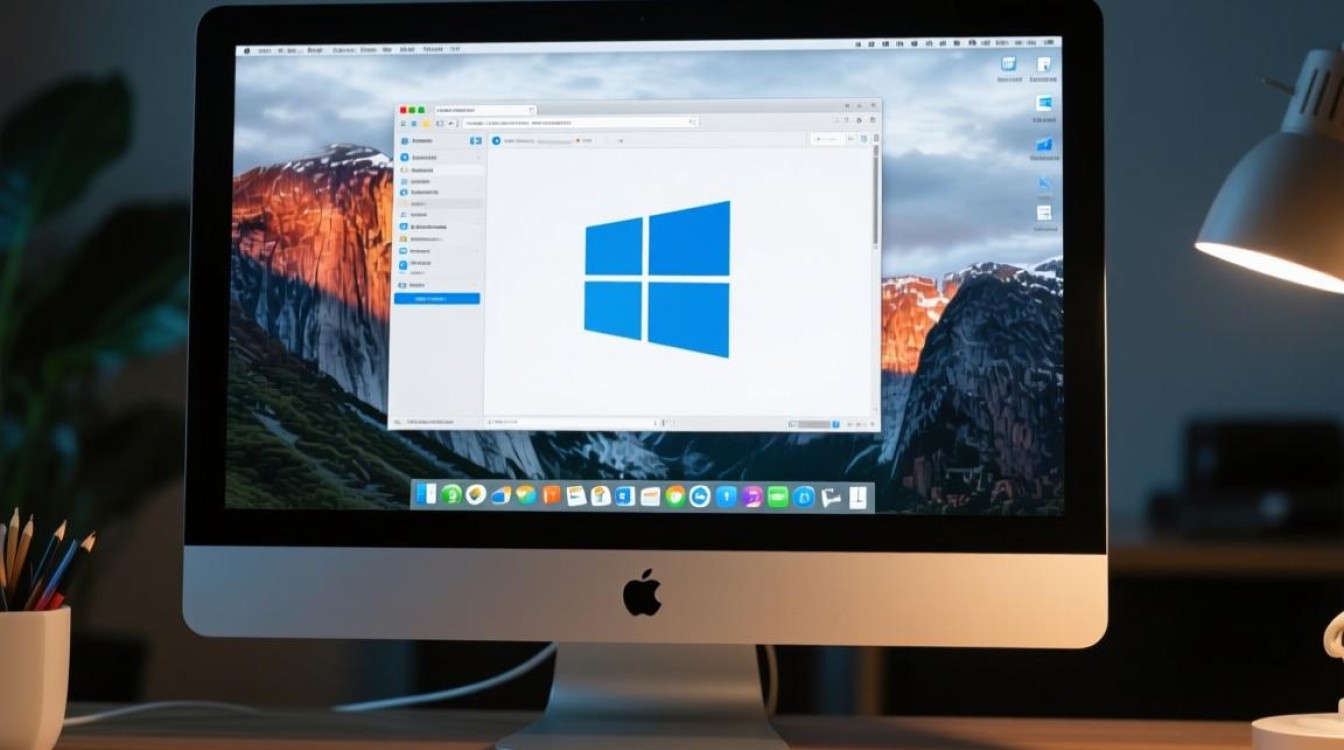
技术原理:虚拟化与兼容性解析
Windows虚拟机运行macOS的核心在于虚拟化技术的应用,虚拟化软件(如VMware Workstation、VirtualBox或Parallels Desktop)通过模拟硬件环境,允许macOS作为客户机系统在Windows主机上运行,由于macOS的授权协议限制,苹果官方仅允许其在苹果自研硬件上运行,因此第三方虚拟化方案通常需要借助第三方工具(如OpenCore引导工具)来绕过硬件校验,实现macOS的安装与启动。
从技术层面看,这一过程涉及三个关键环节:一是虚拟化软件对硬件资源的模拟(如CPU、内存、存储及显卡);二是macOS内核与虚拟硬件的驱动适配;三是引导加载程序(如OpenCore)对硬件兼容性的处理,CPU的虚拟化支持(如Intel VT-x或AMD-V)是必要前提,而EFI(可扩展固件接口)的模拟则是macOS正常启动的基础。
环境准备:硬件与软件要求
在开始配置前,需确保硬件与软件满足以下基本条件:
硬件要求:
- CPU:需支持虚拟化技术(Intel i5以上或AMD Ryzen 5以上),且需在BIOS/UEFI中开启虚拟化功能。
- 内存:建议至少16GB,其中分配给虚拟机的内存不低于8GB,以保证macOS运行流畅。
- 存储:SSD固态硬盘,预留至少50GB可用空间(建议采用NVMe SSD以提升I/O性能)。
- 显卡:集成显卡(如Intel UHD)或独立显卡(如NVIDIA GeForce RTX系列)均可,但需注意macOS对显卡驱动的支持情况。
软件要求:
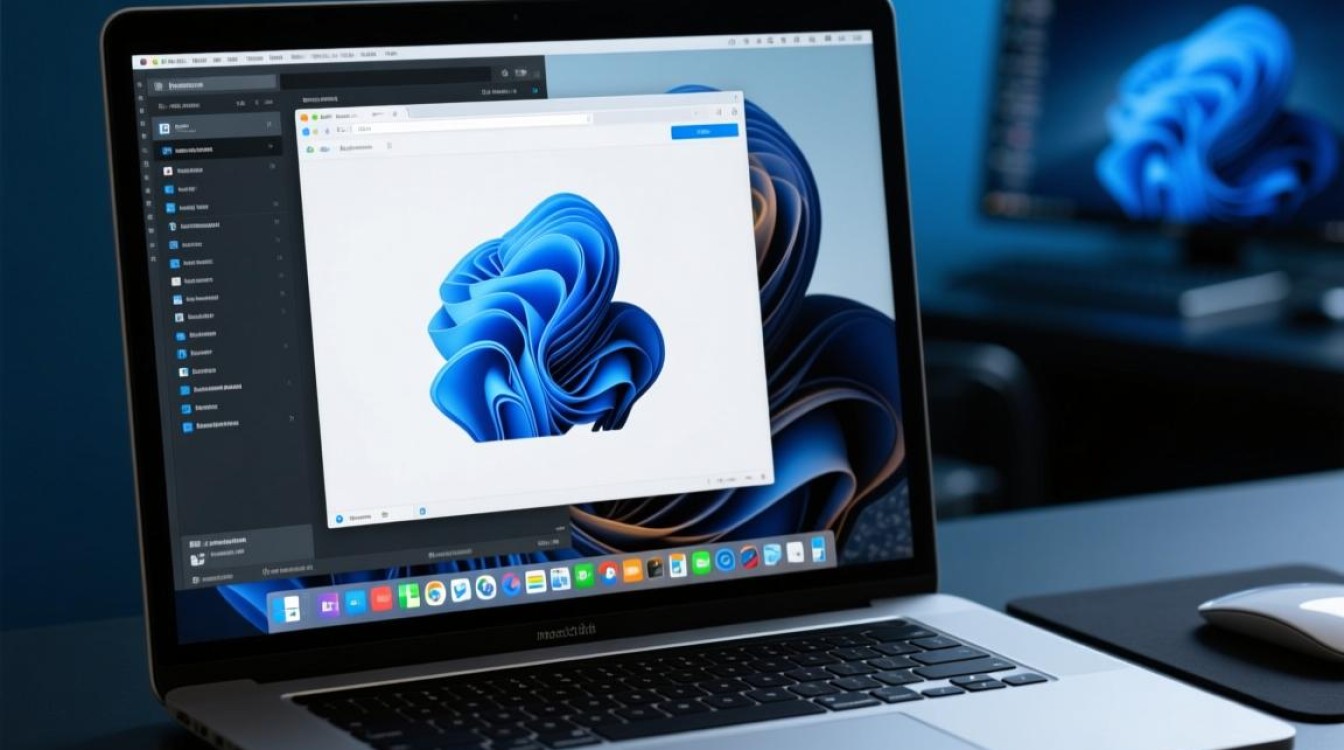
- 虚拟化软件:推荐VMware Workstation 16 Pro(支持macOS安装)、VirtualBox 6.1(需开启VT-x/AMD-V)或Parallels Desktop(Mac平台用户更适用,但Windows版需通过第三方工具支持)。
- macOS镜像文件:需从官方渠道获取macOS安装器(如macOS Monterey或Ventura),或通过合法途径下载对应的.dmg文件。
- 第三方工具:如OpenCore引导工具、虚拟机解锁补丁(如VMware Unlocker)等,用于解决macOS在非苹果硬件上的兼容性问题。
详细配置步骤:以VMware为例
以下以VMware Workstation 16 Pro为例,说明Windows虚拟机中安装macOS的具体步骤:
创建虚拟机
- 打开VMware Workstation,选择“创建新的虚拟机”,进入典型配置向导。
- 选择“稍后安装操作系统”,在客户机操作系统类型中选择“Apple macOS”,版本根据镜像文件选择(如macOS 12 Monterey)。
- 分配虚拟机硬件资源:内存建议8GB以上,处理器分配2-4核心,存储类型选择“NVMe”或“SATA”,并创建一个50GB以上的虚拟磁盘。
应用解锁补丁与配置EFI
- 下载并安装VMware Unlocker工具,解锁macOS安装限制。
- 关闭虚拟机,找到虚拟机配置文件(.vmx),手动添加以下参数以模拟EFI启动:
smc.present = "TRUE" smc.version = "0" ich7m.present = "TRUE" - 使用OpenCore Patcher工具生成EFI引导文件,并将其复制到虚拟机目录的“EFI”文件夹中。
安装macOS系统
- 挂载macOS安装镜像文件(.iso)到虚拟机的光驱设备。
- 启动虚拟机,进入OpenCore引导界面,选择“Boot macOS Install from [虚拟机名称]”。
- 根据macOS安装向导完成分区格式化(建议选择APFS格式)、用户设置等步骤。
系统优化与驱动安装
- 安装完成后,进入macOS系统,通过终端命令安装必要的驱动(如NVMe驱动、显卡驱动等)。
- 调整虚拟机设置,关闭不必要的硬件设备(如打印机、声卡),以提升性能。
- 安装VMware Tools(需通过第三方版本),以实现分辨率自适应、文件拖拽等功能。
性能优化与常见问题解决
性能优化建议:
- 资源分配:根据实际需求动态调整虚拟机的CPU核心数与内存大小,避免资源浪费。
- 显卡加速:若主机支持硬件虚拟化(如Intel VT-d),可在BIOS中开启并配置虚拟机显卡直通,提升图形处理性能。
- 存储优化:将虚拟机磁盘文件设置为“厚置备延迟置零”,减少I/O等待时间。
常见问题解决:
- 黑屏或卡顿:检查BIOS中的虚拟化功能是否开启,或尝试调整虚拟机显卡显存大小。
- 无法识别硬盘:在OpenCore配置中添加NVMe或SATA控制器驱动,确保macOS能正确识别虚拟磁盘。
- 网络连接异常:检查虚拟机网络设置(如NAT模式或桥接模式),并安装VMware虚拟网卡驱动。
适用场景与局限性
适用场景:
- 开发与测试:macOS独有的开发工具(如Xcode)可在Windows环境中运行,方便跨平台开发。
- 设计工作:利用macOS的色彩管理系统与Final Cut Pro等专业软件,满足设计需求。
- 临时体验:无需购买苹果硬件,即可快速体验macOS新功能或进行特定任务操作。
局限性:
- 性能损耗:虚拟化运行会导致性能损耗,尤其是图形处理与高负载任务场景。
- 硬件兼容性:部分硬件(如最新显卡、USB外设)可能存在驱动支持问题。
- 法律风险:macOS授权协议禁止在非苹果硬件上运行,需用户自行承担相关风险。
总结与替代方案
在Windows虚拟机中运行macOS,为需要跨平台体验的用户提供了灵活的解决方案,但其技术复杂性与性能损耗也不容忽视,对于长期使用macOS的用户,建议直接选择苹果硬件;而对于临时需求或开发测试场景,虚拟化方案则具有较高的性价比。
若追求更稳定的跨平台体验,可考虑双系统方案(如使用Hackintosh黑苹果)或云macOS服务(如MacinCloud),根据实际需求选择最适合的方式,无论采用何种方案,均需确保操作合法合规,并充分评估硬件与软件的兼容性,以获得最佳使用体验。









