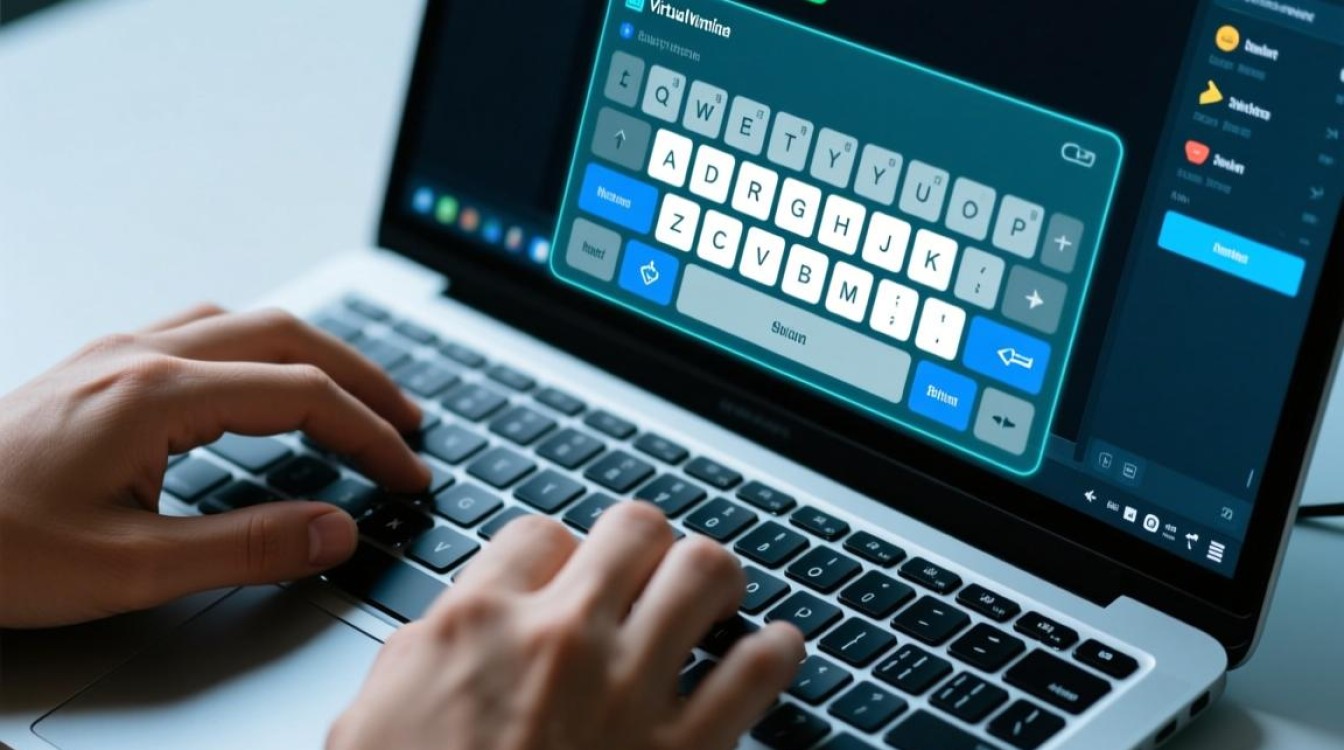
在虚拟机中打字是日常使用虚拟机时的基础操作,但许多新手用户可能会遇到操作不流畅、输入法切换困难等问题,本文将从虚拟机打字的基本原理、输入法配置、常见问题解决及实用技巧等方面,详细解析如何在虚拟机中高效、顺畅地完成文字输入操作。

虚拟机打字的基本原理
虚拟机打字的核心在于虚拟机软件对键盘输入事件的捕获与转发,当用户在物理键盘上输入时,虚拟机软件(如 VMware、VirtualBox、Hyper-V 等)会截获这些键盘信号,并将其传递给虚拟机操作系统中的键盘驱动程序,虚拟机系统会将接收到的信号识别为相应的字符输入,从而实现文字录入,这一过程要求虚拟机处于活动状态(即当前选中的窗口),否则键盘输入会被物理主机系统捕获,确保虚拟机窗口处于激活状态是正常打字的前提。
输入法的配置与切换
对于需要输入中文或其他非英语语言的用户,输入法的正确配置至关重要,在虚拟机中,输入法的配置主要分为两种情况:
- 虚拟机自带输入法:部分虚拟机操作系统(如 Windows 虚拟机)自带中文输入法,用户可通过系统设置中的“语言和区域”选项添加微软拼音、搜狗拼音等输入法,添加后,通过快捷键(如
Win + 空格键)即可切换输入法。 - 主机输入法共享:主流虚拟机软件支持主机与虚拟机的输入法共享功能,以 VMware 为例,用户需在虚拟机设置中开启“Unity 模式”或“增强功能”,并在虚拟机安装 VMware Tools(或 VirtualBox Guest Additions),此时主机的输入法可直接被虚拟机调用,无需在虚拟机中重复安装输入法。
常见问题及解决方法
-
输入延迟或卡顿:
原因可能是虚拟机资源分配不足(如 CPU、内存占用过高)或虚拟机工具未正确安装,解决方法包括:为主机分配更多资源、关闭虚拟机后台程序,或重新安装虚拟机工具。
-
输入法无法切换:
检查虚拟机系统中的输入法是否已正确添加,或尝试通过虚拟机软件的“可移动设备”菜单禁用/启用键盘设备,若使用主机输入法共享,需确保虚拟机工具的“增强键盘驱动”已启用。 -
特殊按键输入异常:
部分虚拟机可能对组合键(如Ctrl + Alt + Del)进行特殊处理,导致无法直接输入,此时可通过虚拟机菜单中的“发送键”功能手动触发,或在虚拟机设置中修改组合键的映射方式。
提升打字效率的实用技巧
- 使用全屏模式:通过虚拟机的全屏模式(通常按
Ctrl + Alt + Enter)切换,可避免因鼠标在主机与虚拟机之间频繁切换导致的输入中断,提升操作连贯性。 - 自定义快捷键:在虚拟机设置中,可自定义快捷键以切换主机与虚拟机的焦点,例如设置
Ctrl + Shift为切换快捷键,减少手动点击虚拟机窗口的操作。 - 优化虚拟机性能:定期清理虚拟机系统垃圾文件,关闭不必要的自启程序,确保虚拟机运行流畅,从而降低输入延迟。
虚拟机打字操作虽然看似简单,但涉及底层原理、配置技巧及问题排查等多个方面,用户需根据实际需求选择合适的输入法方案,并通过优化虚拟机设置和掌握实用技巧,确保输入过程的顺畅高效,无论是日常办公还是开发测试,熟练掌握虚拟机打字方法都能显著提升工作效率,让虚拟机成为更强大的生产力工具。