虚拟机屏幕分开的定义与核心价值
虚拟机屏幕分开,指的是将虚拟机(VM)的显示界面从宿主机的桌面环境中独立出来,使其成为独立的窗口或全屏显示模式,用户可以在宿主机操作系统和虚拟机操作系统之间自由切换,同时保持两者的显示功能独立运行,这一功能的核心价值在于提升多任务处理效率、优化资源分配,并为用户提供更接近物理机多屏幕的使用体验。
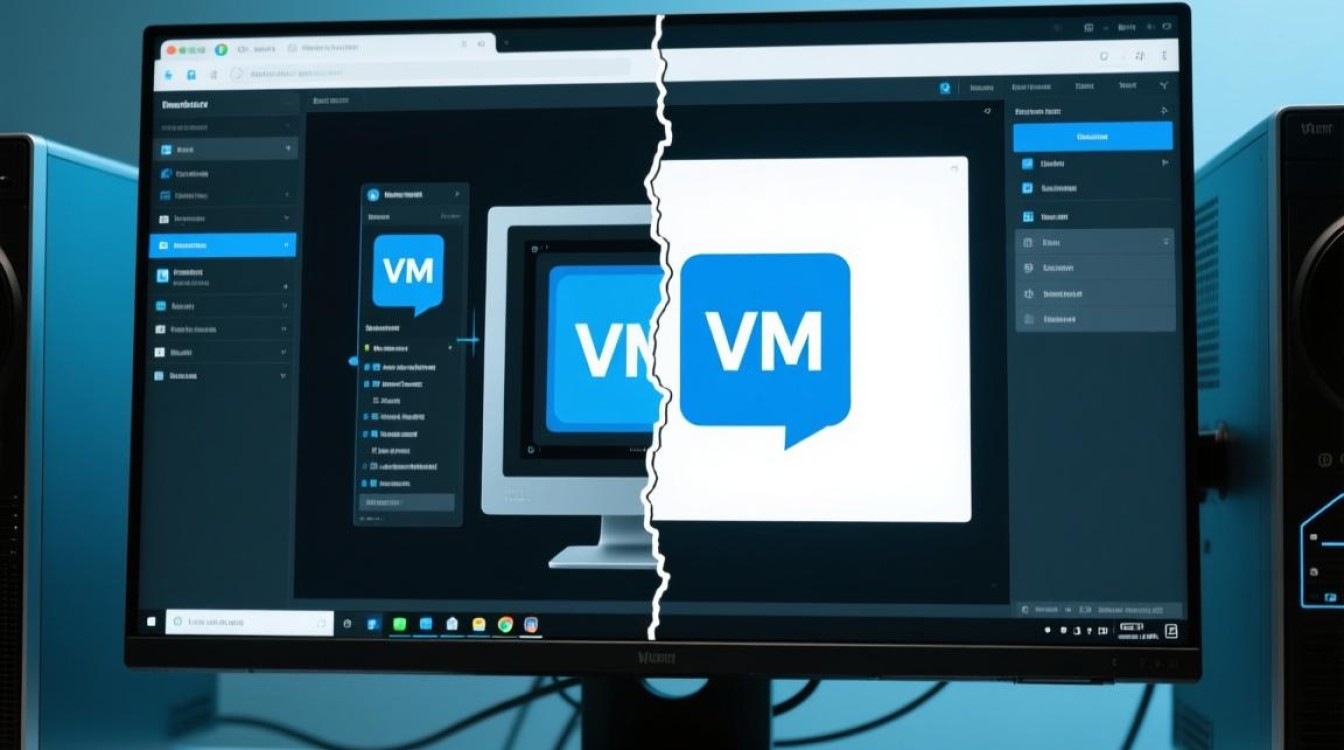
在传统虚拟机使用模式中,虚拟机窗口通常嵌入在宿主机桌面内,若需同时操作宿主机和虚拟机,用户需频繁切换窗口或调整布局,这不仅影响操作流畅度,还可能导致焦点混乱,而通过屏幕分开功能,用户可以将虚拟机显示输出至独立屏幕(如外接显示器)或创建独立窗口,实现“宿主机一个屏幕、虚拟机一个屏幕”的并行操作模式,显著提升工作效率,尤其适合开发测试、跨平台协作等场景。
实现虚拟机屏幕分开的技术路径
虚拟机屏幕分开的实现依赖于虚拟化平台提供的显示协议与图形驱动支持,不同技术方案适用于不同场景,用户可根据需求选择合适的方式。
基于远程协议的屏幕分离
远程协议是实现屏幕分开最灵活的方式之一,通过虚拟机内置的远程桌面服务(如RDP、VNC、SPICE等),用户可在宿主机或其他设备上远程访问虚拟机显示界面,在Windows虚拟机中启用“远程桌面服务”,在Linux虚拟机中安装xrdp或VNC服务器后,用户可通过宿主机的远程桌面客户端或浏览器连接虚拟机,此时虚拟机界面将独立于宿主机桌面显示,甚至支持跨设备访问(如从手机或平板操作虚拟机)。
该方案的优势在于无需额外硬件,且支持多用户同时访问,适合需要远程管理虚拟机的场景,但缺点是可能因网络延迟导致显示卡顿,且需配置远程服务安全策略(如加密、认证)。
基于GPU直通与显示输出的硬件分离
对于需要高性能图形处理的场景(如虚拟机运行3D设计、视频剪辑等),可通过GPU直通技术将宿主机的物理显卡直接分配给虚拟机,使虚拟机能够独立控制显示输出设备,在VMware或VirtualBox中,通过PCI Passthrough功能将显卡分配给虚拟机后,虚拟机可直接连接外接显示器,实现与物理机无异的全屏显示效果。
该方案的优势是图形性能接近原生,延迟极低,适合专业级应用,但缺点是对硬件兼容性要求高(需支持VT-d/AMD-Vi等虚拟化扩展),且宿主机在显卡分配后可能失去图形输出能力(需保留集成显卡用于宿主机显示)。
基于虚拟化平台原生功能的窗口分离
主流虚拟化平台(如VMware Workstation/Fusion、VirtualBox、Hyper-V)均提供“独立窗口”或“无缝模式”功能,允许虚拟机界面脱离宿主机桌面成为独立窗口,VMware的“独立窗口”模式可使虚拟机窗口自由调整大小、最小化至任务栏,甚至支持跨显示器拖拽;VirtualBox的“无缝模式”则可将虚拟机应用程序直接集成到宿主机桌面,实现文件共享与跨平台操作。
该方案的优势是配置简单、兼容性好,无需额外硬件或远程服务,适合日常办公与开发场景,但缺点是图形性能略低于GPU直通,且多窗口管理时仍需依赖宿主机操作系统。

主流虚拟化平台的屏幕分开功能对比
VMware Workstation/Fusion
VMware的屏幕分开功能以灵活性和性能著称,其“独立窗口”模式支持虚拟机窗口与宿主机桌面完全分离,用户可自由切换全屏与窗口模式,甚至支持3D加速(如DirectX 10/11、OpenGL),VMware的“多显示器”功能允许虚拟机识别多个物理显示器,实现虚拟机界面跨屏幕显示,适合需要大视野的用户。
VirtualBox
VirtualBox的屏幕分开功能主要通过“全屏模式”和“无缝模式”实现,全屏模式下,虚拟机界面可独立占据整个物理屏幕,并通过快捷键(如Host+C)切换回窗口模式;无缝模式则允许虚拟机应用程序(如浏览器、办公软件)直接出现在宿主机桌面,实现文件拖拽与剪贴板共享,但VirtualBox的图形性能优化略逊于VMware,尤其在3D应用场景下可能出现卡顿。
Hyper-V
作为Windows系统内置的虚拟化平台,Hyper-V的屏幕分开功能依赖“远程桌面连接”或“Hyper-V管理器”中的虚拟机控制台,用户可通过“增强会话模式”实现虚拟机与宿主机的显示分辨率自适应、剪贴板共享等功能,但原生窗口分离功能较弱,更适合企业级服务器虚拟化场景,而非个人用户的多任务操作。
虚拟机屏幕分开的应用场景
跨平台开发与测试
开发人员常需在不同操作系统(如Windows、Linux、macOS)间切换代码环境,通过屏幕分开功能,可将开发工具(如VS Code、IntelliJ IDEA)运行在虚拟机中,而宿主机保持其他应用(如浏览器、通讯工具)的运行,实现开发环境与日常工作的并行操作,避免频繁重启系统或切换虚拟机窗口。
数据安全与隔离
在企业或金融领域,敏感操作需在隔离环境中进行,通过将虚拟机屏幕独立,用户可在虚拟机中处理机密数据(如财务报表、客户信息),而宿主机桌面仅运行非敏感应用,降低数据泄露风险,虚拟机可随时快照恢复,确保系统环境的安全性。
教育与培训
在计算机教学中,教师可通过屏幕分开功能同时展示宿主机(如课件、演示)和虚拟机(如实验操作、命令行),学生则可独立操作虚拟机完成实践任务,无需担心误操作影响宿主机系统,这种模式既提升了教学效率,又保障了实验环境的一致性。
多媒体与设计工作
对于设计师或视频编辑者,可通过GPU直通技术将虚拟机与专业软件(如Adobe系列、AutoCAD)绑定至独立显示器,利用虚拟机的多系统兼容性(如运行仅支持Linux的渲染工具),同时保持宿主机系统的流畅运行,避免因软件冲突导致工作中断。
配置虚拟机屏幕分开的注意事项
硬件兼容性检查
在启用GPU直通或高性能显示功能前,需确认CPU支持虚拟化扩展(如Intel VT-x、AMD-V)、主板开启IOMMU(如Intel VT-d、AMD-Vi),且显卡驱动版本与虚拟化平台兼容,NVIDIA显卡需安装最新驱动并开启“虚拟化GPU”支持。

系统资源分配
虚拟机屏幕分开对显存、内存和CPU资源消耗较大,需合理分配资源:显存至少分配1GB(3D应用建议4GB以上),内存根据虚拟机操作系统需求预留(如Windows推荐4GB以上),CPU核心数建议不少于2核,避免因资源不足导致卡顿。
网络与安全配置
若使用远程协议实现屏幕分开,需确保宿主机与虚拟机网络连通(如桥接模式或NAT模式),并启用防火墙规则允许远程端口(如RDP默认3389端口),建议为远程访问设置强密码或双因素认证,防止未授权访问。
显示协议优化
对于远程连接场景,可调整显示协议参数以提升性能:在RDP中启用“网络自适应”功能,根据带宽自动调整图像质量;在VNC中降低颜色深度(如从32位降至16位)以减少数据传输量。
未来发展趋势
随着虚拟化技术与硬件性能的提升,虚拟机屏幕分开功能将朝着更高效、更智能的方向发展,GPU虚拟化技术(如NVIDIA vGPU、AMD MxGPU)将普及,允许多个虚拟机共享物理显卡资源,实现高性能图形处理的动态分配;AI驱动的显示优化(如自动调整分辨率、压缩冗余图像)将降低远程连接的延迟,提升用户体验,结合边缘计算技术,虚拟机屏幕分开可能延伸至移动端,实现“云端虚拟机+本地显示”的轻量化办公模式。
虚拟机屏幕分开作为提升多任务效率的关键功能,已在开发、教育、企业等领域展现出广泛应用价值,通过合理选择技术方案与配置优化,用户可充分发挥其优势,实现跨平台操作的高效与安全,随着技术的不断成熟,这一功能将进一步打破虚拟与现实的边界,为用户带来更灵活、更强大的计算体验。









