虚拟机中使用DOS系统的技术实现与应用价值
在信息技术发展的漫长历程中,DOS(磁盘操作系统)作为早期个人计算机的主流操作系统,凭借其简洁高效的命令行操作模式和轻量级系统资源占用,至今仍在一些特定领域发挥着重要作用,随着现代计算机硬件和操作系统的迭代升级,直接在物理机上运行DOS系统已变得困难,而虚拟机技术的成熟为DOS系统的运行提供了理想环境,通过虚拟化平台模拟硬件资源,用户可以在现代操作系统上轻松搭建和使用DOS系统,既保留了经典软件的兼容性,又避免了硬件适配的难题,本文将从虚拟机中选择与DOS系统的适配性、安装配置流程、实际应用场景及注意事项等方面,详细探讨这一技术实践。
虚拟机平台的选择与DOS系统的适配性
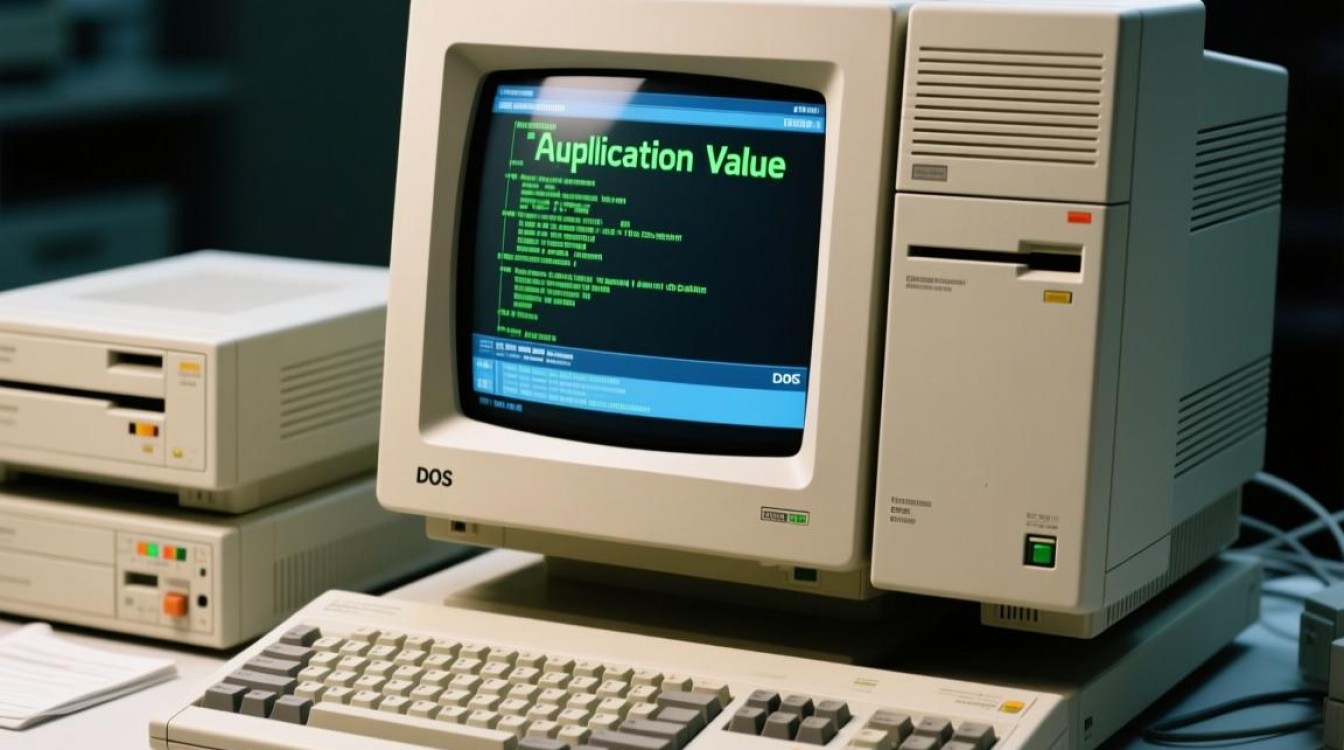
虚拟机软件是搭建DOS运行环境的核心工具,目前主流的虚拟化平台如VMware Workstation、VirtualBox、QEMU等均对DOS系统提供了良好的支持,在选择虚拟机平台时,需重点考虑其对硬件模拟的兼容性和DOS系统的识别能力,VMware Workstation以其稳定的硬件虚拟化性能和广泛的设备支持成为首选,尤其对DOS系统常用的显卡(如SVGA)、声卡(如Sound Blaster 16)和网卡(如NE2000)的模拟较为完善;而VirtualBox作为开源工具,操作界面友好,对DOS的支持同样出色,且无需付费即可使用。
DOS系统本身对硬件资源要求极低,通常仅需几MB内存和几十MB硬盘空间即可流畅运行,在虚拟机中配置DOS系统时,无需分配过多资源:建议内存设置为64MB至128MB(若需运行图形界面或游戏,可适当增加至256MB),硬盘容量选择1GB至2GB即可(采用IDE接口以获得最佳兼容性),虚拟机的BIOS设置需关闭UEFI模式,并启用“Legacy Boot”选项,以确保DOS系统能够正常启动。
DOS系统在虚拟机中的安装与配置流程
在虚拟机中安装DOS系统可分为虚拟机创建、系统安装、驱动配置三个关键步骤,通过虚拟机软件创建新的虚拟机,选择“典型”安装模式,在操作系统类型中手动选择“Other”或“MS-DOS”,并按照前述建议配置硬件资源,硬盘类型需选择“IDE”而非SATA,因为DOS系统原生不支持SATA驱动,而IDE接口无需额外驱动即可被识别。
准备DOS系统的安装镜像文件(如MS-DOS 6.22、FreeDOS等开源版本),通过虚拟机的虚拟光驱加载镜像文件后启动虚拟机,进入DOS安装界面后,按照提示进行分区格式化(使用FDISK和FORMAT命令),并将系统文件复制到硬盘中,以FreeDOS为例,安装过程图形化程度较高,用户只需选择安装路径和组件即可完成。
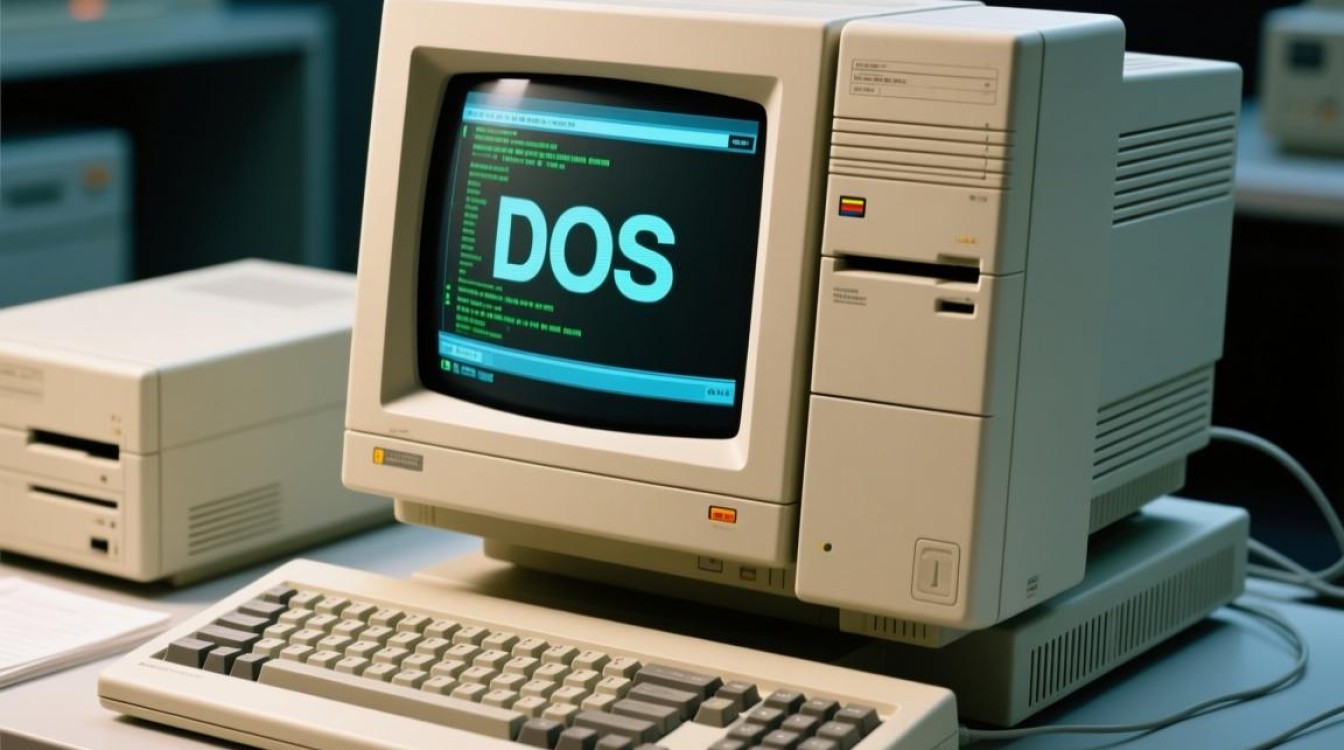
安装完成后,需优化虚拟机的硬件驱动配置,在显卡设置中,选择“SVGA II”模式并分配适当的显存(如8MB),以确保DOS程序能够正确显示图形界面;在声卡设置中,模拟Sound Blaster 16型号并启用I/O地址和中断号(如220H、IRQ 7),以支持DOS游戏或多媒体程序的音频输出;若需联网,可配置虚拟网卡为“PCnet-PCI II”型号,并通过NAT或桥接模式实现与宿主机的网络通信。
DOS虚拟机的典型应用场景
DOS虚拟机凭借其环境隔离和兼容性优势,在多个领域展现出实用价值。
经典软件与游戏运行
许多早期的专业软件(如FoxPro数据库、AutoCAD R12)和经典游戏(如《仙剑奇侠传》《大富翁2》)仅支持DOS环境,通过虚拟机模拟DOS系统,用户可在Windows或Linux系统上直接运行这些程序,无需担心硬件淘汰或系统不兼容问题,在虚拟机中配置DOS 6.22系统并安装DOSBox(DOS模拟器增强工具),即可流畅运行基于DOS的16位游戏,甚至支持画面缩放和音效优化。
嵌入式系统开发与测试
部分工业控制设备和嵌入式系统仍采用DOS作为底层操作系统,开发者需在DOS环境下编写或调试汇编程序,虚拟机提供了可复现的标准化开发环境,用户可快速搭建多套DOS测试环境,模拟不同硬件配置(如内存大小、外设接口),而无需依赖物理机,通过虚拟机的快照功能,可随时保存和恢复系统状态,极大提升开发效率。
系统教学与历史研究
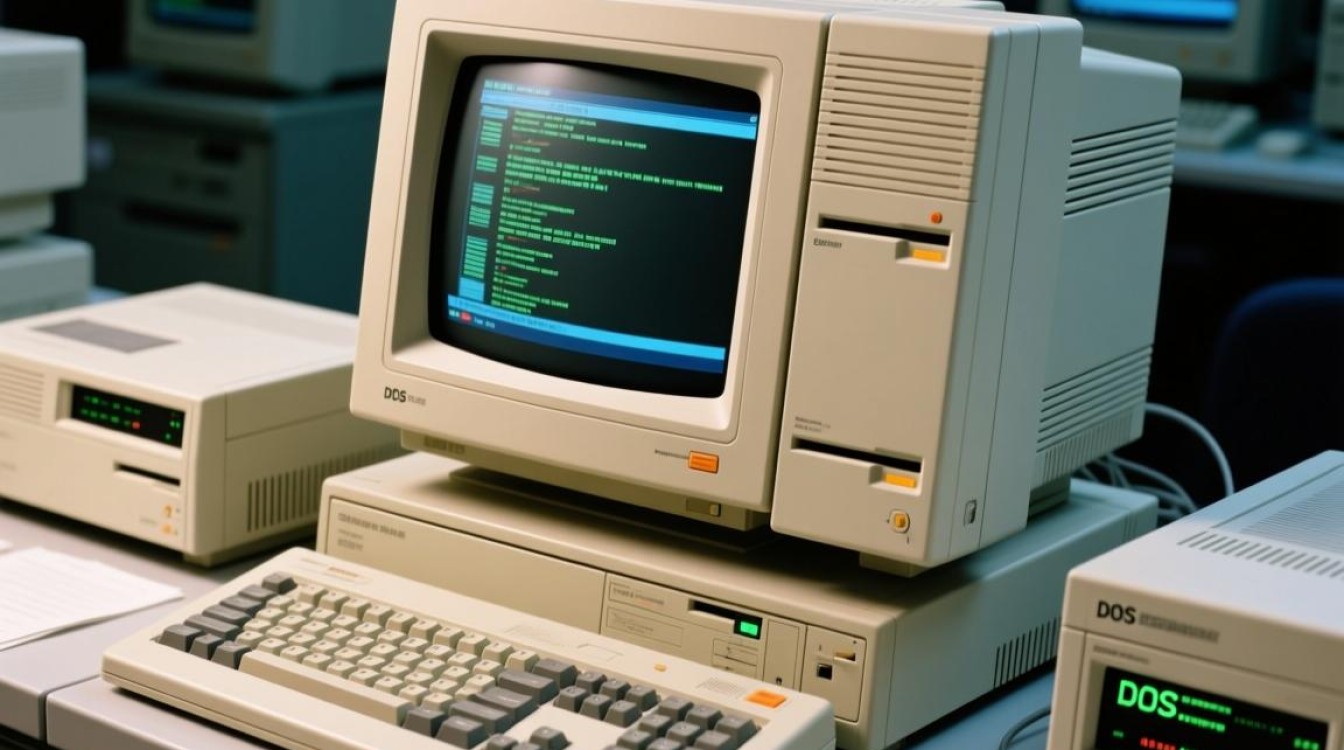
在计算机教育中,DOS系统的命令行操作(如DIR、COPY、TREE等命令)是理解操作系统工作原理的重要基础,虚拟机允许学生在不影响宿主机系统的前提下,安全地练习DOS命令,甚至进行系统文件误删、分区格式化等实验,而通过快照功能可轻松恢复实验环境,对于计算机历史研究者而言,虚拟机还原DOS系统的操作界面和软件生态,为分析早期人机交互模式和软件设计思想提供了直观工具。
使用DOS虚拟机的注意事项
尽管虚拟机为DOS系统提供了便捷的运行环境,但仍需注意以下几点以优化使用体验:
- 性能优化:DOS程序对硬件资源的占用极低,但虚拟机的硬件模拟可能带来一定性能损耗,建议关闭虚拟机中的不必要服务(如自动更新),并在宿主机系统中为虚拟机分配固定的CPU核心和内存资源,避免资源争抢。
- 数据备份:DOS系统缺乏现代操作系统的文件保护和恢复机制,一旦文件损坏或误操作可能导致数据丢失,建议定期通过虚拟机导出功能备份虚拟硬盘文件,或使用DOS工具(如
BACKUP命令)将重要数据备份到宿主机。 - 网络与外设兼容性:部分新型外设(如USB 3.0设备)可能无法被DOS系统识别,需通过虚拟机添加“USB控制器”并选择兼容模式(如USB 1.1),若需使用U盘等存储设备,可在虚拟机设置中启用“USB设备重定向”,将宿主机USB设备映射至DOS系统。
虚拟机技术与DOS系统的结合,既是对经典计算环境的数字化保存,也是对现代兼容性问题的创新解决方案,通过虚拟机,用户无需依赖老旧硬件,即可轻松运行DOS程序、进行开发测试或学习计算机历史,随着虚拟化技术的不断发展,DOS虚拟机将在游戏复古、工业遗产保护、嵌入式开发等领域持续发挥独特价值,成为连接过去与未来的技术桥梁,这一实践不仅体现了技术的包容性,也让我们得以在快速迭代的数字时代中,重温那些简洁而高效的 computing 体验。








