在Linux操作系统中,光盘加载是一项基础且重要的操作,无论是安装系统、读取软件包还是备份数据,都离不开对光盘驱动器的正确使用,与Windows等图形化操作系统相比,Linux的光盘加载过程既可以通过图形界面轻松完成,也能通过命令行实现更精细化的控制,本文将从准备工作、图形界面操作、命令行操作、常见问题解决以及自动挂载配置等方面,全面介绍Linux光盘加载的相关知识。
准备工作:确认硬件与系统状态
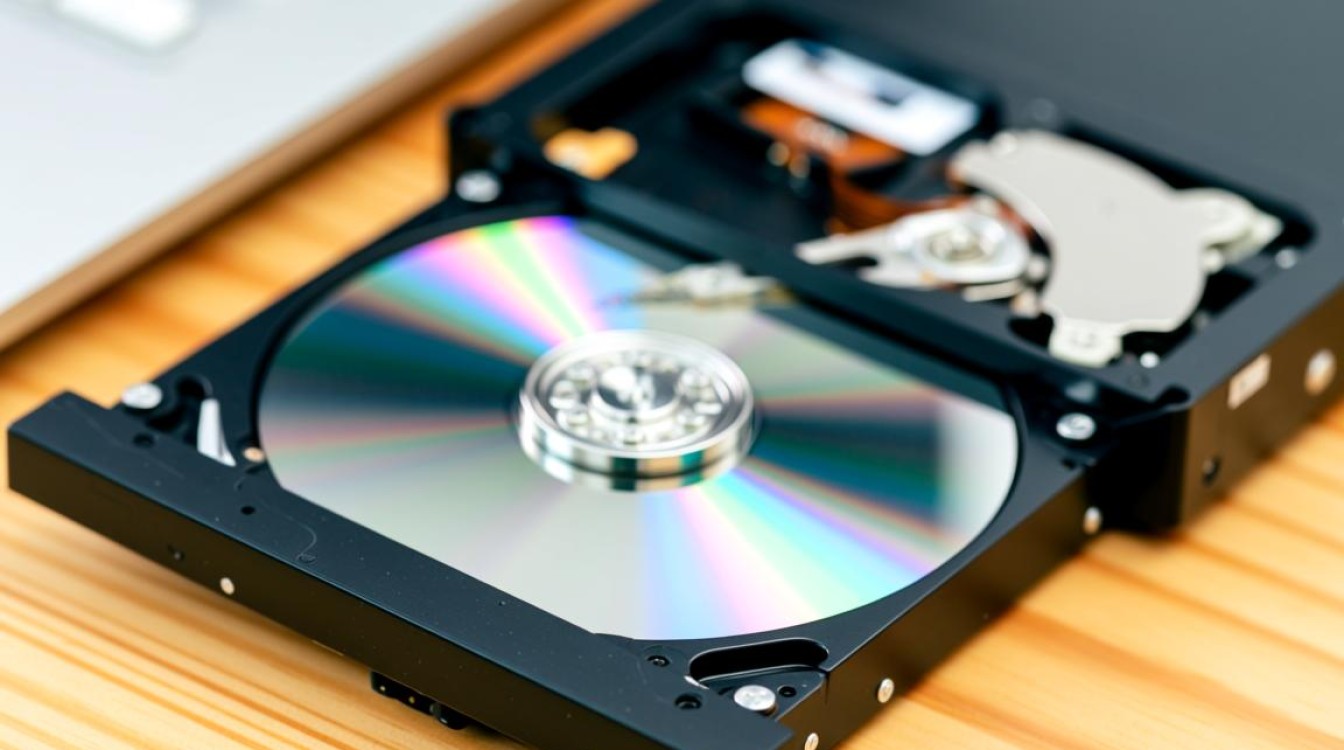
在开始加载光盘前,需确保硬件连接正常且系统已识别光盘驱动器,检查物理连接:如果是内置光驱,确保数据线和电源线已正确连接;若是外置光驱,需通过USB接口连接并确认系统已识别,打开终端,输入命令lsblk或dmesg | grep -i cd,查看系统中是否存在光驱设备(通常显示为sr0、hdc等名称),若输出中显示光驱设备,则说明系统已正确识别硬件;若无输出,则需检查硬件连接或驱动问题。
图形界面下的光盘加载:简单直观的操作
对于习惯图形化操作的用户,Linux发行版(如Ubuntu、Fedora等)通常提供了便捷的光盘加载方式,当放入光盘后,系统会自动检测并弹出光盘加载对话框,用户可选择“打开文件夹以查看文件”或“运行程序”,若系统未自动弹出,可打开文件管理器(如Nautilus、Dolphin等),在侧边栏的“设备”或“可移动驱动器”中找到光盘图标,点击即可访问光盘内容,系统通常会自动在/media/用户名/光盘卷标/路径下挂载光盘,用户无需手动操作即可读取文件,若需要卸载光盘,只需在文件管理器中右键点击光盘图标,选择“卸载”或“弹出”,待光驱托盘弹出后取出光盘即可。
命令行下的光盘加载:灵活高效的控制
对于追求效率或服务器环境的用户,命令行操作是更优选择,创建一个用于挂载光盘的目录,例如sudo mkdir /mnt/cdrom,将光盘放入光驱,使用mount命令进行挂载,常见的挂载命令为sudo mount /dev/sr0 /mnt/cdrom,其中/dev/sr0是光驱设备文件(可通过lsblk确认),/mnt/cdrom是挂载点目录,挂载成功后,通过cd /mnt/cdrom命令即可进入光盘目录,使用ls命令查看文件内容,若光盘为数据光盘,可直接访问;若为ISO镜像文件,可使用sudo mount -o loop /path/to/iso/file /mnt/cdrom命令进行挂载,卸载光盘时,先确保未访问挂载点目录,然后执行sudo umount /mnt/cdrom命令,若遇到“设备忙”错误,可使用sudo umount -l /mnt/cdrom选项强制卸载。

常见问题与解决方法
在光盘加载过程中,用户可能会遇到一些问题,挂载时报错“mount: /dev/sr0 is not a valid block device”,通常表示系统未识别光驱或光盘未正确放入,需检查硬件连接并重新放入光盘,若报错“mount: /mnt/cdrom: special device /dev/sr0 does not exist”,可能是设备文件未生成,可尝试重启系统或加载模块sudo modprobe sr_mod,权限问题也较为常见,普通用户直接执行mount命令可能因权限不足失败,可通过sudo提权或将用户加入cdrom用户组(sudo usermod -aG cdrom $USER)解决,对于自动挂载失败的情况,可检查/etc/fstab文件中的配置是否正确,确保设备文件、挂载点、文件类型(通常为iso9660)和挂载选项(如ro表示只读)无误。
自动挂载配置:实现开机即用
为避免每次手动挂载,可通过配置/etc/fstab文件实现光盘的自动挂载,创建挂载点目录sudo mkdir /mnt/cdrom,然后使用blkid命令获取光盘的UUID(通用唯一标识符),例如UUID="2021-03-15" TYPE="iso9660",编辑/etc/fstab文件,添加以下行:UUID=2021-03-15 /mnt/cdrom iso9660 ro,auto,users 0 0,其中ro表示只读挂载,auto表示由系统自动检测文件系统,users允许所有用户挂载和卸载,0 0表示不进行备份和文件系统检查,保存文件后,下次放入光盘时,系统会自动挂载到/mnt/cdrom目录,若需卸载,执行sudo umount /mnt/cdrom即可。
光盘的释放与维护
在取出光盘前,务必先执行卸载操作,否则可能导致文件损坏或数据丢失,无论是通过图形界面还是命令行卸载,都应确保系统完全释放光盘设备,定期清理光驱的激光头和光盘表面,可以确保读取的稳定性和寿命,对于不再使用的光盘,建议及时卸载并取出,避免长时间占用光驱资源。
Linux光盘加载操作虽然看似简单,但掌握其背后的原理和多种实现方式,能够帮助用户更灵活地应对不同场景需求,无论是图形化的便捷操作,还是命令行的高效控制,亦或是自动挂载的智能化配置,都体现了Linux系统在设备管理上的强大与灵活,通过本文的介绍,相信读者已能熟练掌握Linux光盘加载的技巧,为日常使用和系统管理打下坚实基础。











