升级前的准备工作
在进行PD虚拟机升级前,充分的准备是确保过程顺利的关键,需要确认当前PD虚拟机的版本信息,可通过点击PD虚拟机窗口顶部菜单栏的“帮助”选项,选择“关于Parallels Desktop”查看,建议提前备份虚拟机中的重要数据,避免因升级过程中出现意外导致数据丢失,备份可通过PD自带的“虚拟机”菜单中的“快照”功能实现,或直接复制虚拟机对应的“.pvm”文件至外部存储设备。
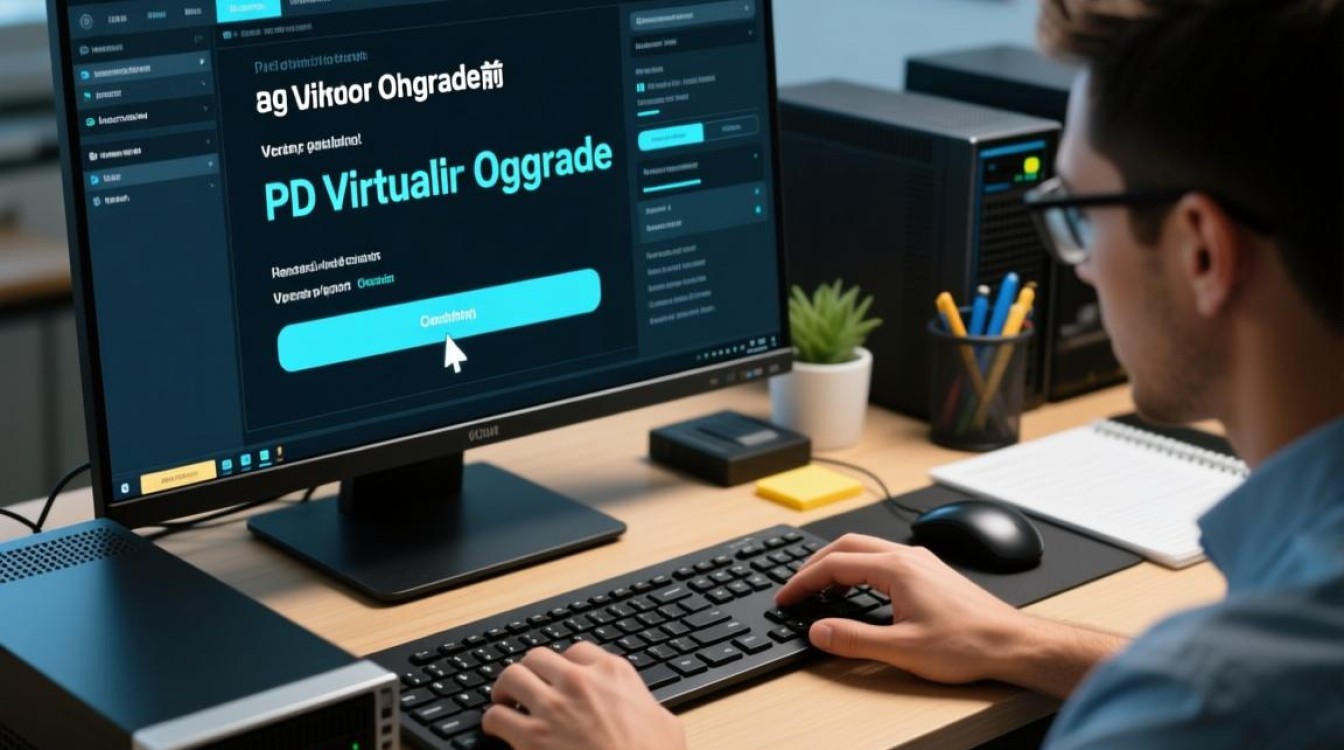
检查macOS系统的版本与PD虚拟机的兼容性,PD官方通常会对支持的macOS版本有明确说明,若系统版本过低,可能需要先升级macOS,确保虚拟机所在的磁盘有足够的可用空间,一般建议预留至少10GB的空闲容量,以容纳升级包及临时文件,关闭虚拟机中的所有应用程序,确保虚拟机处于完全关机状态而非睡眠或暂停状态,以避免升级过程中的文件冲突。
升级步骤详解
完成准备工作后,即可开始PD虚拟机的升级流程,目前主流的升级方式有两种:通过PD自动更新功能手动升级,或通过官方下载安装包升级。
通过自动更新升级
打开PD虚拟机窗口,点击顶部菜单栏的“Parallels Desktop”选项,选择“检查更新”,PD会自动连接服务器检测最新版本,若有可用更新,将弹出提示窗口,点击“立即更新”,系统将自动下载升级包并启动安装程序,安装过程中,可能需要输入macOS的用户密码以授权安装,根据提示完成安装后,重启PD虚拟机即可。
通过官方安装包升级
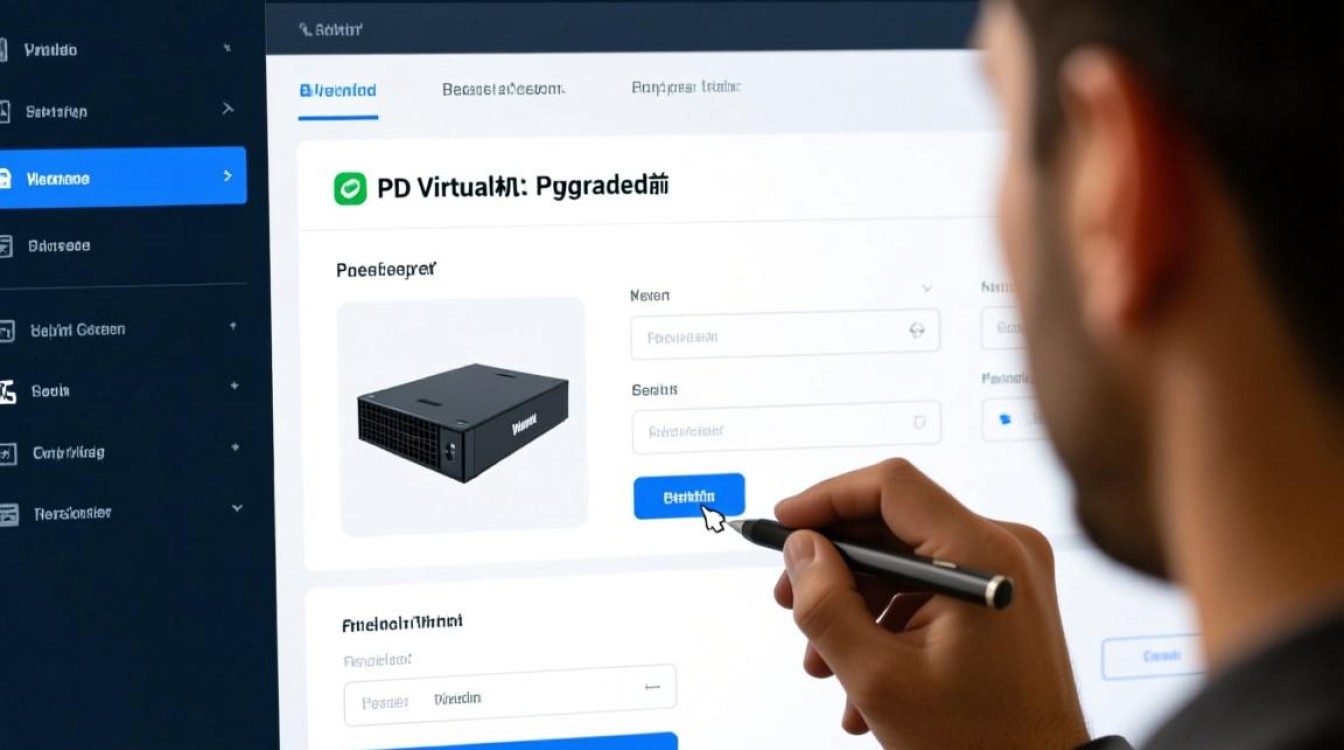
若自动更新失败或需指定版本升级,可访问Parallels Desktop官方网站,根据当前macOS系统版本下载对应的安装包,下载完成后,双击“.dmg”文件,将安装包拖拽至“应用程序”文件夹,随后,打开“应用程序”中的PD,系统会提示检测到新版本,点击“升级”并按照向导操作即可,升级过程中,PD会自动迁移原有配置文件,无需重新设置虚拟机参数。
升级后的优化与验证
升级完成后,需对虚拟机进行基本检查以确保正常运行,启动虚拟机并进入操作系统(如Windows或Linux),确认硬件设备(如显卡、网卡、声卡)是否正常工作,若出现分辨率异常或网络连接问题,可通过PD的“配置”选项调整相关参数,例如在“硬件”选项卡中重新安装或更新显卡驱动。
检查虚拟机的功能完整性,如共享文件夹、剪贴板同步、拖拽文件等特性是否正常使用,这些功能依赖于PD的增强工具(Parallels Tools),若未自动安装,可在虚拟机菜单栏选择“操作”>“安装Parallels Tools”手动安装,建议再次创建快照,记录升级后的稳定状态,便于后续快速恢复。
常见问题与解决方案
升级过程中可能遇到一些常见问题,掌握解决方法可有效提升效率。问题一:升级过程中提示“空间不足”,此时需清理macOS系统的磁盘空间,或删除虚拟机中不需要的文件,确保有足够的可用容量。问题二:升级后虚拟机无法启动,可尝试通过PD的“控制”>“强制关闭”重启虚拟机,或恢复至升级前的快照,若问题依旧,可能需要重新安装PD并选择“修复”选项。
问题三:共享文件夹功能失效,首先确认PD增强工具已正确安装,然后在“配置”>“选项”>“共享”中检查共享文件夹设置,确保已勾选“启用共享”。问题四:虚拟机运行卡顿,升级后可尝试在“配置”>“硬件”>“处理器”和“内存”中适当分配资源,或关闭虚拟机的3D加速功能以提升兼容性。
通过以上步骤,用户可顺利完成PD虚拟机的升级,并确保虚拟机的稳定运行,合理的准备工作、规范的升级流程及后续的优化检查,是保障虚拟机使用体验的核心,若遇到复杂问题,建议及时联系Parallels官方客服获取技术支持。









