打开虚拟机磁盘的完整指南
在虚拟化技术日益普及的今天,虚拟机磁盘的管理与操作已成为许多IT从业者和开发者的必备技能,无论是为了数据恢复、系统迁移,还是调试虚拟机问题,掌握如何正确打开虚拟机磁盘都是关键一步,本文将详细介绍虚拟机磁盘的类型、打开方法、常用工具及注意事项,帮助您高效完成相关操作。
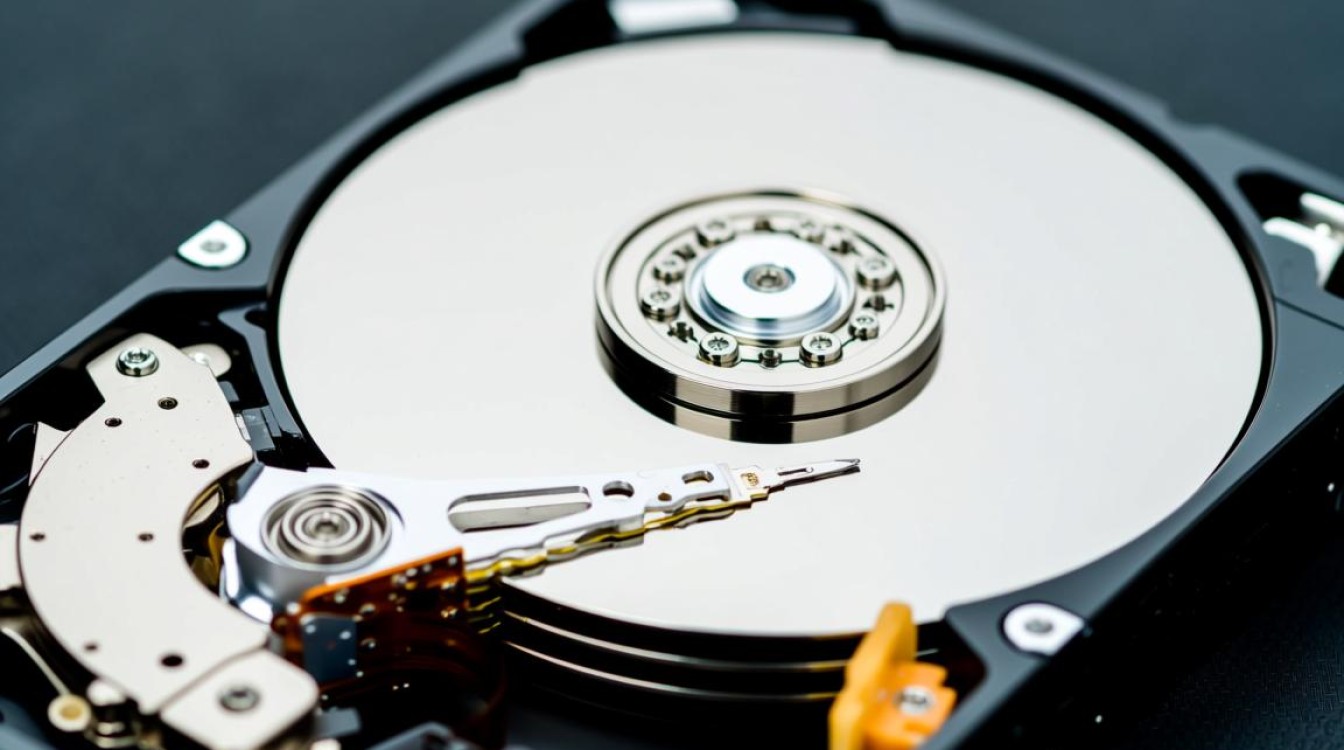
虚拟机磁盘的类型与结构
在打开虚拟机磁盘之前,首先需要了解常见的虚拟机磁盘类型及其结构,主流虚拟化平台(如VMware、VirtualBox、Hyper-V等)通常支持以下几种磁盘格式:
- VMDK(VMware Virtual Disk):VMware Workstation和ESXi使用的默认格式,支持动态扩展和精简配置。
- VHD/VHDX(Virtual Hard Disk):微软Hyper-V和VirtualBox支持的格式,VHDX是VHD的升级版,支持更大容量和更好的数据保护。
- QCOW2(QEMU Copy On Write 2):QEMU和KVM中常用的格式,支持快照和压缩功能。
- RAW(Raw Disk Image):未经处理的磁盘镜像,与物理磁盘结构类似,兼容性最好但文件体积较大。
不同格式的磁盘在打开方式上略有差异,但核心原理都是通过虚拟化工具或第三方软件直接访问磁盘文件中的数据。
准备工作:打开磁盘前的注意事项
在尝试打开虚拟机磁盘之前,务必做好以下准备工作,避免数据损坏或操作失败:
- 关闭虚拟机电源:如果虚拟机正在运行,请先正常关机或强制关闭,确保磁盘文件处于稳定状态。
- 备份磁盘文件:操作前务必备份虚拟机磁盘文件,以防误操作导致数据丢失。
- 确认磁盘路径:记录虚拟机磁盘文件的存储位置,默认通常在虚拟机配置目录的“硬盘”子文件夹中。
- 检查磁盘权限:确保当前用户对磁盘文件有读写权限,避免因权限不足导致无法访问。
使用虚拟化工具原生打开磁盘
大多数虚拟化平台提供了原生的磁盘管理工具,可以直接挂载或编辑虚拟机磁盘,以下是主流工具的操作方法:
VMware Workstation/Fusion
- 步骤1:打开VMware Workstation,选择“文件”>“打开虚拟机电源”。
- 步骤2:在虚拟机设置中,选择“硬盘”>“实用工具”>“映射虚拟磁盘”。
- 步骤3:在弹出的窗口中选择“映射为物理驱动器”,即可在操作系统中看到虚拟机磁盘作为新驱动器出现。
VirtualBox
- 步骤1:打开VirtualBox管理器,选择目标虚拟机,点击“设置”>“存储”。
- 步骤2:点击磁盘控制器旁的“光盘”图标,选择“选择磁盘文件”。
- 步骤3:浏览并选择虚拟机磁盘文件(如VDI、VHD等),点击“选择”完成挂载。
Hyper-V
- 步骤1:打开Hyper-V管理器,选择“操作”>“编辑磁盘”。
- 步骤2:在“选择磁盘”界面中,浏览并选择虚拟机磁盘文件(VHDX或VHD)。
- 步骤3:根据需求选择操作(如“附加虚拟磁盘”或“检查磁盘”),按提示完成操作。
使用第三方工具打开虚拟机磁盘
如果无法通过虚拟化工具直接操作,或需要更高级的磁盘管理功能,可以借助第三方工具打开虚拟机磁盘,以下是常用工具及使用方法:
dd命令(Linux/Unix)
dd是Linux/Unix系统中的强大工具,可用于直接读取或转换磁盘镜像,将VMDK文件转换为RAW格式:
dd if=vmdk_disk.vmdk of=raw_disk.img bs=4M
转换后,可通过mount命令挂载RAW文件进行访问。
QEMU-img
QEMU-img是QEMU虚拟化工具套件的一部分,支持多种磁盘格式的转换和检查,检查VHD文件是否损坏:
qemu-img check vhd_disk.vhdx
还可以使用qemu-img将VMDK转换为VHDX:
qemu-img convert -f vmdk -O vhdk source.vmdk target.vhdx
DiskInternals VMFS Recovery
对于VMFS格式的磁盘(如VMware ESXi环境),DiskInternals VMFS Recovery等专业工具可以恢复数据或修复损坏的磁盘文件。
TestDisk与PhotoRec
TestDisk可用于修复磁盘分区表,而PhotoRec则专注于恢复文件,这两个工具适用于磁盘数据损坏或误删除的场景。
高级操作:挂载磁盘与数据提取
打开虚拟机磁盘的最终目的通常是提取数据或进行修复,以下是常见的高级操作步骤:
挂载磁盘为只读设备
为避免意外写入,建议先将磁盘挂载为只读设备,在Linux中使用mount命令:
mount -o loop,ro raw_disk.img /mnt/vm_disk
使用文件系统工具检查磁盘
根据磁盘的文件系统类型(如NTFS、EXT4、FAT32等),使用对应工具检查或修复。
- NTFS:
ntfsfix或chkdsk(需通过Windows PE环境)。 - EXT4:
fsck.ext4。
数据备份与迁移
如果需要将虚拟机磁盘中的数据迁移到物理机或其他虚拟机,可以使用rsync、tar或第三方备份工具(如Clonezilla)完成操作。
常见问题与解决方案
在打开虚拟机磁盘的过程中,可能会遇到以下问题:
-
磁盘文件损坏:
- 原因:虚拟机异常关机、存储故障或文件系统错误。
- 解决:使用
qemu-img check或fsck工具检查并尝试修复,必要时从备份恢复。
-
权限不足:
- 原因:当前用户对磁盘文件无读写权限。
- 解决:修改文件权限(如Linux中的
chmod命令)或以管理员身份运行工具。
-
磁盘格式不支持:
- 原因:工具无法识别特定磁盘格式(如VMFS)。
- 解决:使用专业工具(如DiskInternals)或转换格式后再操作。
-
挂载失败:
- 原因:磁盘分区表损坏或文件系统不兼容。
- 解决:使用TestDisk修复分区表,或通过文件系统工具重建分区。
打开虚拟机磁盘是一项需要谨慎操作的技术任务,涉及对磁盘格式的理解、工具的选择以及数据的保护,无论是通过虚拟化平台的原生功能,还是借助第三方工具,都需遵循“备份优先、只读操作”的原则,掌握本文介绍的方法和技巧,您将能够高效地管理虚拟机磁盘,解决数据恢复、迁移和调试中的各类问题,在实际操作中,建议先在测试环境中验证流程,确保数据安全后再执行生产环境的操作。









