问题现象与常见诱因
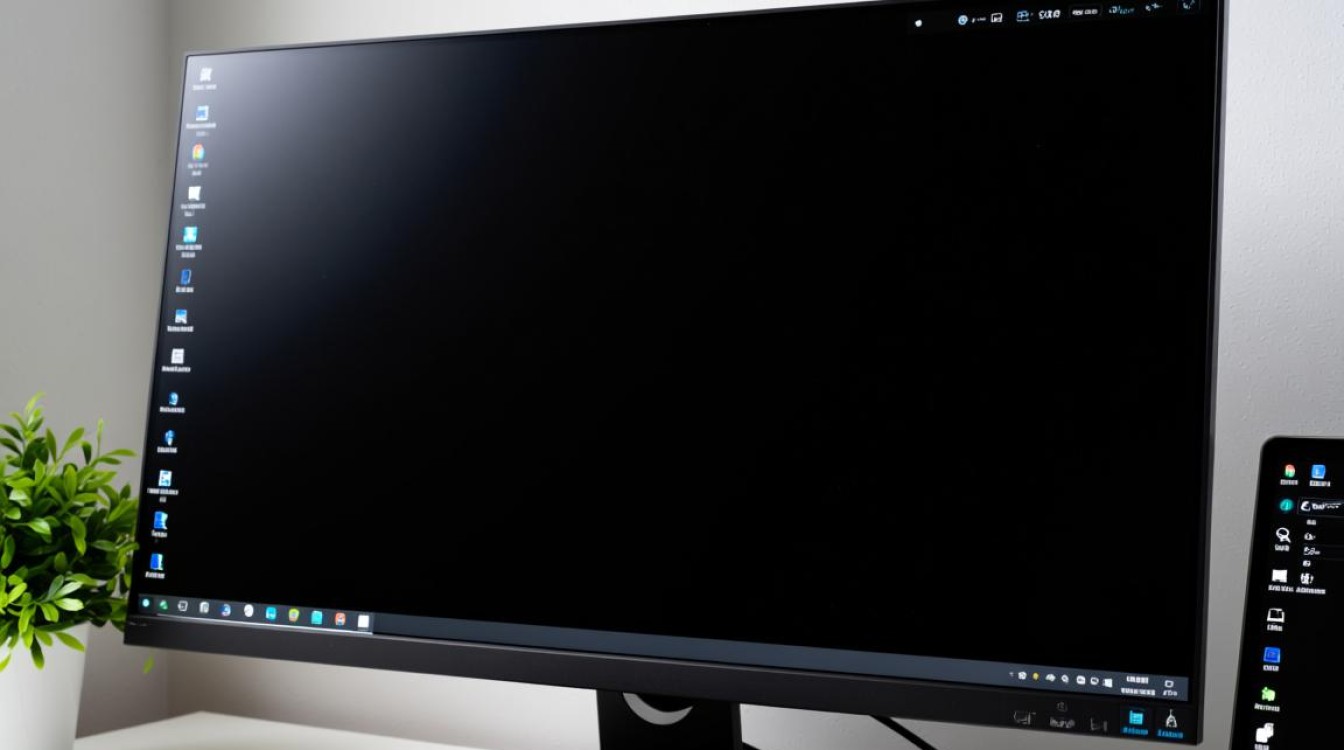
当虚拟机中的CentOS系统出现黑屏时,用户通常会遇到显示器完全无显示、键盘鼠标无响应,或仅能看到鼠标指针但无法操作的情况,根据实际场景,黑屏问题可分为“完全黑屏(无任何输出)”和“假死黑屏(有光标但无系统交互)”两类,其诱因可归纳为三大方向:虚拟机配置异常、操作系统内核问题以及硬件资源冲突。
虚拟机配置方面,常见的错误包括显卡驱动未正确安装、显示模式设置不当(如默认使用VGA但系统不支持)、或分辨率超出虚拟机硬件支持范围,VMware Workstation的显卡驱动与CentOS内核版本不匹配时,可能导致X Window服务启动失败,直接黑屏,虚拟机的“增强功能”(VMware Tools或VirtualBox Guest Additions)未安装或版本过低,也会造成显示驱动缺失,引发黑屏。
操作系统层面,内核更新后的兼容性问题、系统文件损坏、或X Window配置文件(如xorg.conf)误操作,都可能导致图形界面无法加载,CentOS 7升级内核后,若旧显卡驱动未更新,可能因模块不兼容而黑屏,误删关键系统文件(如/usr/bin/Xorg)或磁盘空间不足(/var分区满导致日志无法写入),也会间接引发黑屏。
硬件资源冲突则多见于虚拟机内存分配不足、磁盘I/O瓶颈或CPU过载,分配给虚拟机的内存被过度占用,导致系统因资源不足无法启动图形界面;或虚拟磁盘文件损坏,使系统在读取关键文件时卡死,最终呈现黑屏。
排查思路与步骤
面对CentOS虚拟机黑屏问题,需遵循“先软后硬、先外后内”的原则,逐步缩小排查范围,以下是具体步骤:
检查虚拟机基础配置
首先确认虚拟机的硬件配置是否合理,进入虚拟机设置界面,检查“内存”分配是否至少满足CentOS最小需求(建议2GB以上);“显卡”内存是否分配足够(默认64MB可能不足,可尝试128MB);“显示器”是否启用“3D加速”(若系统支持)。
对于VMware用户,需确认是否已安装“VMware Tools”:在虚拟机菜单栏选择“虚拟机”→“安装VMware Tools”,然后挂载光盘并运行安装脚本(./vmware-install.pl -d),安装后重启虚拟机,驱动会自动适配显卡,VirtualBox用户则需安装“VirtualBox Guest Additions”,步骤类似:设备→安装增强功能。
尝试切换虚拟机显示模式
若黑屏后仍能看到鼠标指针,可尝试切换虚拟机的显示模式,在VMware中,按Ctrl+Alt+Space或Ctrl+Alt+Enter尝试切换全屏/窗口模式;或通过“虚拟机”→“设置”→“显示器”→“图形设置”,调整“渲染器”为“OpenGL”或“Direct3D”(根据虚拟机版本选择)。
若完全无显示,可尝试进入虚拟机的“BIOS设置”(开机时按F2或Del),检查“Boot”选项中是否正确选择启动设备,并关闭“Fast Boot”等可能影响初始化的选项。
通过安全模式与命令行排查
若上述操作无效,需通过命令行定位问题,开机时在GRUB引导界面,按e键编辑启动参数,找到linux16或linuxefi行,在末尾添加systemd.unit=rescue.target,按Ctrl+X进入救援模式。
在救援模式下,可执行以下操作:
- 检查磁盘空间:运行
df -h,查看、/var等分区是否已满(若/var满,需清理日志:rm -f /var/log/*.log)。 - 检查X Window服务:运行
systemctl status gdm(GNOME桌面)或systemctl status sddm(KDE桌面),查看服务是否失败,若失败,可通过journalctl -xe gdm查看错误日志,常见问题包括驱动缺失、配置文件错误等。 - 重置显示配置:若怀疑
xorg.conf损坏,可备份后删除:mv /etc/X11/xorg.conf /etc/X11/xorg.conf.bak,然后重启让系统自动生成配置。
检查内核与驱动兼容性
若问题出现在系统更新后,需确认内核与驱动的兼容性,运行uname -r查看当前内核版本,然后检查是否安装了对应的显卡驱动,NVIDIA显卡需安装官方驱动,而Intel显卡通常由xorg-x11-drv-intel包支持。
若内核版本过新导致驱动不兼容,可回退内核:在GRUB引导界面选择“Advanced options for CentOS Linux”,进入旧版本内核启动;或通过yum downgrade kernel-版本号回退。
常见问题解决方案
结合排查结果,以下是针对典型黑屏场景的解决方案:
VMware Tools/VirtualBox Guest Additions未安装
这是最常见的原因,未安装增强功能时,虚拟机无法正确识别显卡,导致图形界面无法加载。
- VMware Tools安装:挂载VMware Tools光盘(虚拟机菜单→设置→CD/DVD→使用ISO镜像文件),挂载后进入
/media目录,找到VMwareTools-x.x.x-xxxx.tar.gz并解压,运行./vmware-install.pl,一路回车即可完成安装。 - VirtualBox Guest Additions安装:同样挂载增强功能光盘,运行
VBoxLinuxAdditions.run,安装后重启虚拟机。
显卡驱动问题
若系统使用开源驱动(如nouveau、vesa)但兼容性差,可替换为闭源驱动或调整驱动参数。
- NVIDIA显卡:禁用开源驱动
nouveau,添加blacklist nouveau到/etc/modprobe.d/blacklist.conf,然后安装NVIDIA官方驱动(.run文件)。 - Intel显卡:确保安装
xorg-x11-drv-intel包,并在xorg.conf中添加Section "Device"→Driver "intel"。
系统资源不足
若虚拟机内存或CPU被过度占用,可能导致图形界面无法启动,可通过以下方式优化:
- 增加虚拟机内存分配(建议至少4GB);
- 关闭虚拟机中的非必要服务(如
systemctl stop httpd); - 检查是否有异常进程占用资源(
top命令查看并终止)。
磁盘损坏或文件系统错误
若虚拟磁盘文件损坏,可能导致系统无法读取关键文件,运行以下命令检查并修复:
fsck /dev/sda1 # 根据实际分区调整
若提示文件系统错误,按提示修复后重启。
预防措施与日常维护
为避免CentOS虚拟机黑屏问题,建议采取以下预防措施:
- 定期更新系统与驱动:运行
yum update保持系统最新,同时更新虚拟机增强功能(VMware Tools/Guest Additions)。 - 合理配置硬件资源:根据需求分配内存、CPU和显卡资源,避免因资源不足引发问题。
- 备份关键配置文件:定期备份
/etc/X11/xorg.conf、/etc/fstab等文件,误操作时可快速恢复。 - 避免强制关机:虚拟机应通过
shutdown -h now正常关机,强制关机可能导致文件系统损坏。
通过以上排查与预防措施,可有效解决CentOS虚拟机黑屏问题,保障系统的稳定运行,若问题仍无法解决,可进一步查看虚拟机日志(/var/log/messages)或虚拟机软件的调试日志,定位具体错误原因。