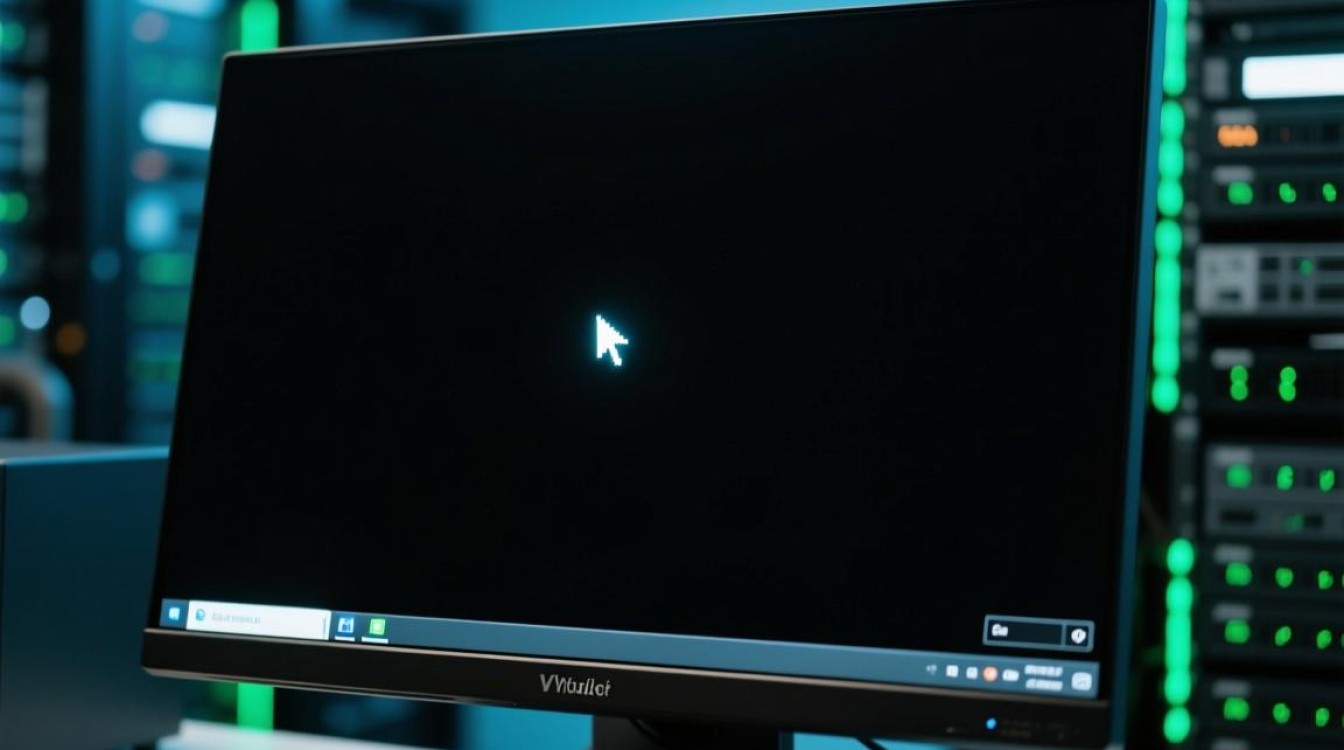
虚拟机无法进入系统通常是由引导配置错误、虚拟磁盘文件损坏或硬件兼容性设置冲突引起的,这并非意味着数据彻底丢失,通过系统性的排查,重点检查固件类型(BIOS/UEFI)、引导扇区完整性以及虚拟化软件的锁定文件,绝大多数启动失败故障可以在不重装系统的前提下快速修复,以下是基于专业运维经验的详细解决方案与深度分析。
核心故障原因深度剖析
在着手解决之前,必须明确虚拟机引导失败的底层逻辑,虚拟机虽然模拟了物理硬件,但其启动过程依然依赖于宿主机分配的虚拟硬件层与客户机操作系统的引导加载程序。绝大多数引导故障归结为以下三类核心问题:
- 固件模式不匹配(BIOS与UEFI冲突):这是最常见的原因,现代操作系统(如Windows 10/11、CentOS 8+)默认采用UEFI引导,而虚拟机软件有时默认使用传统的Legacy BIOS模式,如果虚拟机设置中的固件类型与操作系统安装时的类型不一致,引导加载程序便无法找到启动分区。
- 虚拟磁盘或引导文件损坏:非正常关机(如宿主机断电、强制关闭虚拟机窗口)可能导致虚拟磁盘文件(.vmdk或.vdi)出现写入错误,或者引导配置文件(如Windows的BCD、Linux的GRUB)丢失数据,导致系统卡在开机Logo或黑屏。
- 虚拟化资源锁定或权限问题:VMware或VirtualBox在运行时会生成锁定文件(.lck)防止多实例写入,如果上次运行异常结束,这些文件未被清理,再次启动时可能因无法获取磁盘写入权而报错或卡死。
专业级排查与修复方案
针对上述原因,我们遵循从“配置修正”到“文件修复”的层级逻辑进行操作。
修正固件类型与引导顺序
这是成本最低且最应优先尝试的步骤,错误的固件类型是导致“Operating System not found”或直接黑屏的主要原因。
- 操作步骤:关闭虚拟机,打开设置面板,找到“系统”或“Options”选项卡。
- 关键修复:观察Firmware(固件)类型,如果你的系统是较新的Windows版本,请务必将其设置为UEFI;如果是老旧的Windows XP或2003,则设置为BIOS,修改后尝试启动。
- 引导顺序调整:确保启动顺序中,虚拟硬盘(Hard Drive)被置于第一位,光驱和网络启动(PXE)置于其后,很多时候误将光驱设为首位且光驱中留有安装镜像,会导致循环进入安装界面而非系统。
清理残留锁定文件与快照冲突
虚拟机在异常崩溃后,往往会残留“僵尸”进程文件,导致磁盘被占用。
- VMware平台:进入虚拟机存放目录,查找所有后缀为.lck的文件夹或文件,将其彻底删除,同时检查是否存在.vmss(挂起状态文件),若有,说明上次是挂起而非关机,删除该文件可强制虚拟机从冷启动状态开始,避免挂起文件损坏导致的无法恢复。
- VirtualBox平台:同样删除虚拟机文件夹下的.lck文件,若出现“UUID already exists”错误,需右键点击虚拟机选择“清除”,或通过介质管理器释放不存在的虚拟盘。
修复Windows引导环境(BCD与Bootmgr)
如果上述配置无效,问题通常出在系统引导扇区,此时需要使用Windows安装镜像(ISO)进入恢复环境。
- 进入修复模式:在虚拟机设置中挂载与原系统版本一致的Windows ISO镜像,启动时按F12或ESC键选择从光驱启动,选择“修复计算机” -> “疑难解答” -> “命令提示符”。
- 执行专业修复命令:
- 首先尝试自动修复:输入
bootrec /fixboot并回车,若提示“成功修复”,则问题解决。 - 重建主引导记录:输入
bootrec /fixmbr。 - 扫描并添加系统:输入
bootrec /rebuildbcd。
- 首先尝试自动修复:输入
- 深度方案:如果
fixboot失败(提示拒绝访问),通常是因为分区为GPT格式且EFI分区未分配盘符,此时需输入diskpart,通过list volume找到EFI分区(通常较小,约100-300MB),执行select volume X(X为EFI分区号),再执行assign letter=Z,退出diskpart后,进入Z盘,运行bcdboot C:\Windows /s Z: /f UEFI,强制将Windows引导文件写入EFI分区。
Linux系统的GRUB引导修复
对于Linux虚拟机,引导故障通常表现为“grub rescue>”提示符。
- 使用Live CD修复:挂载Linux Live CD启动,打开终端。
- 重新安装GRUB:首先使用
fdisk -l确认根分区所在设备(如/dev/sda2),将其挂载到/mnt(mount /dev/sda2 /mnt),然后执行grub-install --root-directory=/mnt /dev/sda(注意是设备名而非分区名),这将重新向MBR或GPT写入引导信息。
进阶见解:虚拟化层面的隐形杀手
在常规排查无效时,作为专业运维人员,应考虑以下两个容易被忽视的进阶因素:
- 虚拟机版本不兼容导致的硬件变更:如果你将虚拟机从旧版VMware(如Workstation 12)迁移到了新版(如Workstation 17),或者从VirtualBox迁移到了VMware,虚拟硬件版本号会改变,这可能导致操作系统内置的存储驱动(如IDE/AHCI控制器驱动)失效,系统在加载驱动阶段崩溃。解决方案:在虚拟机设置中,将硬盘控制器类型从“LSI Logic SAS”改为“VMware Paravirtual”,或者将SATA改为AHCI,有时能奇迹般地解决因驱动缺失导致的蓝屏或卡死。
- 内存热插拔与快照链断裂:过度依赖快照且长时间不合并,会导致快照树过于庞大,读取I/O激增,最终超时导致引导假死。建议:在虚拟机设置中禁用内存热插拔功能,并在宿主机资源充足的情况下,定期点击“Snapshot”菜单中的“Delete All”来合并磁盘数据,确保虚拟磁盘处于线性读写状态。
相关问答
Q1:虚拟机启动后出现黑屏,只有一个光标在闪烁,这是什么原因?
A: 这种现象通常意味着引导加载程序(如Windows的Bootmgr或Linux的GRUB)已经部分运行,但无法定位操作系统内核,主要原因包括:1. 虚拟机固件类型设置错误(如系统是UEFI安装但虚拟机设为BIOS);2. 虚拟磁盘的“活动”分区标记丢失,建议首先检查Firmware设置,若无效,需进入PE或Live CD使用Diskgenius或fdisk工具检查并设置引导分区为“活动(Active)”或“Boot”。
Q2:VMware提示“Failed to lock the file”且无法启动,如何处理?
A: 这是一个典型的文件锁残留问题,当虚拟机异常关闭时,宿主机未能释放对虚拟磁盘文件的控制权,解决方法非常直接:关闭VMware所有界面,打开任务管理器,结束所有VMware相关进程(如vmware.exe),然后进入虚拟机所在的文件夹,手动查找并删除所有后缀为.lck的文件夹,删除后重新启动虚拟机即可恢复正常。
希望以上方案能帮助你解决虚拟机引导故障,如果你在执行命令时遇到具体的报错代码,或者不确定自己的分区情况,欢迎在下方留言,我会根据你的具体日志提供进一步的诊断建议。