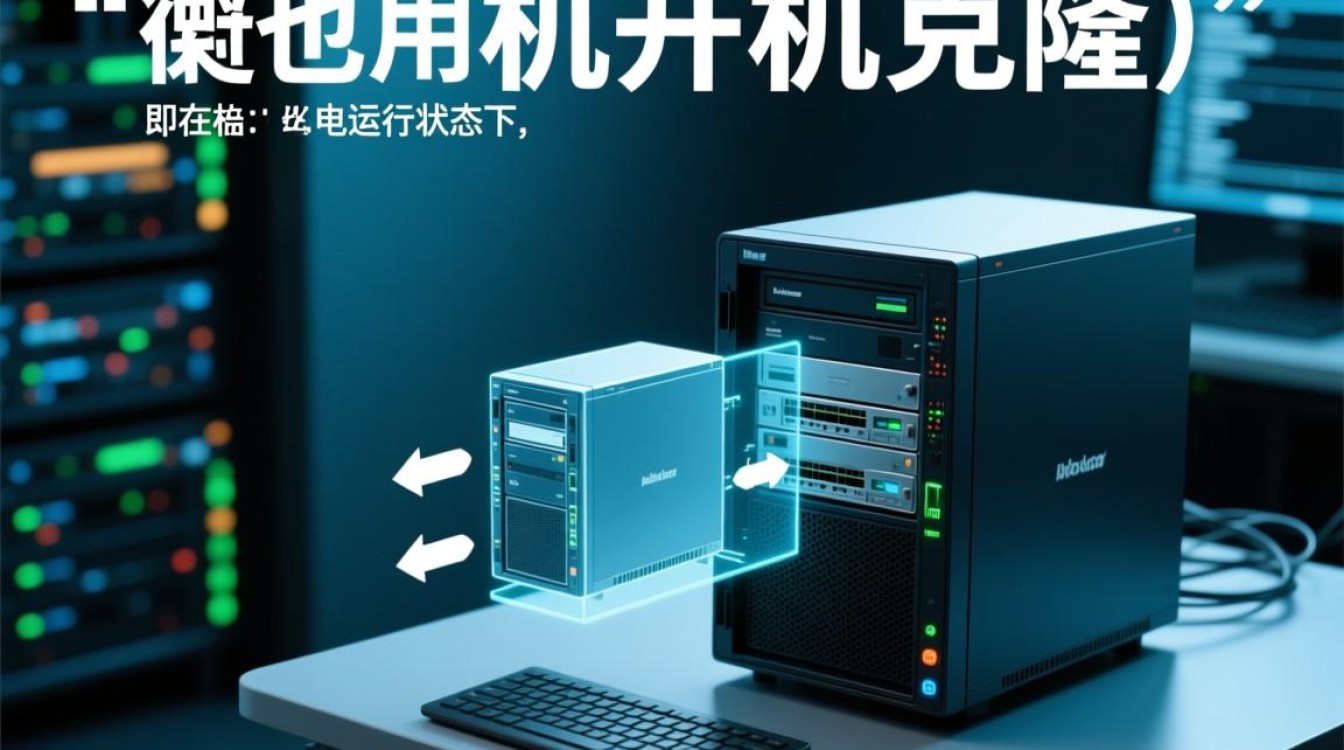
虚拟机直接拷贝是一种常见且高效的虚拟机管理操作,指在不重新安装操作系统和应用的情况下,通过复制虚拟机文件的方式快速生成新的虚拟机实例,这种方法在测试环境部署、快速扩展服务、灾难恢复等场景中具有显著优势,能够大幅节省时间和资源,直接拷贝虚拟机并非简单的文件复制,需要理解其底层原理、操作步骤及注意事项,以确保拷贝后的虚拟机能够正常运行。
虚拟机直接拷贝的原理
虚拟机的运行依赖于特定的文件结构,通常包括虚拟磁盘文件(如.vmdk、.vhd、.qcow2)、配置文件(如.vmx、.xml)、快照文件等,直接拷贝的本质是复制这些关键文件,并通过修改配置参数使新虚拟机能够独立于原虚拟机运行,以VMware为例,一个典型的虚拟机至少包含虚拟磁盘文件(存储操作系统和应用数据)和配置文件(记录虚拟机的硬件配置,如CPU、内存、磁盘大小等),拷贝时,若原虚拟机存在快照,需谨慎处理,因为快照文件与虚拟磁盘文件关联复杂,直接拷贝可能导致数据不一致或虚拟机无法启动。
不同虚拟化平台的文件格式存在差异,如VMware使用.vmdk和.vmx,VirtualBox使用.vdi和.vbox,Hyper-V则使用.vhdx和.xml,直接拷贝时需确保目标平台与原平台兼容,或通过特定工具转换文件格式,虚拟机的唯一标识(如MAC地址、UUID)在拷贝后需要重新生成,以避免网络冲突或管理平台识别问题。
虚拟机直接拷贝的操作步骤
准备工作:关闭原虚拟机或创建快照
直接拷贝前,必须确保原虚拟机处于关闭状态,若虚拟机正在运行,强制关闭可能导致数据损坏,若需保留原虚拟机的运行状态,可先创建快照(如VMware的“拍摄快照”功能),再基于快照进行拷贝,这样既能保证数据一致性,又能快速恢复原虚拟机状态。
定位并复制虚拟机文件
找到虚拟机文件存储位置(通常在虚拟化平台的工作目录中),对于VMware,文件路径一般为“虚拟机安装目录/虚拟机名称/”;对于VirtualBox,则位于“用户目录/VirtualBox VMs/虚拟机名称/”,复制时需包含以下核心文件:
- 虚拟磁盘文件:如.vmdk、.vdi,是虚拟机的“硬盘”,存储操作系统和应用数据。
- 配置文件:如.vmx、.vbox,记录虚拟机的硬件参数和网络设置。
- 其他辅助文件:如.nvram(虚拟机BIOS文件)、.vmsd(快照管理文件)等,根据实际需求选择性复制。
修改新虚拟机的唯一标识
拷贝后的虚拟机与原虚拟机拥有相同的UUID和MAC地址,这会导致虚拟化平台无法识别或网络冲突,需通过以下步骤修改:
- 修改UUID:在VMware中,可通过“虚拟机设置”中的“选项”->“高级”->“常规”->“生成新UUID”实现;在VirtualBox中,可通过命令行“VBoxManage internalcommands sethduuid 磁盘文件路径”重新生成磁盘UUID,并在虚拟机设置中更新全局UUID。
- 修改MAC地址:网络适配器的MAC地址需重新生成,避免与原虚拟机或其他设备冲突,在VMware中,可在“虚拟机设置”->“网络适配器”中勾选“生成新MAC地址”;VirtualBox则可通过“VBoxManage modifyvm 虚拟机名称 –macaddress1 auto”自动生成。
更新配置文件参数
手动编辑配置文件,确保新虚拟机的硬件配置与原虚拟机无冲突。
- 在VMware的.vmx文件中,检查“displayname”是否已更新为新虚拟机名称,删除“uuid.bios”等旧标识字段(或通过工具重新生成)。
- 在VirtualBox的.vbox文件中,修改“Machine”节点的“name”属性,并检查“硬盘”和“网络”配置中的UUID是否已更新。
启动新虚拟机并安装驱动
完成上述步骤后,启动新虚拟机,由于硬件配置(如主板、芯片组)可能因虚拟化平台差异而不同,需安装或更新虚拟机工具(如VMware Tools、VirtualBox Guest Additions),以优化性能、增强兼容性,并确保鼠标、屏幕等设备正常工作,若拷贝后的虚拟机用于不同操作系统(如从Linux拷贝至Windows),可能需额外安装驱动程序。
虚拟机直接拷贝的注意事项
文件格式与平台兼容性
不同虚拟化平台的文件格式不直接兼容,如VMware的.vmdk文件无法直接在VirtualBox中使用,若需跨平台拷贝,需借助转换工具(如StarWind V2V Converter、VMware vCenter Converter)将虚拟机文件转换为目标平台支持的格式,拷贝前需确认目标平台是否支持原虚拟机的操作系统版本(如旧版Linux系统在新版虚拟化平台上可能存在驱动问题)。
网络与存储配置冲突
拷贝后的虚拟机默认使用与原虚拟机相同的网络配置(如IP地址、子网掩码),可能导致IP冲突,需在新虚拟机中修改网络设置,或通过DHCP动态分配IP,若虚拟机使用直连网络或NAT模式,需确保目标虚拟化网络资源充足,对于存储,若原虚拟机使用了共享存储(如SAN、NAS),拷贝后需重新挂载存储卷,并配置多路径访问(如MPIO)。
数据一致性与权限问题
若原虚拟机在运行时直接拷贝,可能导致缓存数据未写入磁盘,引发数据损坏,务必关闭虚拟机或创建快照后再操作,拷贝后的虚拟机文件权限可能发生变化,需确保虚拟化服务账户(如VMware的“VMware USB Arbitration Service”)对文件具有读写权限,否则虚拟机可能无法启动或无法访问磁盘。
许可证与合规性
直接拷贝虚拟机可能涉及软件许可证问题,Windows操作系统激活与硬件绑定,拷贝后可能因硬件变更导致激活失败,需重新激活或联系微软客服,商业软件(如SQL Server、Oracle)同样存在许可证限制,拷贝前需确认许可协议是否允许多实例部署,避免法律风险。
虚拟机直接拷贝的应用场景
- 测试环境快速搭建:开发人员可拷贝一个已配置好环境的虚拟机作为测试基础,避免重复安装系统和依赖软件,提升开发效率。
- 灾难恢复:通过定期拷贝关键业务虚拟机,可快速生成备份副本,在原虚拟机故障时切换至备份虚拟机,缩短业务中断时间。
- 多环境部署:将同一虚拟机部署至不同数据中心或云平台,实现环境标准化,降低运维复杂度。
- 学习与实验:初学者可拷贝一个安全的虚拟机进行操作练习,避免因误操作破坏原系统。
虚拟机直接拷贝是一种灵活高效的虚拟机管理技术,通过合理的操作步骤和注意事项,可快速实现虚拟机的复制与迁移,其成功应用依赖于对虚拟化平台原理的理解、文件格式的掌握以及细节问题的处理,在实际操作中,需结合具体场景选择合适的拷贝方式,并重视数据一致性、网络配置和许可证合规性,以确保虚拟机的稳定运行和业务连续性,随着虚拟化技术的普及,直接拷贝将成为企业和个人用户管理虚拟资源的重要手段之一。