安装虚拟机ESXi前的准备工作
在开始安装ESXi之前,充分的准备工作是确保部署过程顺利的关键,需要确认硬件兼容性,ESXi作为Type-1(裸金属) hypervisor,对服务器的硬件组件有明确要求,特别是CPU、存储控制器和网卡,建议查阅VMware的硬件兼容性列表(HCL),确保目标服务器或测试设备的CPU支持虚拟化技术(如Intel VT-x或AMD-V),并且存储控制器(如RAID卡)在ESXi中有对应的驱动支持,网络方面需规划好管理网口的IP地址、子网掩码和默认网关,以便后续通过Web界面或SSH管理ESXi主机。

准备安装介质,ESXi提供ISO镜像文件,可从VMware官方网站下载(需注册账户),根据目标服务器的架构选择32位或64位版本,通常现代服务器均支持64位ESXi,下载后,可通过刻录工具将ISO写入U盘(推荐使用Ventoy或Rufus工具制作启动U盘),或通过服务器的虚拟控制台挂载ISO文件进行安装。
备份重要数据,虽然ESXi安装通常不会影响非系统分区,但为避免意外数据丢失,建议提前备份服务器中的现有数据,并确保安装过程中不会误操作存储设备。
ESXi安装步骤详解
将制作好的启动U盘插入服务器,开机时进入BIOS/UEFI设置,调整启动顺序为从U盘启动,保存设置后,服务器将从ESXi安装介质启动,进入初始界面,安装过程相对简洁,主要分为以下几个步骤:
接受许可协议
启动后,首先需要阅读并接受VMware的最终用户许可协议,使用方向键选择“同意”并继续,否则无法进行后续安装。
选择安装目标磁盘
ESXi安装程序会自动检测服务器中的存储设备,需选择一个磁盘作为安装目标(通常为系统盘,容量建议至少20GB),如果磁盘中有数据,安装程序会提示警告,需确认是否格式化磁盘,注意:选择错误的磁盘可能导致数据丢失,务必仔细确认。
配置管理网络
这是安装过程中的关键步骤,需要配置ESXi主机的管理网络参数,包括:
- 网络适配器:选择用于管理的物理网卡(通常为第一个网卡)。
- IP地址配置:可选择静态IP或DHCP,若生产环境使用,建议配置静态IP,确保管理地址固定。
- 主机名和DNS:设置ESXi主机名(如esxi-01)及DNS服务器地址,便于后续通过主机名访问。
设置root密码
root是ESXi的最高权限账户,需设置强密码(至少8位,包含大小写字母、数字和特殊字符),密码设置完成后,安装程序将开始复制文件并安装系统,过程约需10-20分钟(取决于磁盘速度)。
完成安装并重启
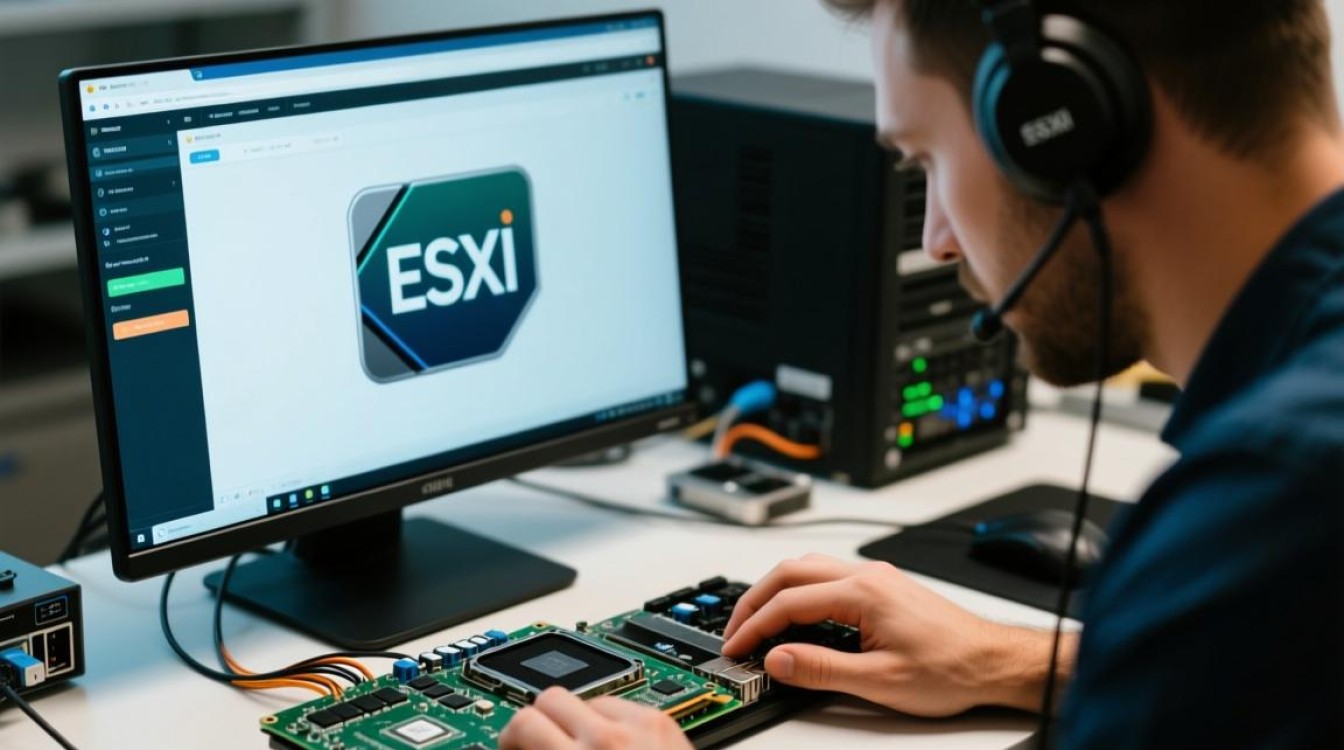
安装完成后,取出U盘,选择“重启”按钮,服务器重启后将进入ESXi系统,首次启动可通过提示信息查看管理地址(通常是https://<IP地址>/ui)。
ESXi安装后的基础配置
ESXi安装完成后,需进行基础配置以启用虚拟机的创建和管理功能,主要包括以下几个方面:
网络配置
默认情况下,ESXi仅有一个标准交换机(vSwitch)和虚拟机端口组(VM Network),若需隔离网络或提供不同服务,可创建新的分布式交换机(DvSwitch)或端口组,为虚拟机管理网络单独创建一个端口组,并配置对应的VLAN标签,实现网络隔离。
存储配置
ESXi支持多种存储类型,如本地磁盘、SAN(iSCSI、FC)或NAS(NFS),安装完成后,需在“存储”管理界面添加存储设备:
- 本地存储:若使用本地磁盘,直接将数据存储器(Datastore)格式化并挂载。
- 网络存储:对于iSCSI,需在“存储适配器”中添加iSCSI目标,并在“存储”中扫描并挂载LUN;对于NFS,需输入NFS服务器的IP地址和导出路径,完成挂载。
安全配置
默认情况下,ESXi的SSH服务和管理接口(如ESXi Shell)处于禁用状态,为提升安全性,建议:
- 仅在必要时启用SSH,并限制访问IP地址。
- 定期更新ESXi主机至最新版本,修复安全漏洞。
- 配置防火墙规则,限制不必要的端口访问(如默认关闭端口除443(Web管理)和902(VM通信)外的其他端口)。
虚拟机模板与资源池创建
为提高部署效率,可创建虚拟机模板(如基于Windows或Linux系统的标准化模板)和资源池(Resource Pool),实现对计算资源的分级管理,为生产环境创建高优先级资源池,确保关键虚拟机获得足够的CPU和内存资源。
常见问题与解决方法
在ESXi安装和使用过程中,可能会遇到一些常见问题,以下是典型问题及解决方案:

安装时提示“无法找到兼容的磁盘”
原因:磁盘未接、RAID控制器驱动不支持或磁盘格式不兼容。
解决:检查磁盘连接状态,确认RAID卡是否在HCL列表中,若非RAID磁盘可尝试直接使用;若为RAID磁盘,需在BIOS中开启RAID模式并创建逻辑卷。
无法访问ESXi Web界面
原因:管理网络未配置、IP冲突或防火墙阻止。
解决:检查管理网络配置是否正确,使用ping命令测试网络连通性;在“安全配置”中检查防火墙规则,确保HTTPS服务(端口443)已启用。
虚拟机无法识别存储
原因:存储未挂载、LUN未映射或权限不足。
解决:在“存储”界面检查数据存储器状态,若为iSCSI存储,确认目标连接是否正常;检查LUN是否映射到ESXi主机,并确保有读写权限。
SSH连接失败
原因:SSH服务未启用或网络策略限制。
解决:在“主机”>“操作”>“服务”中启用SSH服务,并检查“安全配置”中的SSH访问策略是否允许目标IP连接。
安装和管理ESXi虚拟化平台是构建高效、灵活IT基础设施的基础,通过充分的硬件兼容性检查、规范的安装步骤以及细致的后续配置,可以确保ESXi主机的稳定运行,掌握常见问题的排查方法,能够快速定位并解决故障,提升运维效率,无论是用于小型企业测试环境还是大型数据中心,ESXi凭借其高性能、稳定性和易管理性,均已成为虚拟化部署的首选方案之一。