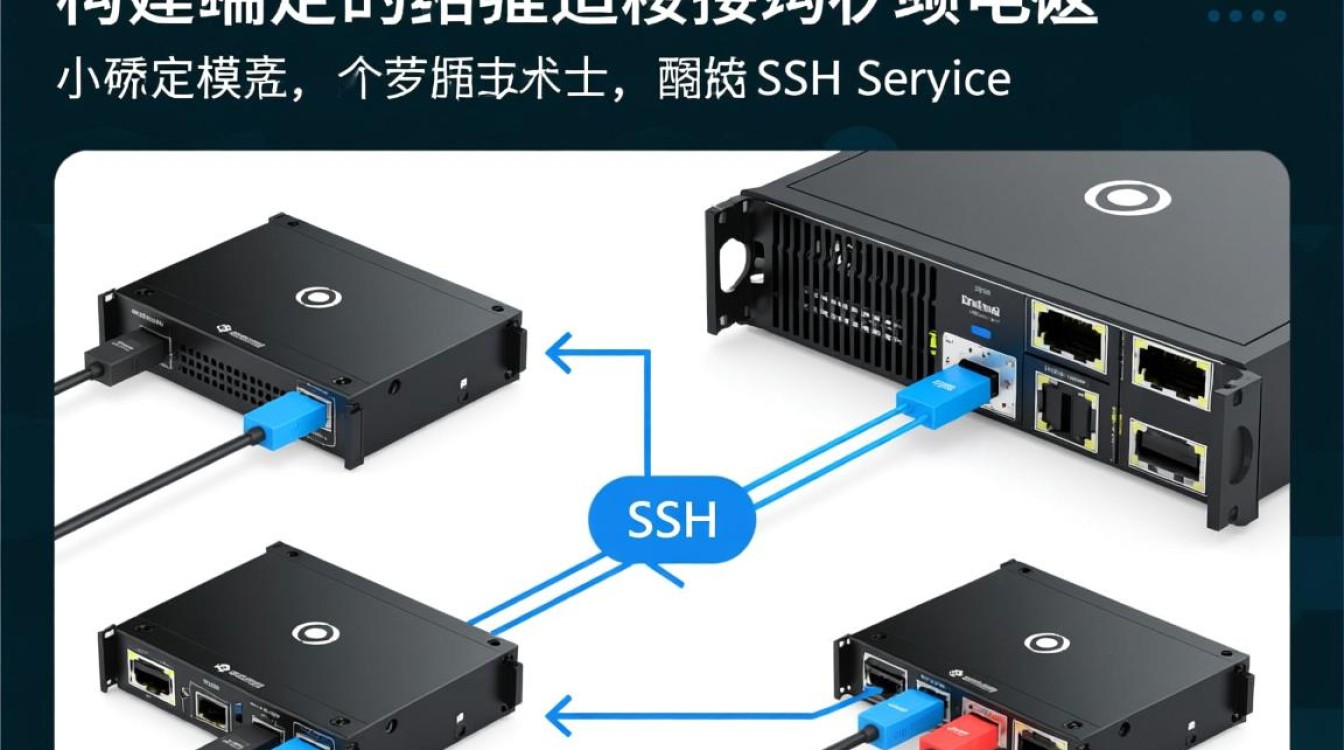
SSH(Secure Shell)是一种加密的网络传输协议,专为远程登录和管理设备设计,通过SSH连接虚拟机,用户可以在本地计算机上安全地操作虚拟机的命令行界面,实现文件传输、端口转发、系统管理等任务,无需直接操作虚拟机图形界面,大幅提升远程管理的效率和安全性,本文将从基础认知、准备工作、连接步骤、常见问题及安全建议等方面,详细解析SSH连接虚拟机的完整流程。

SSH与虚拟机连接的基础认知
虚拟机是通过软件模拟的具有完整硬件系统的虚拟计算机,常用于开发测试、环境隔离等场景,SSH协议通过加密传输和身份验证,确保本地计算机与虚拟机之间的通信安全,避免数据被窃听或篡改,与传统的远程桌面协议相比,SSH占用资源更少,适合无图形界面的服务器型虚拟机,且支持批量操作和自动化脚本,是运维和开发人员的常用工具。
连接前的准备工作
在通过SSH连接虚拟机前,需确保以下条件满足:
虚拟机网络配置
虚拟机需与本地计算机处于同一网络环境中,确保IP地址可达,根据虚拟机软件(如VMware、VirtualBox)的网络模式设置:
- 桥接模式:虚拟机直接连接物理网络,与主机处于同一局域网,可获取独立IP。
- NAT模式:虚拟机通过主机共享网络,主机需配置端口转发(如VirtualBox的“网络”设置中添加端口映射,将主机端口映射到虚拟机的22端口)。
- 仅主机模式:虚拟机与主机组成私有网络,需配置主机IP与虚拟机IP在同一网段(如主机IP
168.56.1,虚拟机IP168.56.101)。
SSH服务安装与启动
虚拟机需安装SSH服务,以Linux系统为例:

- Ubuntu/Debian:执行
sudo apt update && sudo apt install openssh-server安装,通过sudo systemctl status sshd检查服务状态,未启动时执行sudo systemctl start sshd并设置开机自启sudo systemctl enable sshd。 - CentOS/RHEL:执行
sudo yum install openssh-server安装,服务管理命令与Ubuntu类似。
获取虚拟机IP与登录信息
通过虚拟机终端执行 ip addr(或 ifconfig)查看IP地址(如 eth0 或 ens33 网卡下的 inet 地址),记录用户名(如 root 或普通用户 ubuntu)及密码。
具体连接步骤详解
Windows系统连接
Windows用户可通过第三方工具或内置OpenSSH客户端连接:
- PuTTY工具:下载并打开PuTTY,在“Session”中输入虚拟机IP地址(如
168.56.101),端口默认为22,选择“SSH”连接类型,点击“Open”后输入用户名和密码即可登录。 - Windows 10/11自带SSH客户端:打开“PowerShell”或“命令提示符”,执行
ssh 用户名@虚拟机IP(如ssh ubuntu@192.168.56.101),首次连接会提示确认主机密钥(输入yes),之后输入密码登录。
macOS/Linux系统连接
macOS和Linux系统默认已安装SSH客户端,直接打开终端执行命令:
ssh 用户名@虚拟机IP
ssh root@192.168.56.101,若修改了SSH默认端口(如改为 2222),需添加 -p 参数:ssh -p 2222 用户名@虚拟机IP。
密钥对认证(更安全的连接方式)
为避免每次输入密码,可配置SSH密钥对认证:
- 生成密钥:本地执行
ssh-keygen -t rsa -b 4096,按提示保存密钥(默认路径~/.ssh/id_rsa)。 - 复制公钥到虚拟机:执行
ssh-copy-id 用户名@虚拟机IP,输入虚拟机密码后,公钥会自动添加到虚拟机的~/.ssh/authorized_keys文件中。 - 免密登录:再次执行
ssh 用户名@虚拟机IP,即可直接登录无需密码。
常见问题与解决方案
连接超时或拒绝连接
- 原因:虚拟机IP错误、网络不通、SSH服务未启动或防火墙拦截。
- 解决:
- 检查虚拟机IP是否正确(通过
ip addr确认); - 在虚拟机执行
ping 本机IP测试网络连通性; - 确认SSH服务运行状态(
systemctl status sshd); - 关闭防火墙或开放22端口(如Ubuntu执行
sudo ufw allow 22,CentOS执行sudo firewall-cmd --permanent --add-port=22/tcp && sudo firewall-cmd --reload)。
- 检查虚拟机IP是否正确(通过
认证失败(用户名或密码错误)
- 原因:输入的用户名或密码不正确,或虚拟机用户被锁定。
- 解决:确认用户名和密码是否正确,检查虚拟机用户状态(如
passwd -S 用户名查看是否被锁定)。
中文显示乱码
- 原因:终端编码与虚拟机系统编码不一致。
- 解决:在本地终端设置编码为UTF-8(如PuTTY在“Window”→“Translation”中选择“UTF-8”,Linux终端执行
export LANG=zh_CN.UTF-8)。
安全使用建议
- 修改默认端口:编辑虚拟机
/etc/ssh/sshd_config文件,将Port 22修改为其他端口(如Port 2222),重启SSH服务(systemctl restart sshd),减少被扫描攻击的风险。 - 禁用root直接登录:在
sshd_config中设置PermitRootLogin no,通过普通用户登录后切换至root,提升安全性。 - 使用密钥对认证:关闭密码登录(
PasswordAuthentication no),仅允许密钥认证,避免暴力破解。 - 定期更新SSH服务:保持系统及SSH软件版本最新,修复已知漏洞。
通过以上步骤,用户可稳定、安全地通过SSH连接虚拟机,实现高效的远程管理,无论是开发调试还是服务器运维,SSH都是不可或缺的工具,掌握其使用方法能显著提升工作效率与数据安全性。