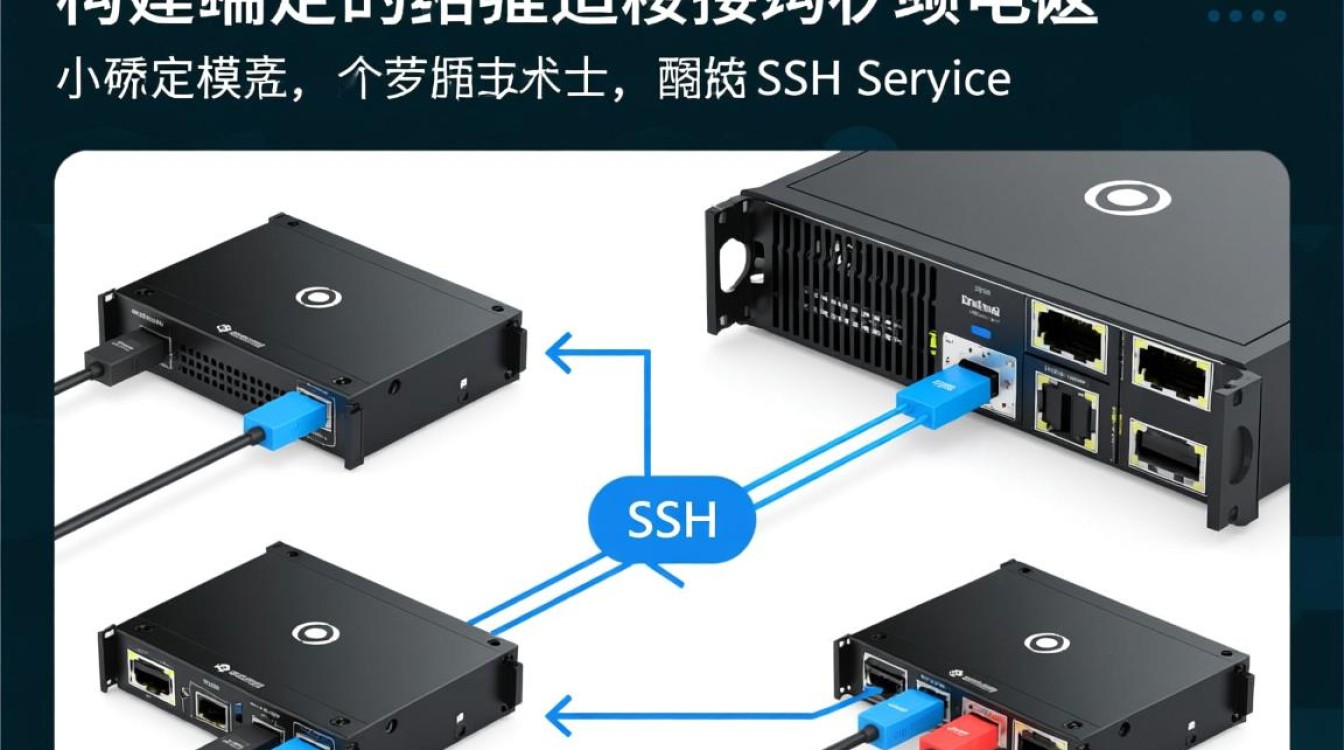
实现终端连接虚拟机的关键在于构建稳定的网络通信链路并配置SSH服务,这要求用户精准配置虚拟机的网络模式(推荐NAT或桥接),确保虚拟机内部SSH服务处于监听状态,并掌握正确的IP地址获取与连接指令,这一过程不仅是基础运维技能,更是实现高效开发环境搭建的前提,通过标准化的连接流程,开发者可以摆脱虚拟机图形界面的束缚,直接利用宿主机的终端进行更为快捷、专业的系统管理与代码部署。
虚拟机网络环境的底层配置
网络配置是终端能够连通虚拟机的物理基础,若网络层级配置错误,任何高阶的连接指令都将失效,在VMware Workstation或VirtualBox等主流虚拟化软件中,通常提供三种核心网络模式,其中NAT模式和桥接模式是实现终端连接的首选方案。
NAT模式(网络地址转换)是最推荐的配置方式,在该模式下,虚拟机位于宿主机创建的私有子网中,通过宿主机的IP访问外部网络,这种模式的优势在于它不依赖外部路由器分配IP,即使宿主机切换网络环境(如从公司Wi-Fi切换至家中宽带),虚拟机与宿主机的通信链路依然保持稳定,配置时,需确保虚拟网络编辑器中的NAT服务已开启,且DHCP服务能够自动分配IP。
桥接模式则将虚拟机直接连接到宿主机所在的物理网络,虚拟机如同局域网内的一台独立物理机,拥有与宿主机同网段的IP地址,该模式适用于需要被局域网内其他设备访问的场景,但若网络环境复杂(如公司网络限制了MAC地址数量),可能会导致连接不稳定,对于仅限于宿主机终端连接的需求,NAT模式在兼容性和稳定性上具有压倒性优势。
获取虚拟机IP地址与SSH服务状态确认
在完成网络配置后,首要任务是获取虚拟机的动态IP地址,对于Linux系统虚拟机,可使用ip addr或ifconfig命令查看网络接口信息,在NAT模式下,通常IP地址段为168.x.x,若未获取到IP,需检查虚拟机内部网络服务是否启动,或尝试重启网络服务(如systemctl restart network)。
仅有IP地址是不够的,必须确保虚拟机内部已安装并启动了SSH守护进程(sshd),SSH(Secure Shell)协议是实现远程登录的行业标准,它通过加密算法保障数据传输安全,在CentOS或RHEL系统中,需执行yum install openssh-server安装服务,并使用systemctl start sshd启动服务,对于Ubuntu或Debian系统,则使用apt install openssh-server,确认服务运行状态(systemctl status sshd)是连接前的必要检查步骤,若服务未启动或端口(默认22)被防火墙拦截,终端连接将直接报错“Connection refused”。
终端连接指令与身份验证实战
当网络通畅且SSH服务就绪后,即可在宿主机的终端(如Windows的PowerShell、CMD或MacOS的Terminal)中发起连接,标准的连接指令遵循ssh [用户名]@[IP地址]的语法结构,若虚拟机IP为168.137.100,用户名为root,则输入ssh root@192.168.137.100。

首次连接时,系统会提示验证主机的指纹密钥,这是中间人攻击防御机制的体现,输入yes确认后,系统会将指纹存入known_hosts文件,随后,输入虚拟机用户的密码即可完成登录,为了提升操作效率,建议配置SSH密钥对认证,在宿主机使用ssh-keygen -t rsa生成公钥与私钥,并通过ssh-copy-id root@192.168.137.100将公钥推送至虚拟机,配置成功后,后续登录无需输入密码,且安全性远高于密码认证。
针对非标准22端口的SSH服务,需使用-p参数指定端口,如ssh -p 2222 root@192.168.137.100,熟练掌握这些参数与指令,能够极大提升多环境下的运维效率。
常见连接故障的专业排查与解决
在实际运维中,连接失败往往由细节问题导致,最常见的问题是防火墙拦截,Linux系统的firewalld或ufw默认可能禁止入站SSH连接,解决方案是在虚拟机内执行防火墙放行命令,如firewall-cmd --add-service=ssh --permanent并重载防火墙配置。
SSH配置文件限制,编辑/etc/ssh/sshd_config文件,检查PermitRootLogin参数,出于安全考虑,部分系统默认禁止root用户远程登录,此时需将其修改为yes,或创建一个具有sudo权限的普通用户进行连接,修改配置后,务必执行systemctl restart sshd使配置生效。
针对“Connection timed out”错误,通常源于网络层面的不通,此时应使用ping命令测试连通性,若ping不通,需回到虚拟机网络设置,检查NAT网段是否正确,或虚拟网络适配器是否被禁用,对于“Connection refused”错误,则聚焦于端口与服务状态,确认sshd是否正在运行,以及端口是否被修改。
进阶优化:SSH配置文件与端口转发
为了进一步提升管理效率,建议在宿主机的~/.ssh/config文件中建立虚拟机连接别名,通过配置如下内容:

Host vm-dev
    HostName 192.168.137.100
    User root
Port 22此后,只需在终端输入ssh vm-dev即可自动登录,无需记忆复杂的IP与用户名,这种配置化管理是专业运维人员的标准操作习惯。
若虚拟机处于NAT模式但需要被外部网络访问,可利用虚拟机软件的端口转发功能,将宿主机的某个端口(如2222)映射到虚拟机的22端口,这样,即使虚拟机没有公网IP,也可以通过ssh -p 2222 root@宿主机公网IP实现远程管理,这一技巧在云服务器管理与内网穿透场景中极具实用价值。
相关问答
Q1:为什么终端连接虚拟机时提示“Connection refused”,但网络是通的?
A: 该错误通常意味着网络链路是通的(ping能通),但目标端口没有服务在监听或被防火墙拦截,首先检查虚拟机内SSH服务是否启动(systemctl status sshd);其次检查虚拟机防火墙是否放行了22端口;最后确认/etc/ssh/sshd_config中的监听地址和端口配置是否正确。
Q2:在NAT模式下,虚拟机重启后IP地址发生变化,导致连接脚本失效,如何解决?
A: 可以通过两种方式解决,一是将虚拟机的网络适配器设置为“静态MAC地址”,并在虚拟机网络编辑器中绑定静态IP(如果支持);二是在虚拟机内部修改网络配置文件(如Netplan或NetworkManager),将IP地址设置为静态固定,不再依赖DHCP自动分配,从而确保IP地址恒定不变。
能帮助您顺利搭建终端与虚拟机的连接,如果您在配置过程中遇到特定的报错信息或网络环境差异,欢迎在评论区留言,我们将为您提供针对性的排查建议。