在Linux系统中,挂载新硬盘是扩展存储空间、实现数据隔离或优化性能的常见操作,本文将详细介绍从识别硬盘到配置开机自动挂载的完整流程,帮助用户顺利完成硬盘挂载。
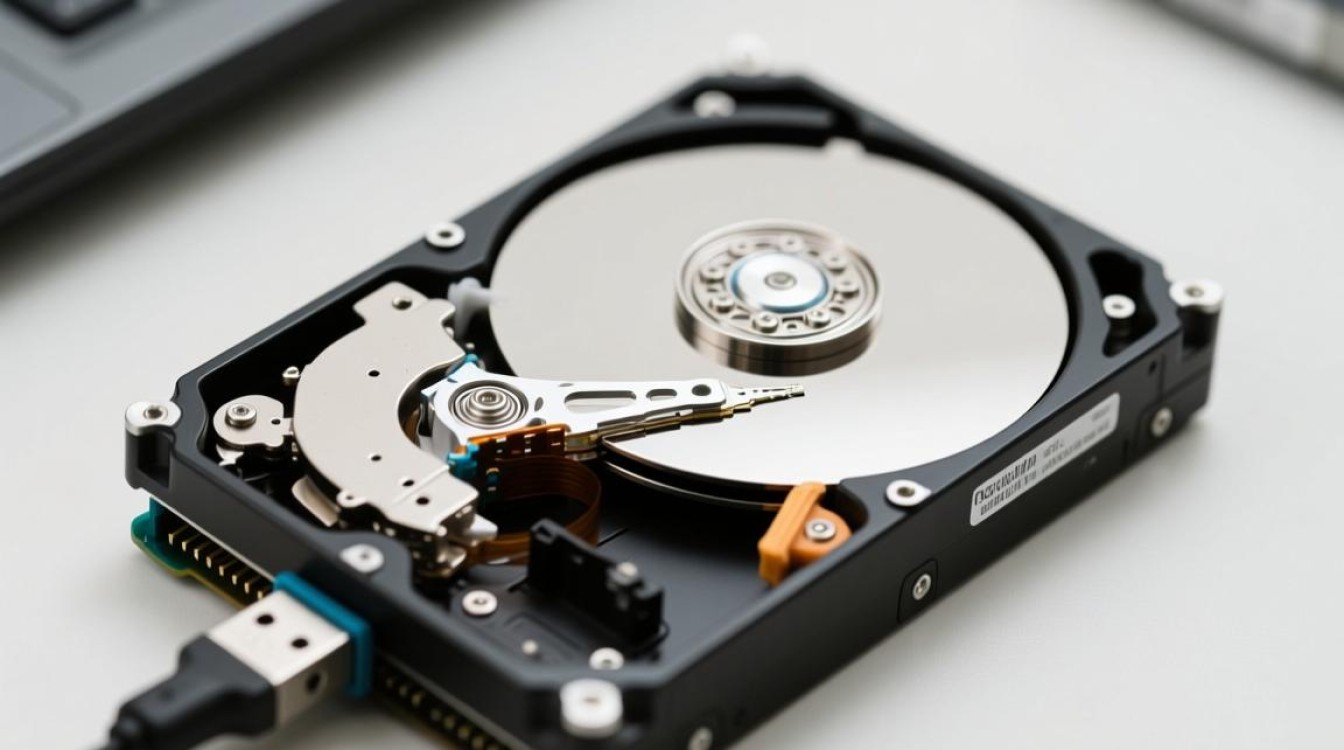
准备工作:确认系统环境与安全提示
在操作前,需确保系统环境满足基本要求:Linux发行版(如Ubuntu、CentOS等)已正常安装,且当前用户具有root权限(或通过sudo获取管理员权限)。强烈建议提前备份重要数据,避免误操作导致数据丢失,可通过uname -a查看系统内核版本,cat /etc/os-release确认发行版信息,确保后续命令兼容。
识别新硬盘:定位设备文件
Linux中,硬盘设备通常位于/dev目录下,SATA、SAS等传统硬盘命名为/dev/sda、/dev/sdb等(字母按识别顺序递增),NVMe固态硬盘则为/dev/nvme0n1、/dev/nvme1n1等。
使用lsblk查看磁盘信息
lsblk(list block devices)命令以树状结构展示块设备信息,直观显示磁盘、分区及挂载状态:
lsblk -f
输出示例中,NAME为设备名(如sdb),SIZE为磁盘容量,TYPE为disk表示整块磁盘,FSTYPE为文件系统类型(未分区时为空),MOUNTPOINT为挂载点(未挂载时为空),若新增硬盘未被识别,可尝试echo "- - -" > /sys/class/scsi_host/host0/scan(针对SATA硬盘,host0可能根据主板不同变化)触发系统重新扫描。
使用fdisk -l确认磁盘详情
若需更详细的分区信息,可使用fdisk -l:
fdisk -l | grep "Disk /dev"
该命令会列出所有磁盘的设备文件、总容量及扇区信息,新磁盘通常显示为“Disk /dev/sdb: XXX GB, XXX bytes”。
分区:创建可用存储空间
新硬盘需先分区才能被系统识别为存储单元,Linux支持MBR(主引导记录)和GPT(GUID分区表)两种分区格式,GPT因支持更大容量和更多分区,成为现代系统的首选。
使用parted工具分区(推荐)
parted支持GPT/MBR,操作更灵活,假设新硬盘为/dev/sdb,执行:
parted /dev/sdb
进入parted交互界面后,依次输入以下命令:
mklabel gpt:创建GPT分区表;mkpart primary ext4 0% 100%:创建主分区,文件系统类型为ext4(Linux常用文件系统),使用全部磁盘空间(0%到100%);print:查看分区结果(应显示/dev/sdb1分区);quit:退出parted。
使用fdisk分区(传统方式)
若习惯fdisk,执行:
fdisk /dev/sdb
依次输入:n(新建分区)、p(主分区)、1(分区号)、回车(起始扇区默认)、回车(结束扇区默认)、w(保存分区表),完成后,可通过lsblk看到/dev/sdb1分区。

格式化:写入文件系统
分区后需格式化文件系统,才能存储数据。ext4是Linux最常用的文件系统,兼顾稳定性和性能;若需处理大文件,可选xfs;若需快照、压缩等功能,可选btrfs。
以ext4为例,格式化/dev/sdb1:
mkfs.ext4 /dev/sdb1
格式化过程可能持续几秒到几分钟,完成后可通过blkid /dev/sdb1查看分区UUID(唯一标识符),后续配置/etc/fstab时会用到。
创建挂载点:定义访问入口
挂载点是目录,作为硬盘与文件系统的关联入口,通常在/mnt或/media下创建,
mkdir -p /mnt/newdisk
-p参数确保父目录存在(若/mnt不存在则自动创建),也可根据用途自定义,如/data、/backup等,需避免与已有目录冲突。
临时挂载:测试硬盘可用性
使用mount命令将分区挂载到临时目录,测试是否可正常访问:
mount /dev/sdb1 /mnt/newdisk
挂载后,可通过df -h查看磁盘使用情况,确认/dev/sdb1已挂载到/mnt/newdisk:
df -h | grep "/dev/sdb1"
或创建测试文件验证:
echo "test" > /mnt/newdisk/test.txt && cat /mnt/newdisk/test.txt
若测试成功,卸载分区(临时挂载可不执行,直接进入下一步):
umount /mnt/newdisk
配置开机自动挂载:修改/etc/fstab
临时挂载在重启后会失效,需通过/etc/fstab(文件系统表)实现开机自动挂载,编辑fstab文件:
vim /etc/fstab
在文件末尾添加以下行(推荐使用UUID避免设备名变化):
UUID=xxx-xxx-xxx /mnt/newdisk ext4 defaults 0 0
各字段含义:
UUID:分区的唯一标识(通过blkid /dev/sdb1获取);/mnt/newdisk:挂载点;ext4:文件系统类型;defaults:默认挂载选项(包括rw读写、suid等,无需修改可保持默认);0:转储频率(0表示不备份,通常根分区设为1,其他设为0);0:自检顺序(0表示不自检,根分区设为1,其他设为0)。
保存后,执行mount -a测试配置是否正确,若无报错则重启系统验证自动挂载:
reboot
重启后通过df -h确认硬盘是否自动挂载。
权限管理:确保用户可访问
默认情况下,挂载点的权限由/etc/fstab中的umask或手动chmod控制,若普通用户需读写挂载目录,可执行:
chmod 777 /mnt/newdisk # 不推荐,安全性低
或更安全的方案:修改/etc/fstab,在挂载选项中添加uid=1000,gid=1000(1000为普通用户ID,可通过id username查看):
UUID=xxx-xxx-xxx /mnt/newdisk ext4 defaults,uid=1000,gid=1000 0 0
重启后,普通用户即可正常访问挂载目录。
常见问题解决
-
挂载失败提示“device or resource busy”:
可能原因:分区正在使用(如通过df -h仍显示挂载),执行umount /dev/sdb1,若无法卸载,可强制结束占用进程:fuser -km /dev/sdb1。 -
fstab配置错误导致无法启动:
进入系统救援模式(如GRUB菜单选择“Recovery Mode”),挂载根分区后编辑/etc/fstab,注释或修正错误行。 -
硬盘无法识别:
检查BIOS/UEFI中是否开启硬盘识别,确认数据线连接牢固(机械硬盘),或尝试更换SATA接口/NVMe插槽。
通过以上步骤,即可完成Linux系统下新硬盘的挂载,操作时需谨慎,尤其是分区和格式化阶段,务必确认设备名正确,避免误系统分区导致数据丢失,定期检查硬盘状态(如smartctl -a /dev/sdb),可提前发现潜在问题,保障数据安全。












