安装前的准备工作
在安装ESXi虚拟机前,需确保硬件与软件环境满足要求,硬件方面,服务器需支持Intel VT-x或AMD-V虚拟化技术,内存至少4GB(推荐8GB以上),存储空间至少8GB(建议使用SSD以提升性能),且需有可用的物理网卡用于网络连接,软件方面,需从VMware官网下载ESXi安装镜像(如7.0 U3版本),并验证镜像完整性(通过SHA256校验),准备一个8GB以上的U盘用于制作启动盘,或通过服务器的远程控制台(如iDRAC、iLO)直接部署。
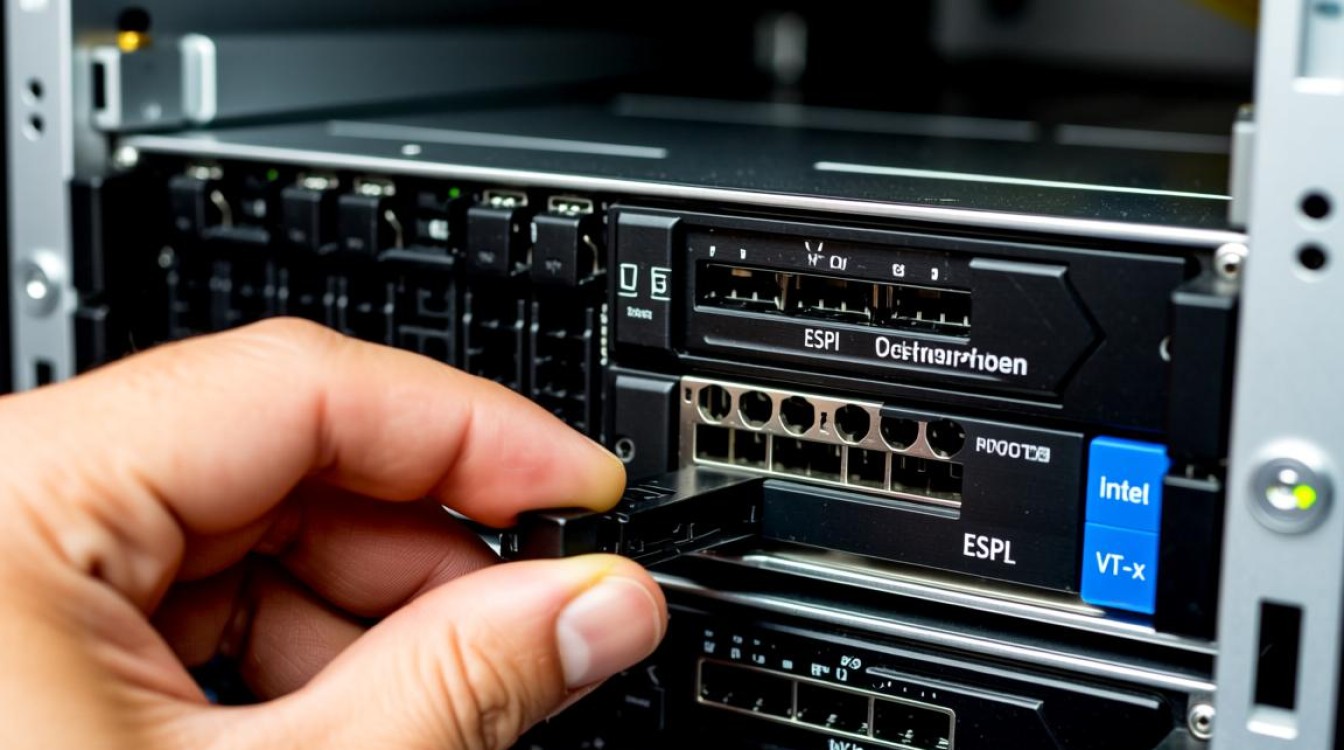
ESXi安装流程详解
- 制作启动盘:将下载的ESXi镜像写入U盘,推荐使用Rufus工具(Windows系统)或dd命令(Linux系统),选择“DD模式”确保镜像正确写入。
- 启动服务器:将U盘插入服务器,重启并进入BIOS/UEFI设置,开启“虚拟化技术”选项,并将启动顺序设置为从U盘优先启动,保存设置后重启,服务器将从U盘加载ESXi安装程序。
- 安装过程:进入安装界面后,按“Enter”开始安装,同意许可协议(按F8),选择安装目标磁盘(默认为整个磁盘,若需双系统可手动分区),设置root密码(需包含大小写字母、数字及特殊字符,长度至少8位),完成后按“Enter”开始安装,安装过程约10-15分钟,完成后提示拔出U盘并重启。
安装后的基础配置
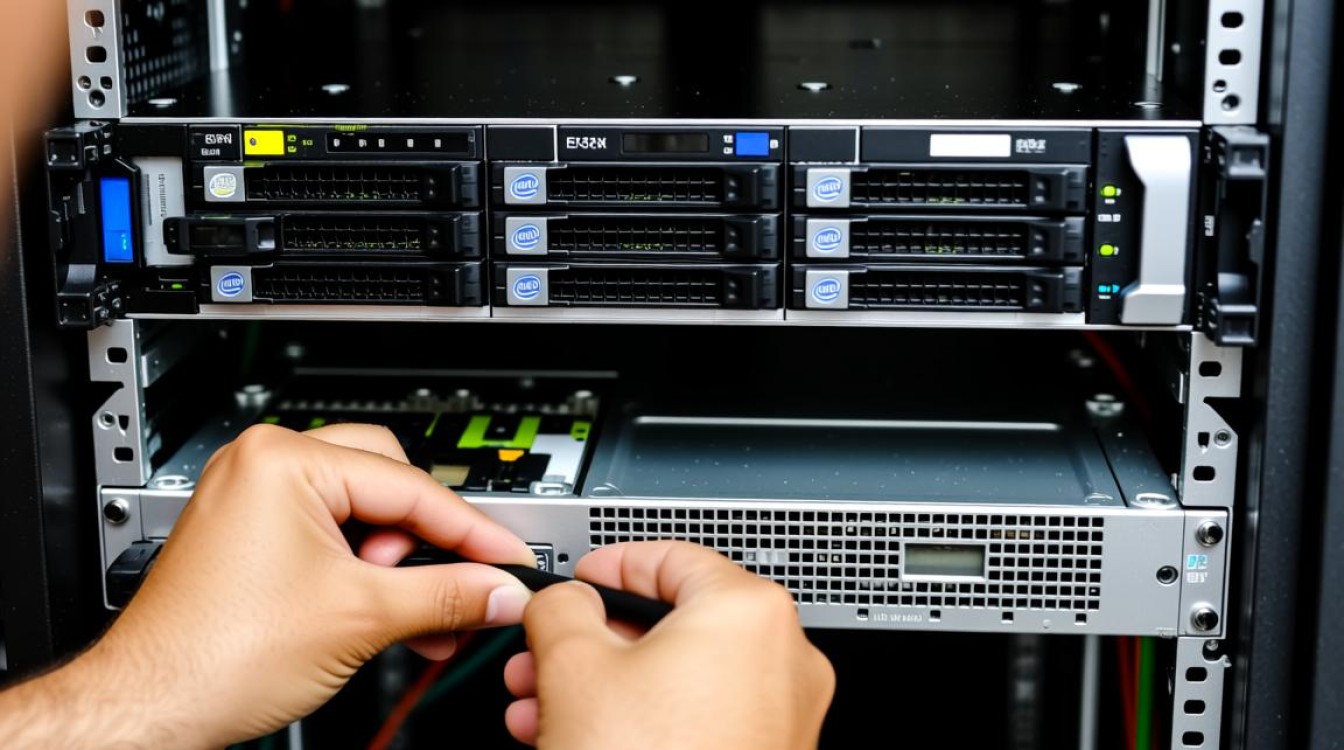
- 网络配置:首次启动后,ESXi会自动通过DHCP获取IP地址,通过浏览器访问管理界面(https://服务器IP),输入root密码登录,进入“主机”-“网络”-“管理网络”,添加虚拟交换机(vSwitch),绑定物理网卡,配置静态IP(如192.168.1.100/24,网关192.168.1.1),确保管理网络可达。
- 存储配置:进入“存储”-“适配器”,添加本地存储或网络存储(如iSCSI、NFS),若使用本地存储,直接选择磁盘并格式化为VMFS文件系统;若为网络存储,需先在“存储器”-“添加存储设备”中配置目标器信息,完成挂载后格式化。
- 创建虚拟机:点击“虚拟机”-“创建/注册虚拟机”,选择“创建新虚拟机”,配置名称、资源(内存、CPU数量)、存储位置(选择已配置的存储),在“虚拟机配置”中选择“客户机操作系统类型”,挂载操作系统ISO镜像(如Windows Server、CentOS),完成创建后启动虚拟机并安装操作系统。
常见问题与注意事项
安装过程中若提示“虚拟化未启用”,需返回BIOS确认VT-x/AMD-V已开启;若安装失败,可能是U盘镜像损坏,需重新制作启动盘,管理界面无法访问时,检查防火墙设置(默认允许443端口)及网络连通性,创建虚拟机时,需确保存储空间充足,建议为虚拟机预留20%的存储冗余,定期更新ESXi版本至最新稳定版,可通过“主机”-“更新”检查并安装补丁,提升系统安全性与性能。












