在Linux操作系统中,截图是一项基础却高频的操作,无论是日常文档编写、问题排查,还是教程制作、成果分享,都离不开对屏幕画面的捕捉,与Windows或macOS系统相比,Linux提供了多样化的截图工具,涵盖图形界面和命令行两种方式,满足不同场景下的需求,本文将详细介绍Linux系统中常用的截图工具、使用方法、特殊场景应对技巧及注意事项,帮助用户高效完成截图任务。
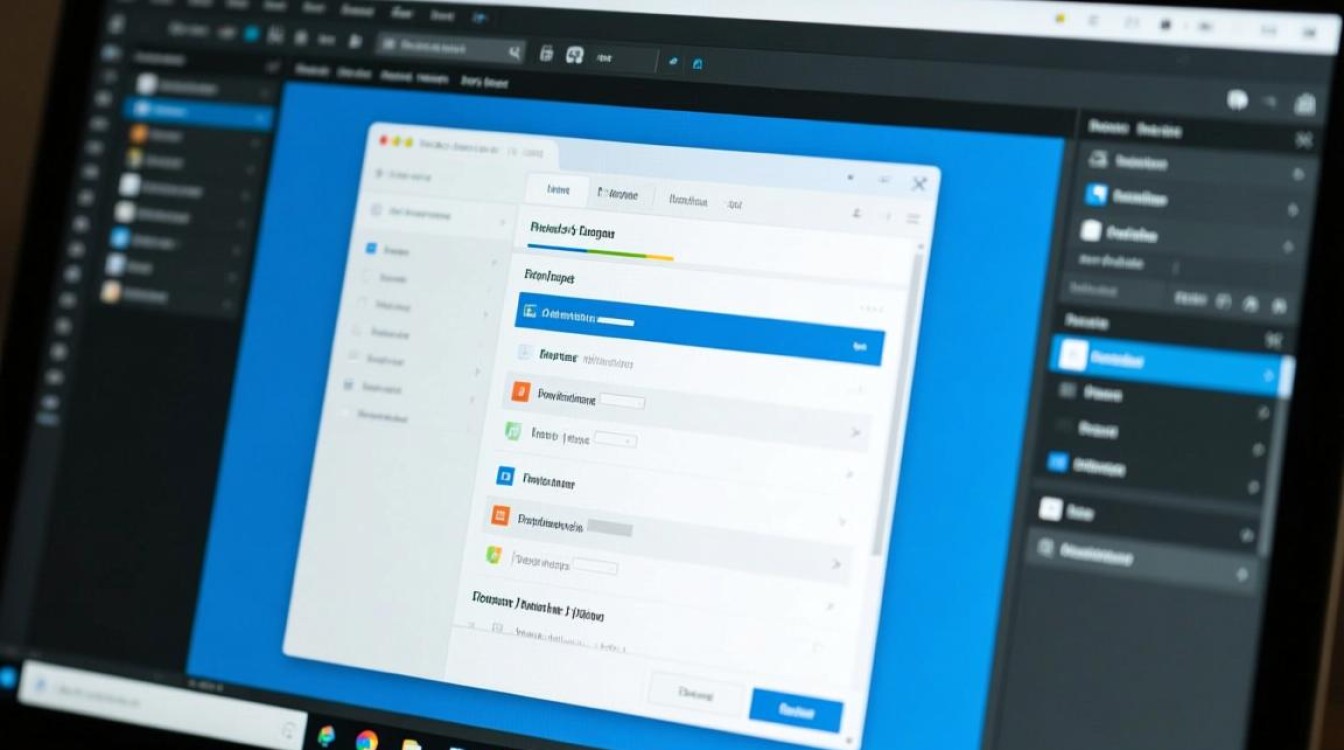
图形界面截图工具:直观易用的选择
对于习惯图形界面的用户,Linux桌面环境通常自带截图工具,同时也有功能丰富的第三方应用可供选择。
桌面环境自带工具
-
GNOME:截图工具(Screenshot Tool)
GNOME桌面环境默认集成了简洁的截图工具,支持快捷键操作:Print Screen(全屏截图)、Alt+Print Screen(当前窗口截图)、Shift+Print Screen(自定义区域截图),截图后可直接进行简单标注(如箭头、文字、矩形框),并保存为PNG、JPG等格式,该工具无需安装,适合基础截图需求。 -
KDE:Spectacle
KDE Plasma桌面环境的截图工具Spectacle功能更为全面,支持全屏、窗口、区域、滚动窗口(如长网页)等多种模式,且可设置延时截图(避免鼠标遮挡),截图后可调用内置编辑器进行裁剪、模糊、添加水印等操作,还能直接复制到剪贴板或上传至云端,是KDE用户的理想选择。
第三方增强工具
-
Flameshot
开源免费的Flameshot凭借强大的编辑功能成为Linux截图工具的“新宠”,安装后可通过快捷键启动,支持自定义区域截图,编辑功能包括画笔、箭头、矩形、文字、模糊、高亮、像素化等,还能添加图片作为水印,Flameshot支持截图后直接复制到剪贴板、保存到本地或上传至Imgur等图床,适合需要深度编辑的场景。 -
Shutter
Shutter是一款功能全面的截图工具,支持全屏、窗口、区域、网页滚动截图,甚至能捕捉终端输出(需配合gnome-terminal),其特色功能包括定时截图、截图模板、批量处理(如调整大小、添加边框),以及与图像编辑器(如GIMP)的联动,Shutter在较新的Linux发行版中可能依赖较旧库,安装时需注意兼容性问题。
命令行截图工具:高效自动化之选
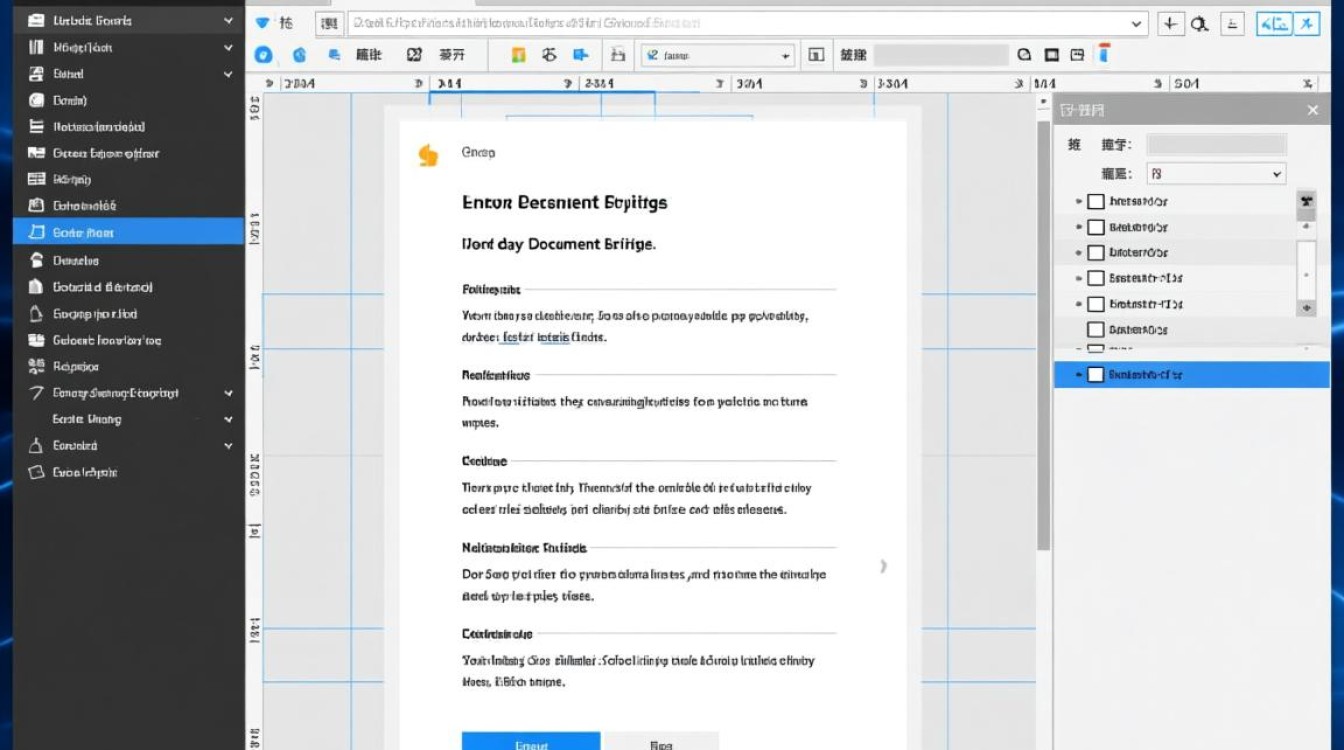
在服务器环境或无图形界面的Linux系统中,命令行截图工具成为刚需,它们通常轻量、高效,适合脚本自动化处理。
Scrot
Scrot(SCReenshOT)是命令行截图工具中的“轻量级选手”,依赖少、使用简单,基本用法如下:
- 全屏截图:
scrot screenshot.png - 延时3秒截图:
scrot -d 3 delayed.png - 截取指定区域:
scrot -s selected.png(拖动鼠标选择区域) - 截取当前活动窗口:
scrot -u active_window.png
Scrot支持自定义文件名(如使用$f表示文件名、$w表示宽度)、图片质量(-q参数,默认75)等,还能通过管道将截图直接传递给其他工具(如scrot | convert - -resize 50% small.png)。
ImageMagick的import命令
ImageMagick是一款强大的图像处理套件,其中的import命令可实现灵活的截图。
- 截取指定区域并添加边框:
import -frame 5 screenshot.png - 截取当前窗口并转换为JPG格式:
import -window root screenshot.jpg - 延时截图并添加文字水印:
import -delay 5 -pointsize 20 -fill red -annotate +20+20 "Linux" screenshot.png
import命令的优势在于可与ImageMagick的其他工具(如convert、montage)结合,实现截图、编辑、批量处理的一体化操作。
xfce4-screenshooter(命令行模式)
XFCE桌面环境的截图工具xfce4-screenshooter也支持命令行调用,适合XFCE用户或需要轻量级命令行截图的场景。
- 全屏截图:
xfce4-screenshooter -f - 窗口截图:
xfce4-screenshooter -w - 区域截图:
xfce4-screenshooter -r
特殊场景截图技巧
截取滚动窗口(如长网页、终端输出)
对于超过屏幕高度的滚动内容,可使用以下方法:
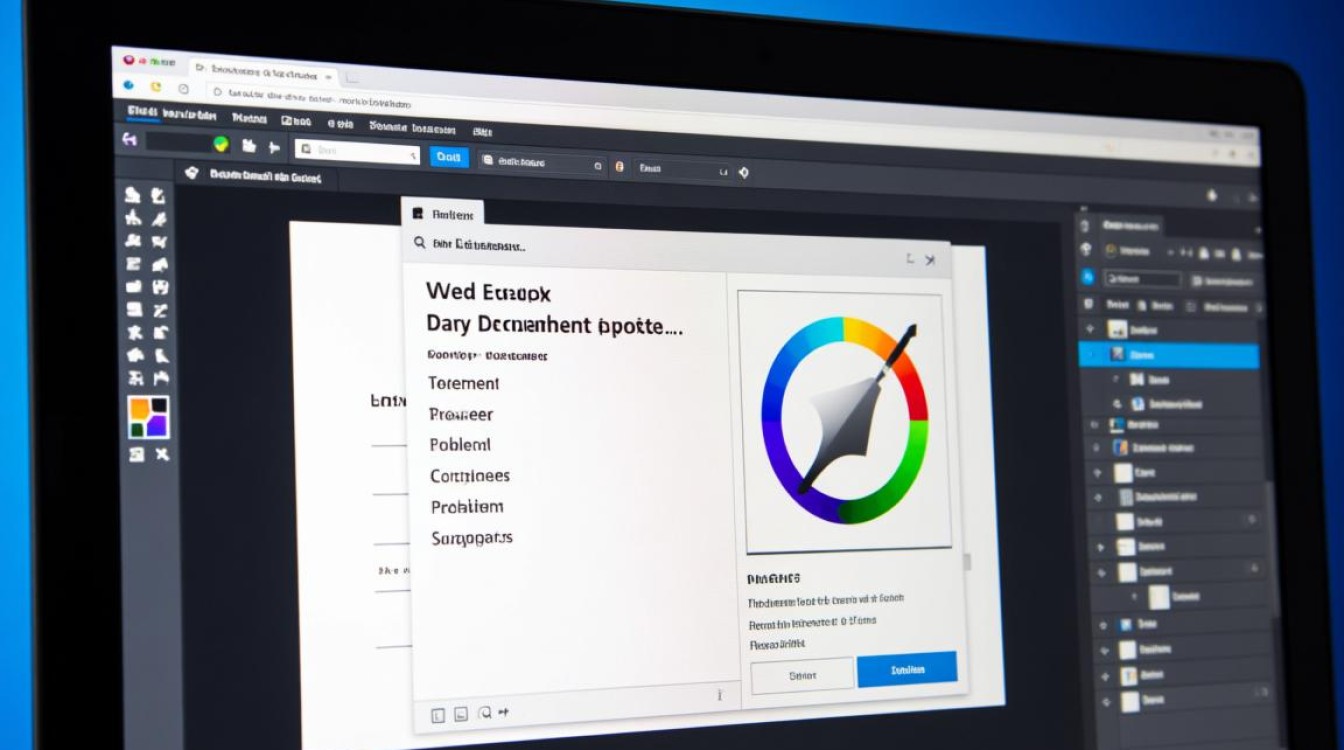
- 浏览器:Chrome/Firefox扩展如“GoFullPage”或“Full Page Screen Capture”,可自动滚动并拼接完整页面截图。
- 终端:使用
script命令录制终端操作后生成文本文件,或通过gnome-terminal的“Export as HTML”功能保存终端内容,再结合截图工具截取。 - 工具:KDE的Spectacle和Flameshot均支持滚动窗口截图,启动后选择“滚动窗口”模式即可自动捕捉完整内容。
延时截图(避免鼠标遮挡)
在需要捕捉弹出菜单、下拉列表等内容时,延时截图可有效避免鼠标指针遮挡,大多数图形工具(如Flameshot、Spectacle)和命令行工具(如Scrot的-d参数)均支持延时功能,可根据需求设置1-10秒的延迟时间。
截取特定窗口(包括子窗口)
默认的窗口截图工具通常只能捕捉顶层窗口,若需截取子窗口(如对话框、弹窗),可使用:
- GNOME:
Alt+Print Screen后,在弹出的工具栏中选择“选择窗口”,再点击目标子窗口。 - 命令行:
import -window <窗口ID> screenshot.png,通过xwininfo命令获取窗口ID(运行xwininfo后点击目标窗口)。
截图后的处理与优化
截图完成后,常需进行简单编辑或格式转换:
- 编辑:GIMP(Linux图像处理“神器”)可进行裁剪、调色、添加标注等操作;Flameshot内置的编辑器适合快速标注。
- 格式转换:使用
convert命令(ImageMagick)批量转换格式,如convert *.png -quality 80 *.jpg(将PNG批量转为JPG,质量80)。 - 压缩与优化:
optipng(PNG压缩)、jpegoptim(JPG压缩)可减小文件大小,适合网页或文档嵌入。
注意事项与最佳实践
- 权限问题:命令行截图工具可能需要访问X11或Wayland显示服务器,若提示权限不足,可确保用户在
video组中(sudo usermod -aG video $USER),或使用xhost命令临时授权。 - Wayland兼容性:较新的Linux发行版默认采用Wayland显示服务器,部分传统工具(如Shutter)可能不兼容,建议优先选择Wayland原生工具(如GNOME截图工具、Spectacle、Flameshot)。
- 隐私保护:截图前注意检查是否包含敏感信息(如密码、密钥),可通过Flameshot的“模糊”功能对敏感区域进行处理。
- 快捷键自定义:通过系统设置(如“键盘”>“快捷键”)自定义截图工具的快捷键,提升操作效率。
Linux系统的截图工具生态丰富,从图形界面的“傻瓜式”操作到命令行的“极客化”控制,能满足不同用户的需求,无论是日常办公还是专业开发,掌握合适的截图方法和工具,都能让屏幕画面的捕捉与分享变得高效而便捷,通过不断实践和探索,用户可根据自身场景打造专属的“截图工作流”,充分发挥Linux系统的灵活性与强大功能。











