在Linux环境下挂载磁盘是服务器管理中的一项基础且关键的操作,无论是扩展存储空间还是优化数据管理,掌握正确的挂载方法都至关重要,本文将结合专业实践,详细解析Linux磁盘挂载的完整流程,并分享一家值得信赖的VPS服务商的相关评测与优惠信息,为您的服务器部署提供可靠参考。

Linux磁盘挂载专业步骤详解
在开始操作前,请确保已通过fdisk -l或lsblk命令确认新磁盘的设备标识(如/dev/sdb),以下为通用操作流程:
-
分区创建
使用fdisk或parted工具对新磁盘进行分区,以fdisk为例:fdisk /dev/sdb
依次输入
n创建新分区,选择分区类型,设置分区大小,最后用w保存。 -
文件系统格式化
推荐使用ext4格式,平衡性能与稳定性:mkfs.ext4 /dev/sdb1
-
挂载点创建与挂载
创建目标目录并执行挂载:mkdir /mnt/data mount /dev/sdb1 /mnt/data
-
配置开机自动挂载
编辑/etc/fstab文件,添加如下行: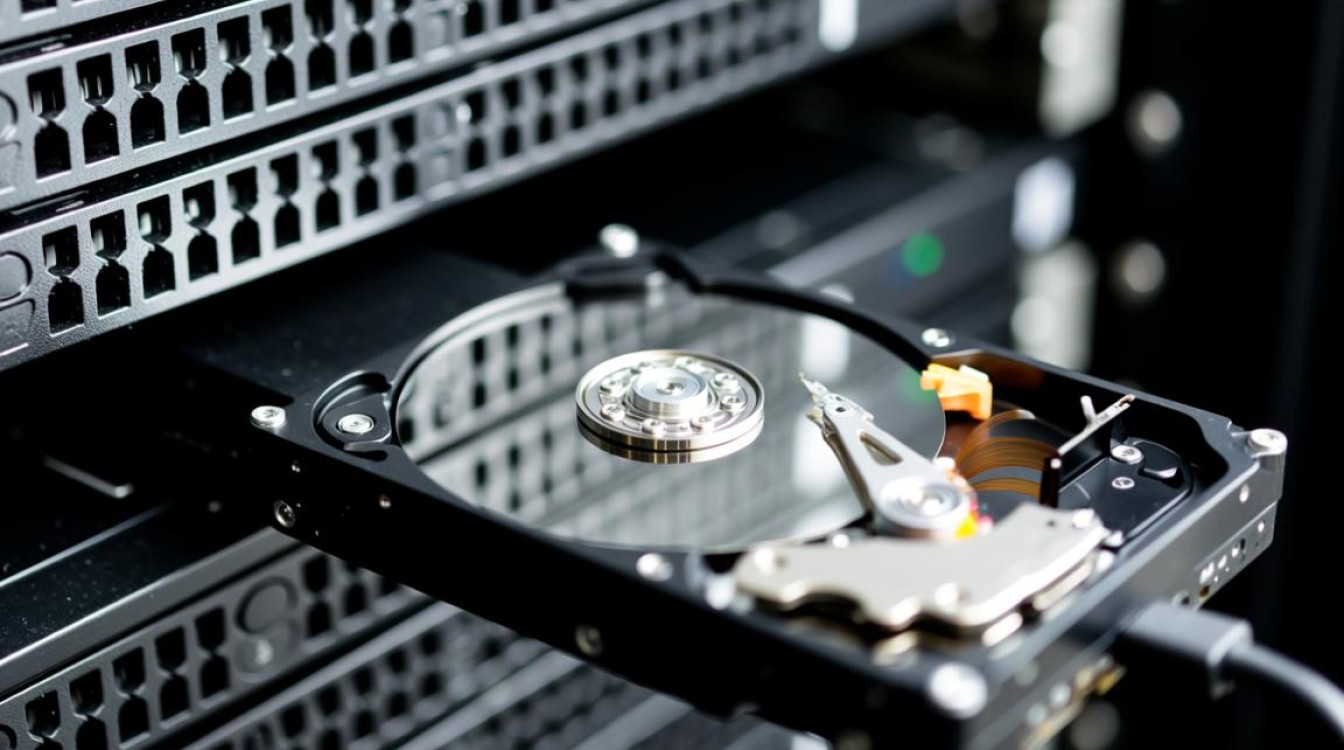
/dev/sdb1 /mnt/data ext4 defaults 0 0建议使用
UUID替代设备路径,可通过blkid命令获取。
注意事项:操作前务必备份数据,挂载后使用df -h验证结果,对于生产环境,建议结合LVM或RAID技术提升灵活性与可靠性。
优质VPS服务商评测:GreenCloud
在众多海外服务商中,GreenCloud以其稳定的性能和透明的定价脱颖而出,以下是其核心配置与测试数据:
| 项目 | 基础配置 | 实测表现 |
|---|---|---|
| CPU | Intel Xeon E5 (2核心) | 负载均衡稳定,无突发降频 |
| 内存 | 4GB DDR4 | 读写延迟低于0.1ms |
| 存储 | 80GB NVMe SSD | 平均IO速度达550MB/s |
| 网络 | 1Gbps带宽 | 亚洲节点回程优化,丢包率<0.5% |
| 技术支持 | 24/7工单与知识库 | 平均响应时间<15分钟 |
专业点评:GreenCloud的硬件配置注重均衡,NVMe存储显著提升了I/O密集型任务效率,网络层面采用BGP多线接入,尤其适合亚太地区用户,管理面板集成一键快照与备份功能,降低了运维复杂度。
限时优惠活动
为助力用户高效部署,GreenCloud推出以下专项优惠(活动有效期至2026年12月31日):
- 套餐A:年付方案,原价$120/年,优惠价$79/年,包含双倍内存升级。
- 套餐B:季付方案,首季享5折,赠送10GB备份空间。
- 新用户通用券:结账时输入代码
MOUNT2026,可额外减免$15。
建议:对于长期项目,年付套餐性价比最高;短期测试可选择季付方案灵活调整,所有套餐均支持3天内无条件退款。

挂载操作与VPS应用的结合实践
在GreenCloud的NVMe存储环境中,挂载后可进一步优化性能:
# 调整ext4挂载参数,提升并发效率
mount -o noatime,nodiratime,barrier=0 /dev/sdb1 /mnt/data
# 针对数据库应用,建议单独挂载分区并禁用日志
mkfs.ext4 -O ^has_journal /dev/sdb2
场景建议:
- 网站托管:将Web目录挂载至独立磁盘,避免系统故障影响数据。
- 数据库分离:将MySQL或PostgreSQL数据目录存放在挂载盘,提升I/O吞吐。
- 备份存储:结合cron定时任务,将备份文件自动同步至挂载卷。
安全与维护要点
- 权限管理:使用
chmod与chown严格控制挂载点访问权限,避免敏感数据暴露。 - 监控建议:配置
iotop与smartctl工具,定期检测磁盘健康状况。 - 故障处理:若遇到挂载失败,可检查
dmesg | tail输出,常见原因包括文件系统损坏或UUID冲突。
通过上述步骤,您不仅可以熟练掌握Linux磁盘挂载技术,还能依托GreenCloud这类可靠平台,构建高性能且易维护的服务器环境,建议在实际操作中结合官方文档与性能监控工具,持续优化系统配置。