服务器如何进入路由器设置方法详解
在服务器管理或网络运维工作中,访问并配置局域网内的路由器是基础且关键的操作,需要明确的是,这里的“服务器”通常指位于同一局域网(LAN)内的物理服务器或虚拟机,而非公网上的远程服务器,访问路由器管理界面的核心在于通过服务器与路由器建立正确的网络连接,并知晓访问凭证,以下是详细的操作指南和重要注意事项。
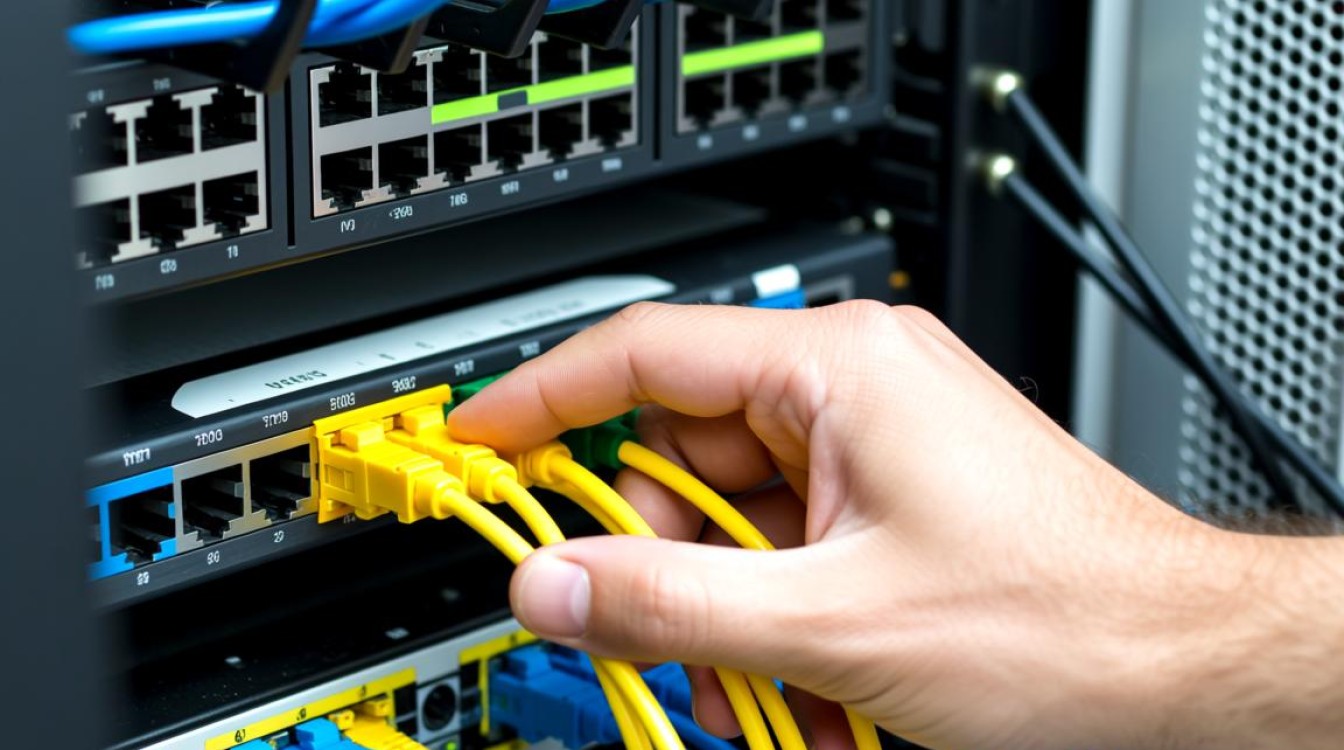
操作前的关键准备与确认
-
安全第一:备份与授权
- 备份当前配置: 在修改任何设置前,务必在路由器管理界面中找到“备份配置”或“导出设置”选项,将当前配置保存到本地,这是防止配置错误导致网络中断后的救命稻草。
- 拥有合法权限: 确保你拥有该路由器的管理员权限(知道用户名和密码),未经授权访问网络设备是违法行为。
- 选择稳定时段: 避免在网络使用高峰期进行重大配置更改,以防影响业务。
-
基础信息确认
- 确认路由器IP地址(默认网关): 这是最关键的一步,路由器在局域网中充当网关,其管理IP通常就是服务器所在网段的默认网关。
- Windows服务器: 打开命令提示符 (
cmd),输入ipconfig或ipconfig /all,查看连接网卡对应的“默认网关”地址(通常是168.x.1或x.x.1等形式)。 - Linux服务器: 打开终端,输入
ip route show default或route -n,查找Gateway列对应的IP地址,常用的ifconfig或ip addr命令显示的是接口IP,网关需通过路由表查看。
- Windows服务器: 打开命令提示符 (
- 确认管理员凭据:
- 默认凭据: 通常在路由器底部标签、说明书或厂商官网上可以找到默认的用户名(如
admin)和密码(如admin,password或为空)。强烈建议首次设置后就修改默认密码! - 自定义凭据: 如果之前修改过,需要使用修改后的用户名和密码。
- 默认凭据: 通常在路由器底部标签、说明书或厂商官网上可以找到默认的用户名(如
- 物理/逻辑连接确认: 确保服务器与路由器通过网线(推荐)或稳定的Wi-Fi(不推荐用于服务器管理)正确连接在同一局域网内,服务器应能正常访问互联网或其他局域网资源,这证明基础网络连通性正常。
- 确认路由器IP地址(默认网关): 这是最关键的一步,路由器在局域网中充当网关,其管理IP通常就是服务器所在网段的默认网关。
常见路由器品牌默认管理地址与凭据参考
| 品牌 | 常见默认管理IP地址 | 常见默认用户名 | 常见默认密码 |
|---|---|---|---|
| TP-Link | 168.0.1 / 192.168.1.1 | admin | admin / 空 |
| 华为 (Huawei) | 168.3.1 / 192.168.8.1 | admin | Admin@huawei / 见设备标签 |
| 小米 (Xiaomi) | 168.31.1 | 无 | 首次设置时设定 |
| H3C | 168.124.1 | admin | admin 或设备特定 |
| 华硕 (ASUS) | 168.50.1 / 192.168.1.1 | admin | admin |
| 网件 (NETGEAR) | 168.1.1 / 10.0.0.1 | admin | password |
| 腾达 (Tenda) | 168.0.1 | admin | admin |
不同型号可能存在差异,务必以设备实际标签或官方文档为准。
进入路由器设置界面的详细步骤
-
通过服务器浏览器访问(推荐有线连接)
- 打开浏览器: 在服务器上启动一个网页浏览器(如 Chrome, Firefox, Edge)。
- 输入管理地址: 在浏览器的地址栏中,精确输入 之前确认的路由器管理IP地址(
http://192.168.1.1或https://192.168.1.1),然后按回车键。 - 处理安全警告(如出现): 如果路由器使用自签名证书启用HTTPS (
https://),浏览器可能会提示“不安全连接”或“隐私错误”。在确认你访问的是自己局域网内的路由器IP后,通常可以选择“高级” -> “继续前往…”(Chrome/Firefox)或类似选项以忽略警告并继续访问。对于安全性要求极高的环境,建议在路由器上安装可信的证书。 - 登录认证: 浏览器会跳转到路由器的登录页面,输入正确的管理员用户名和密码。
- 进入管理界面: 成功登录后,即可看到路由器的Web管理界面,界面布局和功能选项因品牌和型号而异。
-
通过服务器浏览器访问(无线连接 不推荐用于服务器)
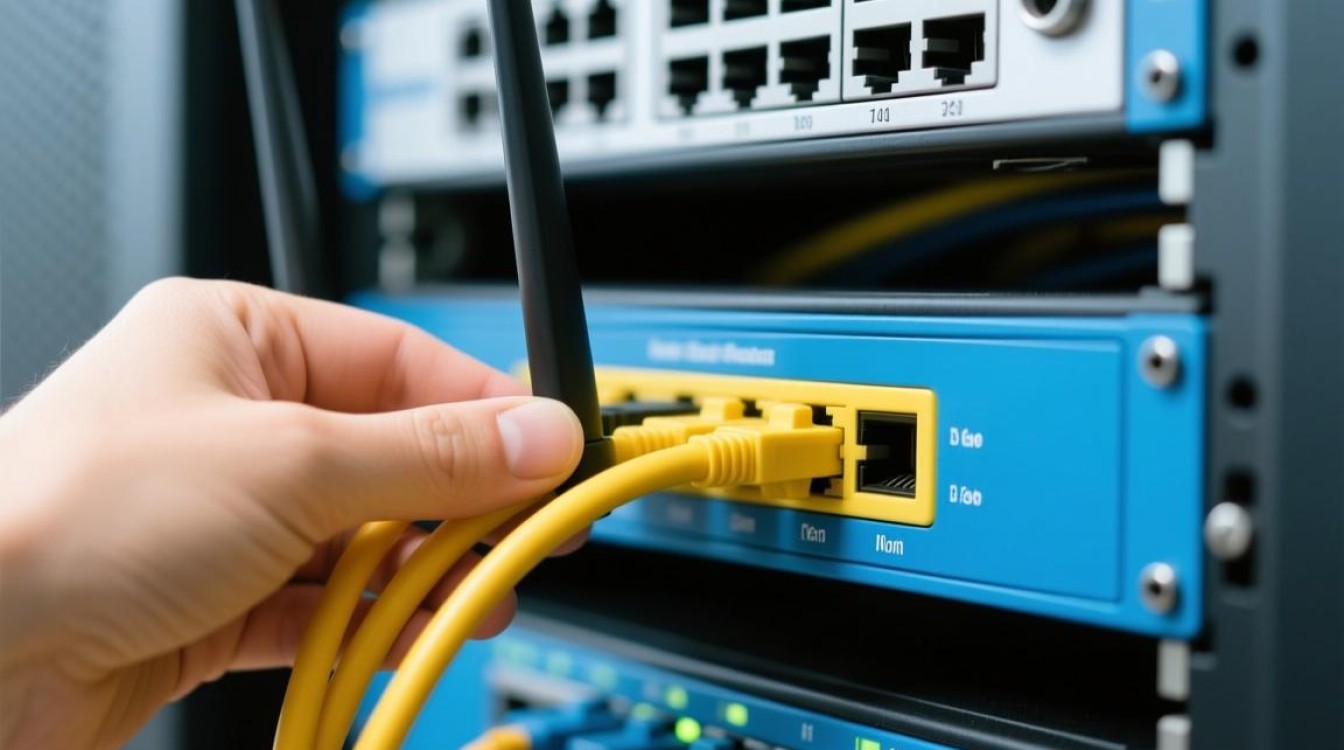
- 如果服务器通过Wi-Fi连接到该路由器,操作步骤与有线连接完全相同(打开浏览器 -> 输入管理IP -> 登录)。
- 重要提醒: 对于服务器这类关键设备,强烈建议使用有线(以太网)连接进行管理和配置,无线连接存在稳定性、延迟和潜在的安全风险(如中间人攻击),不适合服务器管理操作。
关键安全设置建议(进入后必做)
成功进入路由器后,除了完成你需要的特定配置(如端口转发、DMZ、防火墙规则、VPN设置等),务必立即检查和加固安全设置:
- 修改默认管理员密码: 这是最最最重要的一步!在“系统工具”、“管理”、“安全”或类似菜单中找到修改管理员密码的选项,设置一个高强度、独一无二的密码(长、含大小写字母、数字、特殊符号)。
- 检查/更新固件: 在“系统工具”、“固件升级”或类似菜单中,检查是否有更新的路由器固件版本,及时更新固件可以修复已知漏洞,提升安全性和稳定性。升级前务必再次备份配置!
- 禁用远程管理 (WAN口访问): 除非有非常特殊且安全可控的需求,务必禁用从广域网(WAN/Internet)访问路由器管理界面的功能(通常在“远程管理”、“Web管理”设置里),这能防止互联网上的攻击者尝试登录你的路由器。
- 启用强加密: 检查无线设置(如果使用Wi-Fi),确保使用 WPA2-PSK (AES) 或 WPA3 加密协议。避免使用过时且不安全的 WEP 或 WPA(TKIP)。
- 禁用 WPS: Wi-Fi Protected Setup (WPS) 功能存在设计缺陷,容易遭受暴力破解攻击,建议在无线设置中将其禁用。
- 考虑启用管理界面HTTPS: 如果路由器支持,启用HTTPS访问管理界面(可能需要上传证书或使用自带的),以加密管理会话,防止局域网内的窃听。
- 启用登录日志/告警(如有): 部分企业级或高端家用路由器支持记录登录尝试或发送登录告警邮件,开启此功能有助于监控潜在入侵。
独家经验案例:忽视远程管理的惨痛教训
在一次为客户进行安全审计时,我们发现其托管在机房的业务服务器性能异常,深入排查,竟发现该服务器所在网络的核心路由器(IP:192.168.100.1)的管理界面(端口8080)被配置为允许从WAN口访问,且管理员密码仍是出厂默认的 admin/admin,攻击者早已利用此漏洞侵入,将路由器DNS设置篡改指向恶意服务器,导致所有内网用户的上网流量被劫持和监听,客户不仅面临数据泄露风险,业务也因网络不稳定频频中断。这个案例深刻警示:默认密码和暴露的远程管理端口,是黑客最爱的“便捷通道”。 我们立即协助客户关闭了WAN口管理,修改了超强密码,并彻底检查了所有网络设备的安全配置。
常见问题解答 (FAQs)
-
问:我的服务器在公网上(云服务器/VPS),我能用它进我家里或公司的路由器设置吗?
- 答: 通常情况下不能直接访问。 家用/企业路由器的管理界面默认只允许从局域网内部(LAN口连接的设备)访问,除非你在路由器上做了特殊的配置:
- 端口转发 (Port Forwarding): 将路由器WAN口的某个端口(如 8443)映射到路由器LAN IP的管理端口(通常是80/443),然后在公网服务器上通过浏览器访问
http(s)://<你的公网IP>:<映射端口>。此操作风险极高! 相当于把管理大门开在公网上,会招致大量扫描和攻击。强烈不推荐! 如果必须做,务必配合强密码、访问控制列表(ACL)限制源IP(只允许你的云服务器IP访问)、启用HTTPS甚至VPN。 - VPN: 更安全的方式是在路由器上配置VPN服务器(如 OpenVPN, IPSec, WireGuard),然后在公网服务器上拨入VPN,成功连接VPN后,公网服务器就相当于进入了你的局域网,此时就可以像在局域网内一样使用路由器的LAN IP进行访问了,这是推荐的安全远程管理方式。
- 端口转发 (Port Forwarding): 将路由器WAN口的某个端口(如 8443)映射到路由器LAN IP的管理端口(通常是80/443),然后在公网服务器上通过浏览器访问
- 答: 通常情况下不能直接访问。 家用/企业路由器的管理界面默认只允许从局域网内部(LAN口连接的设备)访问,除非你在路由器上做了特殊的配置:
-
问:我输入了正确的IP地址,但浏览器打不开路由器登录页面(提示超时或无法连接),怎么办?
- 答: 请按顺序排查:
- 确认IP正确性: 再次运行
ipconfig(Win) 或ip route(Linux) 仔细核对默认网关IP,尝试ping <网关IP>看是否能通(ping 192.168.1.1),不通则检查物理连接(网线、网卡灯)、服务器IP地址是否与网关在同一网段(如网关是168.1.1,服务器IP应是168.1.x)。 - 检查浏览器与缓存: 尝试使用无痕/隐私模式浏览,或清除浏览器缓存和Cookie,尝试更换其他浏览器。
- 确认端口: 某些路由器可能使用非80/443端口(如
http://192.168.1.1:8080),查看路由器说明书或标签确认。 - 检查防火墙: 暂时禁用服务器上的防火墙软件(包括Windows Defender防火墙或Linux的
firewalld/ufw),看是否因防火墙阻止了访问。 - 尝试有线连接: 如果当前是Wi-Fi,换用网线直连路由器再试。
- 重置路由器: 如果以上都无效,且你确认管理员密码,可以尝试将路由器恢复出厂设置(通常用细针按住机身上的
Reset孔约10秒)。注意:重置会清除所有自定义配置! 重置后,需要用默认IP和凭据登录,并重新配置网络和安全设置。
- 确认IP正确性: 再次运行
- 答: 请按顺序排查:
国内权威文献参考来源

- YD/T 标准 (通信行业标准):
YD/T 1099-2013 《宽带网络设备安全技术要求 宽带路由器设备》 中华人民共和国工业和信息化部发布,该标准规定了宽带路由器设备在安全功能、安全保证及安全管理等方面的技术要求,是评估路由器安全性的重要依据。
- GB/T 标准 (国家标准):
GB/T 22239-2019 《信息安全技术 网络安全等级保护基本要求》 国家市场监督管理总局、国家标准化管理委员会发布,虽然覆盖范围更广,但其对网络和通信安全(尤其是安全区域边界、安全计算环境)的要求,对路由器这类网络边界设备的配置(如访问控制、入侵防范、安全审计)具有重要指导意义,路由器是满足等保要求的关键节点之一。
- 行业指南:
《家庭网络安全防护指南》 中国信息通信研究院发布,该指南面向普通用户,提供了包括修改默认密码、升级固件、安全配置Wi-Fi、防范网络攻击等实用的家庭路由器安全设置建议,通俗易懂且具有权威性。
掌握安全、正确地访问和配置路由器,是服务器和网络管理员的必备技能,遵循上述步骤和安全建议,能有效保障你的网络基础架构安全稳定运行。
服务器访问路由器管理的核心在于确认正确的网关IP地址和管理员凭证,并通过局域网内的浏览器访问,务必在操作前备份配置,操作后立即修改默认密码并禁用危险的远程管理功能,对于公网服务器访问内网路由器的需求,强烈建议通过VPN建立安全隧道,而非直接暴露管理端口。










