在服务器运维管理中,为服务器安装并配置D盘并非简单的物理连接操作,而是一个涉及硬件识别、RAID配置、磁盘初始化、分区建立以及文件系统格式化的完整系统化工程。核心上文归纳是:服务器安装D盘必须遵循“硬件物理连接与RAID阵列配置优先,操作系统内磁盘初始化与分区管理其次”的原则,通过Windows Server自带的磁盘管理工具或命令行界面,将新加入的物理存储空间转化为可用的D盘逻辑分区,同时确保分区表类型与文件系统的选择符合业务数据的高可用性与安全性需求。

硬件层面的物理安装与RAID阵列构建
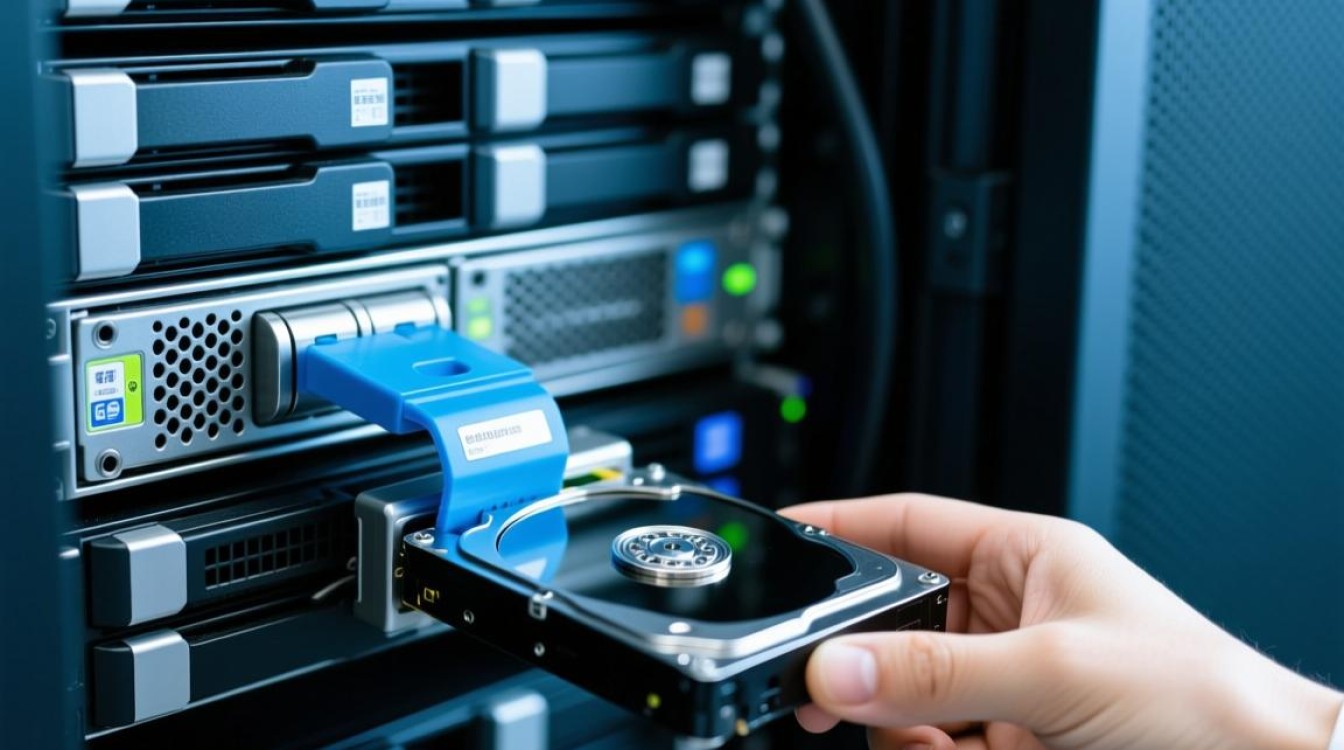
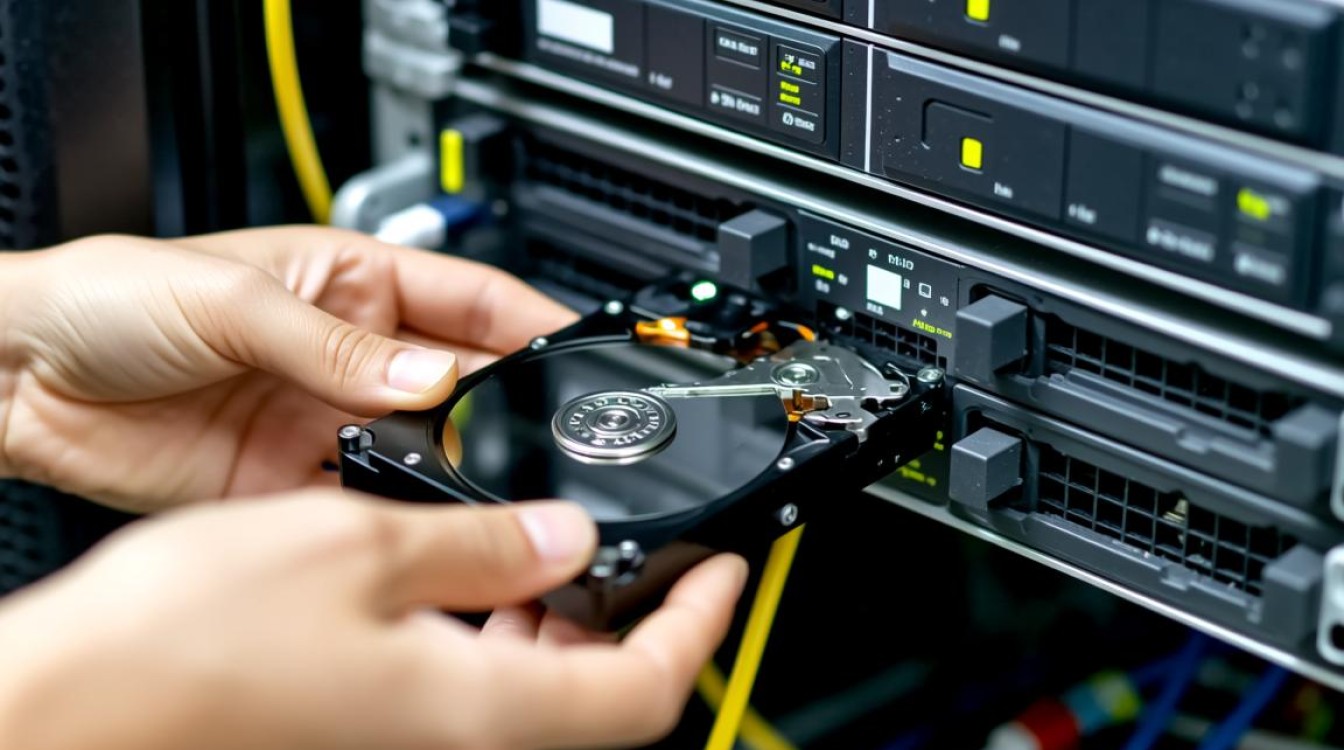
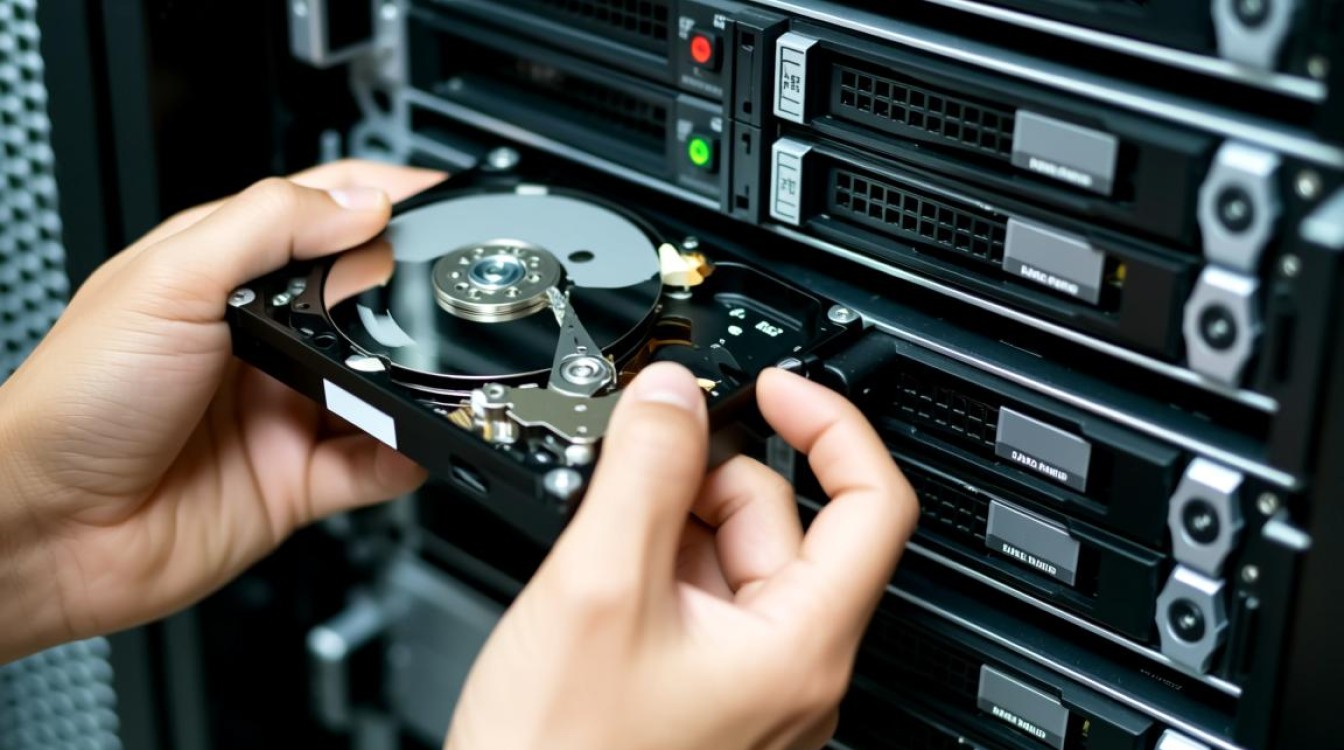
在进入操作系统配置之前,硬件层面的准备是基础,对于机架式服务器,通常支持热插拔硬盘,这意味着可以在不关机的情况下将新硬盘插入空余的硬盘托架。仅仅插入硬盘并不代表操作系统就能直接使用,特别是在企业级服务器环境中,新硬盘通常需要先通过RAID卡(阵列卡)进行配置。
服务器与普通PC最大的区别在于对数据冗余和读写性能的要求,在安装D盘对应的硬盘时,强烈建议不要将硬盘配置为直通模式(JBOD)单独使用,除非该硬盘仅用于临时缓存,正确的做法是进入RAID配置界面(通常在服务器启动时按特定快捷键如Ctrl+R进入),将新硬盘与现有硬盘(或其他新硬盘)组建为RAID阵列,如果D盘用于存储重要业务数据,应组建RAID 1(镜像)或RAID 10(条带化镜像);如果用于大容量非结构化数据,可组建RAID 5或RAID 6,配置完成后,RAID卡会将一组物理硬盘虚拟化为一个“逻辑卷”,这个逻辑卷才是操作系统接下来要识别和安装的对象。
操作系统层面的磁盘初始化与分区策略
当硬件层面的RAID逻辑卷构建完毕并进入操作系统后,对于Windows Server系统,接下来的核心操作全部在“磁盘管理”控制台中完成,按下Win+R键,输入diskmgmt.msc即可打开该工具,系统通常会自动检测到新的“未分配”空间,并弹出一个“初始化磁盘”的窗口。
初始化磁盘是安装D盘的关键第一步,必须慎重选择分区表形式:GPT(GUID分区表)或MBR(主引导记录),对于现代服务器且硬盘容量超过2TB的场景,必须选择GPT分区表,因为MBR最大仅支持2TB分区,这会导致大容量硬盘的剩余空间无法利用,GPT不仅支持更大的磁盘容量(高达18EB),还提供了更可靠的分区数据结构,选定GPT后,磁盘将转为“基本磁盘”状态,此时黑色的未分配空间条形图即表示可以创建新分区。
右键点击未分配空间,选择“新建简单卷”,按照向导提示,通常会指定驱动器号为D,在“格式化分区”步骤中,文件系统的选择直接决定了D盘的性能与数据恢复能力,虽然NTFS是Windows的标准文件系统,兼容性极佳,但对于Windows Server 2012 R2及以后的版本,推荐优先考虑ReFS(弹性文件系统),ReFS针对服务器环境进行了优化,具备自动修复数据损坏的能力,对大容量存储和虚拟化文件(如VHD/VHDX)的支持更为稳健,如果业务必须依赖旧版特性或ACL权限继承的极端兼容性,则选择NTFS,执行完格式化后,D盘便正式安装完成并可在资源管理器中访问。
高级配置与性能优化建议
为了确保新安装的D盘能够发挥服务器级硬件的最佳性能,还需要进行一些深度的专业配置,首先是分配单元大小(簇大小)的设置,在格式化时,默认的簇大小是4KB,如果D盘主要用于存储大型视频文件、数据库文件或虚拟机镜像,建议将分配单元大小设置为64KB甚至更大,这能显著减少文件系统碎片,提升大文件的读写吞吐量,反之,如果存储大量小文件,保持默认的4KB即可。
对于虚拟化宿主机,D盘可能被规划为存储虚拟机文件的专用盘。应在磁盘属性中启用“写入缓存”策略,但前提是服务器配备了UPS电源或RAID卡带有BBU(电池备份单元)或超级电容,以防止突然断电导致数据丢失,若该硬盘为SSD或NVMe协议,应确保Windows启用了“TRIM”指令以维持长期写入性能。
验证与权限管理
D盘安装完成后,最后一步是进行权限验证与配置,默认情况下,新分区的权限继承自系统设置,通常Administrators组和System拥有完全控制权限,但在实际业务部署中,应遵循最小权限原则,根据应用程序的运行账户(如Network Service或特定的域服务账户)专门配置NTFS权限,避免赋予过高权限导致安全风险,建议在D盘根目录下建立清晰的目录结构,并立即测试文件的读写与删除操作,确保RAID卡驱动工作正常,I/O响应速度符合预期。
相关问答模块
问题1:服务器新安装的硬盘在磁盘管理中显示为“脱机”怎么办?
解答: 这种情况通常出现在磁盘从另一台服务器迁移过来,或者磁盘受到磁盘保护策略的影响,在磁盘管理中右键点击显示为脱机的磁盘,选择“联机”即可,如果该磁盘之前是作为动态磁盘使用且带有外部磁盘状态,可能需要导入外部磁盘,操作前请确保该磁盘数据不再需要或已确认其来源,以避免数据冲突。
问题2:为什么我的服务器硬盘容量是4TB,但安装D盘时只能识别2TB?
解答: 这是因为在初始化磁盘时错误地选择了MBR(主引导记录)分区表,MBR分区表标准的寻址能力最大仅支持2TB,解决方法是:在磁盘管理中,删除该磁盘上的所有分区(注意:此操作会清空数据),然后右键点击磁盘标签,选择“转换成GPT磁盘”,转换成功后,即可重新创建包含全部4TB容量的D盘分区。
希望以上关于服务器安装D盘的专业方案能切实解决您的运维需求,如果您在配置RAID阵列或选择文件系统时遇到特定品牌的兼容性问题,欢迎在评论区分享您的服务器型号,我们将为您提供更具针对性的技术建议。