专业操作指南与安全实践
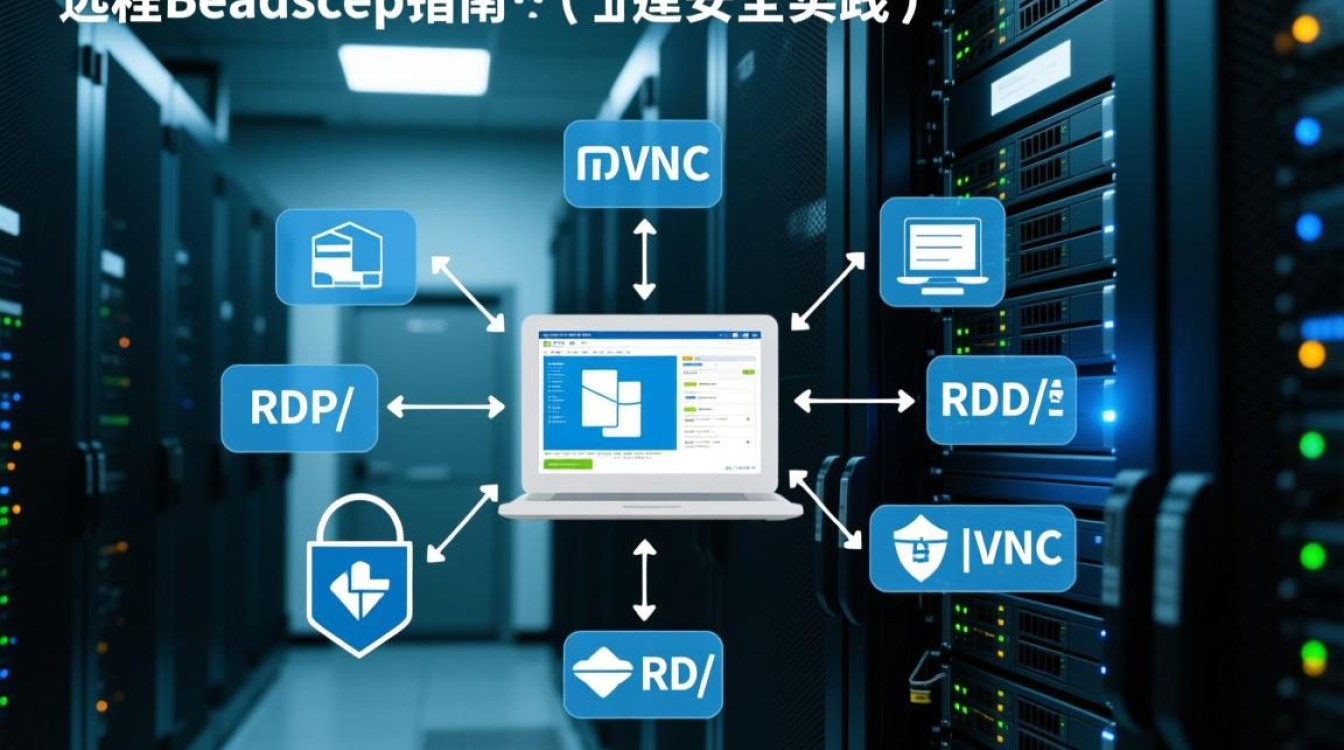
远程桌面连接(RDP/VNC等)是服务器管理的核心技能,其正确配置与安全实施直接关系到系统稳定与数据安全,以下为专业级操作流程与关键注意事项:

连接前关键准备
-
信息确认
- 服务器IP/主机名:公网IP或内网地址(
ipconfig / ifconfig) - 管理员账户:用户名及强密码(推荐长度12+,含大小写、数字、符号)
- 端口状态:Windows RDP默认3389/TCP,需在防火墙放行(风险较高,建议修改)
- 服务器IP/主机名:公网IP或内网地址(
-
网络与权限
- 网络可达性:测试
ping <服务器IP> - 远程访问权限:Windows需在“系统属性 > 远程”中启用远程桌面,并添加用户至“Remote Desktop Users”组
- Linux图形化支持:需安装桌面环境(如GNOME、KDE)及xRDP/VNC服务
- 网络可达性:测试
Windows服务器连接步骤(RDP协议)
-
客户端操作
- 打开
mstsc.exe(远程桌面连接) - 输入服务器IP地址(若修改端口则用
IP:端口格式) - 勾选“允许我保存凭据” → 连接
- 打开
-
首次连接认证

- 忽略证书警告(仅测试环境) → 输入管理员账号密码
- 成功登录后进入服务器桌面
Linux服务器连接方案
方案选择与配置:
| 方案 | 协议 | 适用场景 | 关键配置命令示例 |
|---|---|---|---|
| xRDP | RDP | 轻量级远程桌面 | sudo apt install xrdp |
| TigerVNC | VNC | 跨平台图形访问 | sudo apt install tigervnc-standalone-server |
| SSH隧道 | SSH | 安全加密转发 | ssh -L 3389:localhost:3389 user@server |
xRDP连接示例:
# Ubuntu/Debian 安装
sudo apt update && sudo apt install xrdp
sudo systemctl enable xrdp && sudo systemctl start xrdp
# 防火墙放行3389
sudo ufw allow 3389/tcp
- 客户端使用Windows远程桌面连接Linux服务器IP即可
安全强化措施(必做项)
- 修改默认端口(降低扫描攻击风险):
- Windows:修改注册表
HKEY_LOCAL_MACHINE\System\CurrentControlSet\Control\Terminal Server\WinStations\RDP-Tcp\PortNumber - Linux xRDP:编辑
/etc/xrdp/xrdp.ini中的port值
- Windows:修改注册表
- 启用网络级认证(NLA):强制在登录前验证用户身份(Windows设置路径:系统属性 > 远程设置)
- 限制访问源IP:防火墙仅允许运维IP段访问RDP/VNC端口
- VPN前置接入:通过VPN建立加密隧道后再连接远程桌面(零信任模型)
- 定期更新补丁:及时修复RDP协议漏洞(如BlueKeep)
经验案例:某客户服务器因使用默认RDP端口3389且未限制IP,遭暴力破解入侵,后实施端口修改+IP白名单+堡垒机跳转三重防护,至今零安全事件。
故障排查要点
- 连接超时:检查防火墙规则、路由、云服务器安全组
- 认证失败:确认用户权限、密码正确性、账户锁定状态
- 黑屏/闪退:检查Linux桌面环境兼容性(如Ubuntu需调整
~/.xsession) - 协议不匹配:确保客户端与服务端支持的加密协议一致(如TLS 1.2+)
FAQs:关键问题解析
Q1:无法连接远程桌面,提示“发生身份验证错误”怎么办?
A:通常由加密协议不匹配导致,在客户端组策略中启用:计算机配置>管理模板>系统>凭据分配>允许分配保存的凭据用于仅NTLM服务器身份验证,或更新双方系统补丁。
Q2:Linux远程桌面卡顿严重如何优化?
A:降低显示色彩深度(16位色),关闭桌面特效;或改用轻量级桌面(如Xfce);通过SSH隧道压缩传输数据(添加 -C 参数)。
国内权威文献来源:
- 工业和信息化部教育与考试中心.《网络管理员教程(第5版)》. 清华大学出版社.
- 全国信息安全标准化技术委员会.《信息安全技术 远程桌面系统安全技术要求》(GB/T 38645-2020).
- 中国电子技术标准化研究院.《云计算服务安全指南》. 中国标准出版社.














