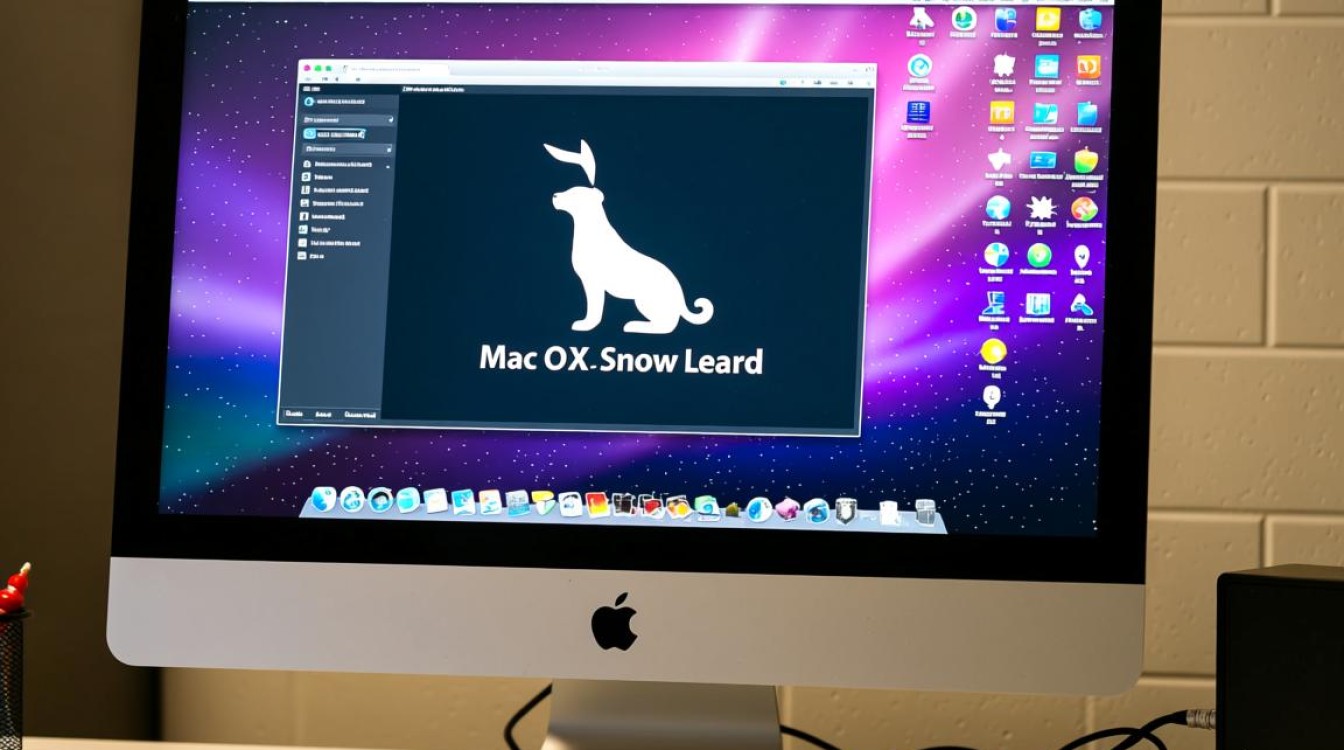
在现代计算机硬件上成功安装Mac OS X Snow Leopard(雪豹)虚拟机,核心在于虚拟化软件的精准配置以及对苹果硬件底层限制的破解,通过修改虚拟机配置文件以绕过系统对CPU型号的检测,并配合引导工具加载正确的驱动,是实现在Windows或Linux主机上流畅运行这一经典系统的关键,本文将以VMware Workstation为主要操作环境,详细阐述从环境准备到系统优化的全套专业解决方案。
硬件与软件环境的准备
构建稳定的雪豹虚拟机环境,首先必须确保物理硬件满足基础要求。CPU必须支持硬件虚拟化技术(Intel VT-x或AMD-V),并在BIOS中开启该功能,这是运行任何现代客户端虚拟化的前提,内存方面,建议分配至少4GB给虚拟机,以确保图形界面和多任务处理的流畅性,存储空间上,虽然雪豹系统本体仅占用约8GB,但考虑到后续软件安装和缓存生成,建议预分配至少30GB的虚拟磁盘。
在软件选择上,VMware Workstation Pro是首选平台,相比VirtualBox,VMware对Mac OS X的图形加速支持更为完善,能提供接近原机的显示效果,需要准备雪豹的官方DMG镜像或ISO文件,以及一款名为“Darwin ISO”或“RebelEFI”的引导镜像。必须强调的是,切勿使用来源不明的Ghost版本,以免系统内核被篡改导致安装失败或安全隐患。
虚拟机创建与核心配置破解
创建虚拟机的过程中,操作系统类型通常无法直接选择“Mac OS X”,因为VMware默认屏蔽了该选项,此时应选择“Apple Mac OS X” -> “Mac OS X Server 10.6”,这一步的目的是让虚拟机识别正确的硬件模型,在硬件设置完成后,最关键的步骤在于修改虚拟机配置文件(.vmx)。
找到虚拟机文件夹中的.vmx文件,使用记事本打开,在文件末尾添加以下几行代码:
smc.version = "0"
hw.model = "MacPro3,1"
keyboardAndMouseSet = "2"
smc.version = "0"是破解的核心,它欺骗了雪豹的安装程序,使其误以为运行在真正的苹果硬件上,从而绕过“仍需重新启动”的错误提示。hw.model则将硬件标识符模拟为2008年的Mac Pro,这是兼容性最好的机型之一。
系统安装与引导加载
配置修改完毕后,启动虚拟机,此时不要直接加载雪豹镜像,而是需要先加载引导镜像(如Darwin ISO),在虚拟机启动界面,根据提示按下F5刷新列表,选择物理光驱或ISO镜像中的雪豹安装盘进行引导。

进入安装界面后,选择“磁盘工具”对虚拟磁盘进行分区。推荐使用“日志式”分区格式,并务必选择“GUID分区表”,这是基于Intel处理器的Mac电脑启动的标准格式,分区完成后,执行标准安装流程,安装过程通常需要20至40分钟,具体取决于主机的磁盘读写速度。
安装完成后,系统会自动重启,此时切勿移除引导镜像,因为硬盘上的引导分区尚未写入完成,仍需依赖外部引导进入系统,再次通过Darwin引导选择硬盘启动,即可进入雪豹的初始化设置向导。
驱动安装与系统深度优化
进入系统桌面后,分辨率通常默认为1024×768且无法调整,这是因为显卡驱动未正确加载,此时需要安装VMware Tools,对于雪豹系统,标准版的VMware Tools可能无法直接安装,需要下载专门针对Mac OS X 10.6的补丁版本。
安装VMware Tools不仅能自动调整屏幕分辨率以适应窗口大小,还能显著提升鼠标的流畅度,并支持主机与虚拟机之间的文件拖拽和共享文件夹功能,如果安装后出现花屏或无法启动,可以尝试在安全模式下删除显卡驱动缓存(System/Library/Extensions下的相关.kext文件)并重建缓存。
为了获得更佳的体验,建议关闭Spotlight索引(如果不需要搜索功能)以及不必要的开机启动项。对于音频设备,如果默认驱动无声,可以尝试替换VoodooHDA.kext声卡驱动,这是解决Hackintosh环境音频问题的通用方案。
常见故障的专业解决方案
在安装过程中,用户常遇到“CPU Halted”错误,这通常是因为虚拟机配置文件中未正确屏蔽对某些指令集的模拟,解决方法是在.vmx文件中添加:cpuid.1.eax = "00000000000000010000000001011111"。

另一个常见问题是USB设备无法识别,雪豹时代的USB控制器驱动与现代主板存在兼容性差异。建议将虚拟机的USB控制器设置为“USB 2.0”,并将兼容性模式调整为“USB 2.0”而非3.0或3.1,这通常能解决键盘鼠标失灵的问题。
相关问答
Q1:为什么在VMware中安装雪豹时会出现“Still waiting for root device”的提示?
A1:这是一个典型的SATA控制器兼容性问题,雪豹的内核无法识别VMware默认的虚拟SATA控制器,解决方法是在虚拟机设置中,将硬盘的SCSI控制器类型从“LSI Logic SAS”更改为“Intel AHCI”或“BusLogic”,或者在.vmx文件中添加sata0.present = "FALSE"并强制使用IDE模式,虽然IDE模式速度较慢,但兼容性最好。
Q2:安装完成后,如何让雪豹虚拟机全屏显示且无边框?
A2:首先确保已正确安装VMware Tools,安装完成后,点击虚拟机菜单栏的“视图” -> “自动调整大小” -> “自动适应客户机”,随后点击“全屏模式”,如果此时仍有黑边,可以在系统设置中手动调整显示分辨率,使其与VMware窗口建议的分辨率完全一致。
互动
如果您在尝试安装过程中遇到了除上述问题之外的报错代码,或者对特定的软件兼容性有疑问,欢迎在评论区留言,我们将提供针对性的技术支持。