服务器网络设置的核心在于确保物理连接稳定的基础上,通过操作系统层面精确配置IP地址、子网掩码、默认网关及DNS服务器地址,并结合防火墙策略与路由规则,以实现服务器与内外网络的高效、安全通信,这一过程不仅要求配置参数的准确性,更需要根据实际业务场景选择静态IP或动态分配模式,并做好后续的连通性测试与安全加固。
物理连接与基础环境检查
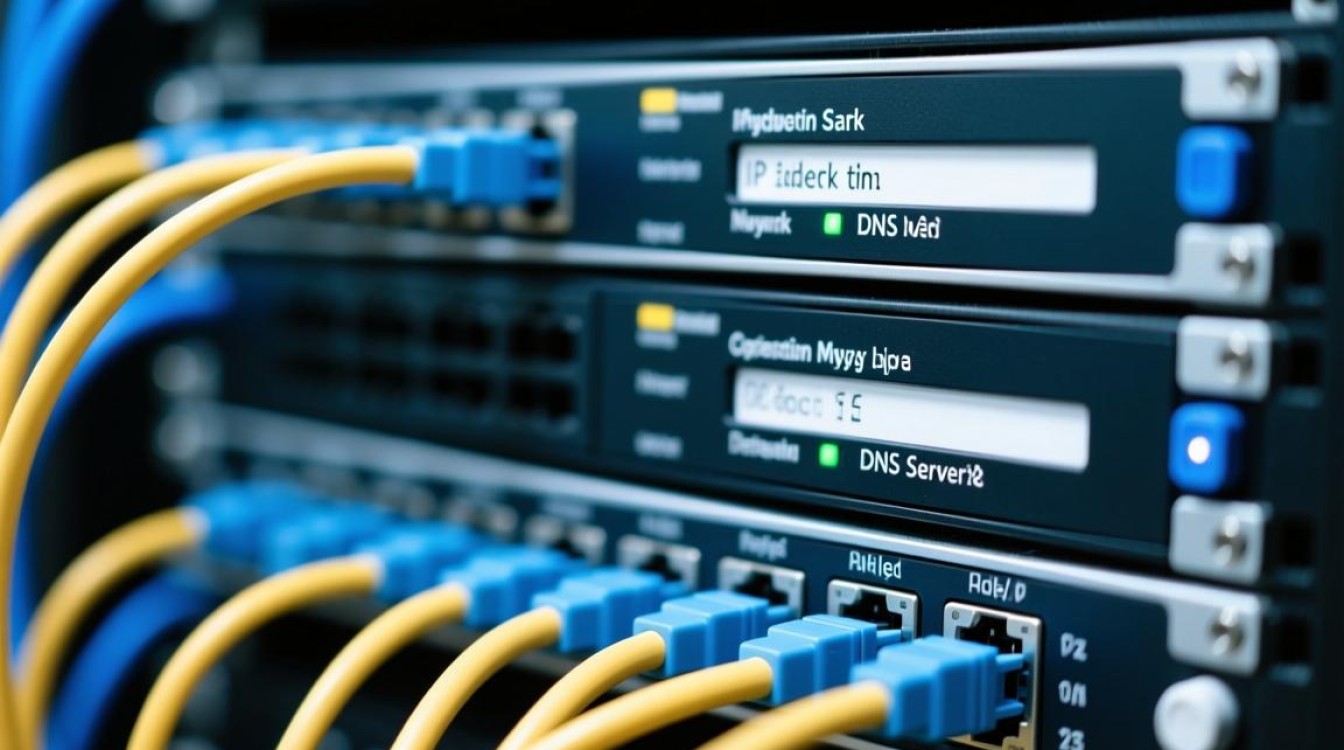
在进行任何软件层面的配置之前,必须确保物理链路的完整性,应检查服务器网卡(NIC)指示灯状态,Link”灯常亮表示物理连接已建立,“Activity”灯闪烁表示有数据传输,对于企业级环境,建议使用质量等级较高的六类或超六类网线,并确保交换机端口的速率与双工模式与服务器网卡匹配,强制设置为1000Mbps全双工或更高,避免因自动协商机制导致的网络不稳定,若涉及多网卡绑定或高可用性需求,需在BIOS或管理界面(如iDRAC、IPMI)中预先启用板载网卡,确认操作系统已正确识别硬件设备。
Windows Server 网络配置详解
在Windows Server操作系统中,网络配置主要通过“网络连接”界面或PowerShell命令行完成,为了保障服务器作为固定节点的可访问性,强烈建议配置静态IP地址。
进入“控制面板” > “网络和共享中心” > “更改适配器设置”,右键点击网卡选择“属性”,选中“Internet 协议版本 4 (TCP/IPv4)”,点击“属性”,在此处,必须手动输入IP地址、子网掩码(通常为255.255.255.0,视网段规划而定)以及默认网关(路由器或三层交换机的IP地址),在DNS服务器设置中,应首选内部DNS服务器地址(如果是域控制器)或公共DNS(如8.8.8.8或114.114.114.114)作为备用,以确保域名解析的可靠性。
对于更高级的管理,推荐使用PowerShell脚本进行批量配置,使用New-NetIPAddress命令可以快速指定接口索引、IP地址、前缀长度和默认网关,使用Set-DnsClientServerAddress命令配置DNS,这种方式不仅效率高,而且便于在自动化运维中复用,减少了图形界面操作可能产生的误操作风险。
Linux 服务器网络配置深度解析
Linux服务器(以CentOS/RHEL和Ubuntu为例)的网络配置相对复杂,涉及配置文件的直接编辑或网络管理工具的使用,在CentOS 7及以前的版本中,主要通过修改/etc/sysconfig/network-scripts/ifcfg-ens33(网卡名可能不同)文件来实现,关键参数包括BOOTPROTO=static(设置为静态协议)、ONBOOT=yes(开机自启),以及手动填写的IPADDR、NETMASK、GATEWAY和DNS1,修改完成后,必须使用systemctl restart network命令重启网络服务使配置生效。
在CentOS 8、RHEL 9及Ubuntu的新版本中,普遍采用NetworkManager或Netplan进行管理,例如在Ubuntu Server上,需编辑/etc/netplan/00-installer-config.yaml文件,这里需要注意YAML文件的语法格式,缩进必须严格使用空格,配置内容包括指定网口、DHCP开关(设为no)、静态IP、网关及DNS服务器,编辑完成后,执行sudo netplan apply命令即可应用配置,无需重启服务,这种声明式的配置方式更加现代化,易于版本控制和迁移。
路由策略与防火墙安全设置
网络配置不仅仅是IP的设置,还包括路由与安全策略,如果服务器拥有多张网卡(例如一张内网、一张外网),必须配置静态路由以指定不同网段的流量走向,在Linux中,可以通过route add命令或修改/etc/sysconfig/static-routes文件实现;在Windows中则使用route add命令,确保内网流量不走公网网关,不仅能提高效率,还能增强安全性。
防火墙设置是网络配置中不可或缺的一环。默认情况下,应遵循“最小权限原则”,仅开放业务必需的端口,对于Web服务器,只需开放80(HTTP)和443(HTTPS);对于远程管理,Linux建议修改SSH默认端口22,Windows则建议开放RDP 3389端口但限制访问来源IP,使用firewall-cmd(CentOS)、ufw(Ubuntu)或Windows Defender Firewall高级安全规则,精确配置入站和出站规则,拒绝所有未经授权的连接请求。
连通性测试与故障排查
配置完成后,必须进行严格的测试,首先使用ping命令测试网关连通性,确认本地网络无误,随后使用ping命令测试公网地址(如8.8.8.8),确认互联网出口正常,最后使用nslookup或dig命令测试域名解析,验证DNS设置,如果出现丢包或无法连接,应使用traceroute(Linux)或tracert(Windows)跟踪数据包路径,定位故障点是发生在本地网段、运营商网络还是目标服务器,检查iptables或firewall日志,分析是否有被拦截的合法流量,也是排查网络问题的关键步骤。
相关问答
问题1:服务器配置静态IP和动态DHCP有什么区别,应该如何选择?
解答: 静态IP是指手动为服务器固定一个IP地址,不会随时间或重启而改变;动态DHCP则是由DHCP服务器自动分配IP,地址可能会变动,对于服务器而言,强烈建议选择静态IP,因为服务器通常需要对外提供服务(如网站、数据库、API),如果IP地址频繁变动,会导致客户端无法连接,DNS解析也会失效,只有在临时测试或作为大规模集群中的无状态节点时,才会考虑使用DHCP,但通常会配合DHCP保留功能来绑定IP。
问题2:为什么服务器能Ping通网关却无法上网?
解答: 这是一个典型的网络故障现象,能Ping通网关说明物理链路和局域网内部配置(IP、子网掩码)是正确的,无法上网通常由以下原因造成:一是DNS服务器配置错误,导致无法解析域名,此时Ping IP地址(如8.8.8.8)可以通,但Ping域名不通;二是路由器的NAT转发或路由表配置异常,导致数据包无法到达互联网;三是防火墙策略拦截,服务器的出站规则或上游网关的访问控制列表(ACL)禁止了该服务器的互联网访问权限,排查时应遵循“先DNS、后路由、再防火墙”的顺序。
互动环节
如果您在配置服务器网络时遇到IP冲突、网卡驱动识别失败或多网卡路由配置复杂等特殊情况,欢迎在评论区分享您的操作系统版本和具体报错信息,我们将为您提供针对性的故障排除方案。