在现代数据中心运维中,利用服务器的管理口(如BMC、IPMI、iDRAC、iLO等)进行操作系统的远程安装,已成为服务器管理领域的标准操作流程,这种基于带外管理的部署方式,不仅彻底摆脱了对物理光驱、显示器和键盘的依赖,更实现了在服务器未安装操作系统甚至处于关机状态下的完全控制,核心上文归纳在于:通过管理口挂载ISO镜像文件,将其模拟为虚拟光驱,并结合远程控制台(KVM Over IP)功能,是最高效、最专业且成本最低的服务器系统安装方案。
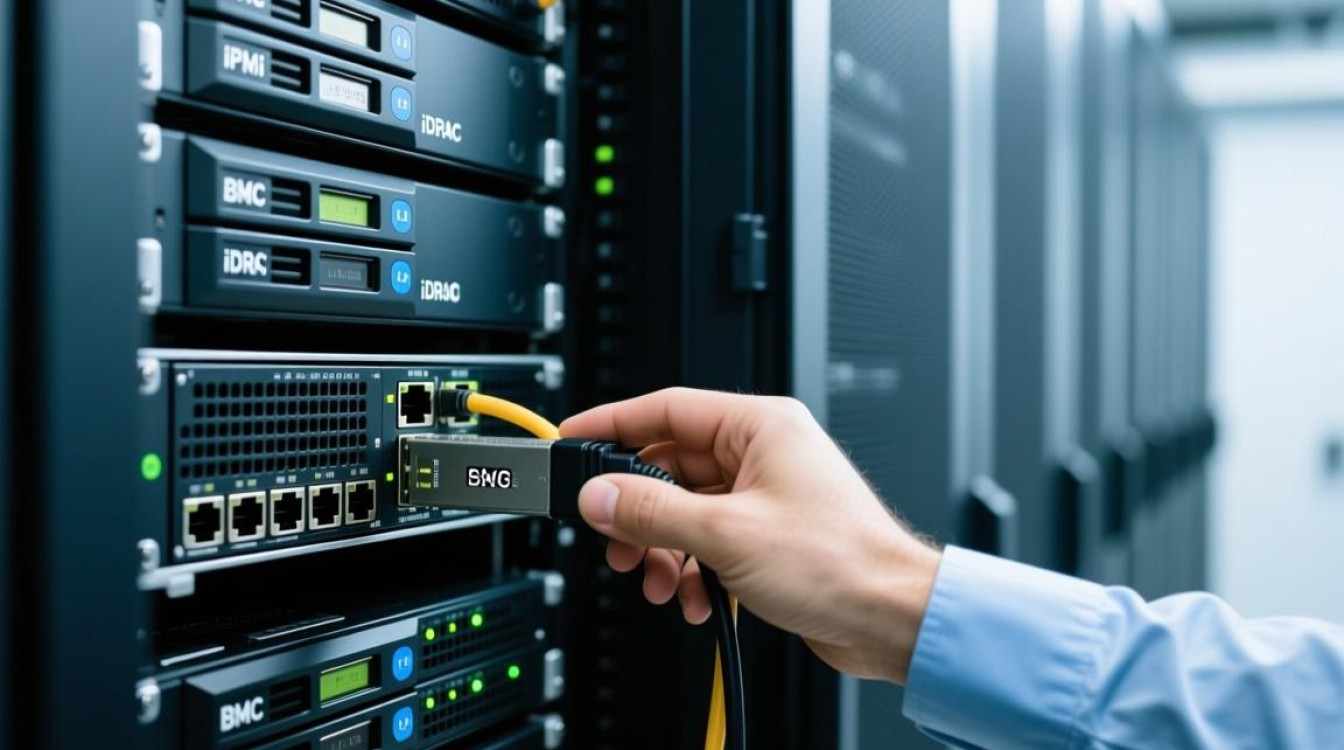
理解管理口与带外管理架构
要掌握这一技术,首先需理解其底层逻辑,服务器的管理口是一个独立的物理网络接口,它连接到服务器主板上的基板管理控制器(BMC),无论服务器处于开机、关机还是死机状态,只要接通了电源和网线,BMC芯片就在工作,这种架构被称为“带外管理”,与之相对的是“带内管理”,即必须进入操作系统后才能通过网络进行管理。
利用管理口装系统,本质上就是利用BMC的虚拟媒体功能,管理员在本地计算机上准备好系统安装的ISO镜像文件,通过管理口的Web界面,将这个文件“挂载”到服务器上,服务器BIOS会识别这个挂载的文件为一个物理连接的USB光驱或CD-ROM,从而引导启动安装程序。
前期准备与网络环境配置
在实施操作前,必须确保物理连接的正确性,大多数服务器(如戴尔PowerEdge、惠普ProLiant、华为泰山系列等)在背板都有一个专门标注为“Mgmt”、“iDRAC”、“iLO”或“BMC”的RJ45网口。必须使用网线将此接口与交换机或直连至管理电脑的网口。
网络配置是关键的第一步,不同品牌的服务器默认管理IP地址获取方式不同,通常分为静态默认IP和DHCP自动获取。
- 静态IP场景:部分品牌服务器出厂时设有固定IP(如192.168.1.2),管理员需将本地网卡设置为同一网段进行访问。
- DHCP场景:大多数现代企业环境通过DHCP分配IP,管理员需登录核心交换机查看DHCP分配表,或通过厂商提供的专用工具(如戴尔的iDRAC设置工具)扫描并定位管理IP。
获取到管理IP后,通过浏览器(推荐使用Chrome或Edge,旧版固件可能需要Java支持)登录管理界面。务必确保使用管理员权限账号,因为普通用户账号往往没有虚拟媒体挂载或服务器重启的权限。
核心操作:虚拟媒体挂载与ISO镜像引导
登录管理界面后,操作流程因品牌而异,但核心逻辑一致,以下以通用的操作逻辑为例,涵盖主流厂商的实现方式。
在管理主页中寻找“虚拟控制台”、“远程控制”或“KVM/Console”选项,点击启动KVM控制台,这会弹出一个新的窗口,模拟显示服务器的真实显示器画面,在KVM窗口的菜单栏或工具栏中,找到“虚拟媒体”或“虚拟驱动器”选项。

点击后,选择“映射CD/DVD”或“挂载ISO”,此时会弹出一个对话框,要求选择本地电脑上的ISO文件路径。选中下载好的Windows Server或Linux(如CentOS、Ubuntu)安装镜像文件并确认,系统状态应显示为“已连接”或“已插入”,这一步相当于将本地文件变成了一根插在服务器上的“数据线”。
需要重启服务器并调整启动顺序,在KVM控制台中,点击“电源操作”选择“强制重启”或“冷重启”,在服务器自检画面出现时,迅速按下启动菜单键(常见为F11、F12或F2,视BIOS类型而定),在启动菜单中选择“Virtual CD-ROM”或“CD/DVD ROM”作为第一启动项,如果未能及时进入菜单,也可以在BIOS设置中将“Boot Mode”设置为UEFI,并将启动顺序调整为光驱优先。
系统安装过程中的注意事项
成功引导后,屏幕上会出现熟悉的操作系统安装界面,KVM控制台的作用就是远程显示器和键盘,在安装过程中,有几个专业细节需要特别注意,以确保安装的稳定性和后续的易用性。
网络驱动加载:在使用管理口安装时,由于是通过虚拟光驱引导,安装程序通常能顺利识别硬件,但在安装过程中,如果系统需要额外的网卡或RAID卡驱动,管理口通常也提供“虚拟软盘”功能,用于加载驱动程序文件。
鼠标同步问题:KVM控制台的鼠标同步偶尔会有延迟或漂移,建议在系统安装初期,尽量使用键盘快捷键(Tab、Enter、方向键)进行操作,以提高效率,部分高端管理口(如iDRAC Enterprise)支持鼠标自动校准功能,可在KVM设置中开启。
安装速度优化:虚拟媒体的数据传输依赖于管理口的网络带宽,如果管理口仅是百兆网口,安装大型系统可能会较慢。建议在条件允许的情况下,将管理口网络升级至千兆,或者确保局域网内没有大流量数据干扰,以防止安装过程中出现读取错误导致中断。
独立见解:管理口装系统的优势与局限
相比于传统的PXE网络批量部署或USB物理安装,管理口装系统在单台或少量服务器的应急部署、异地机房维护以及特定环境配置中具有不可替代的优势,它不需要搭建复杂的DHCP/TFTP服务器环境,也不需要运维人员亲临机房,特别是对于异地节点或托管在IDC的服务器,这种技术是唯一可行的远程重装方案。
这种方案也有局限性,它严重依赖于管理口的固件稳定性,如果BMC固件存在Bug,或者浏览器插件兼容性差,虚拟媒体可能会频繁掉线,当同时有多台服务器需要安装时,逐台挂载ISO的效率不如PXE批量部署。专业的运维策略应当是:日常批量部署使用PXE/Ansible,而应急修复和单台扩容使用管理口挂载ISO,两者结合才能构建最高效的运维体系。
相关问答
问:服务器管理口无法挂载ISO镜像,提示连接失败怎么办?
答:这是一个常见的兼容性问题,请检查ISO文件路径是否包含中文字符或特殊符号,建议将文件放在纯英文路径的根目录下,检查浏览器的Java插件或Flash插件是否已启用(旧版iLO或IPMI可能需要),如果是新版HTML5控制台,请尝试更换浏览器(如Firefox或Chrome)并清除缓存,确认管理口的网络带宽是否被占满,尝试降低KVM控制台的分辨率以减少数据传输量。
问:通过管理口装系统时,安装进度条卡住不动如何处理?
答:这通常是由于虚拟媒体传输中断或超时导致的,不要立即强制断电,尝试在KVM控制台中断开虚拟媒体连接,然后重新挂载ISO,如果系统无法识别,可能需要强制重启服务器并重新进入引导菜单,若问题依旧,建议检查ISO镜像文件的完整性(校验MD5或SHA1值),确认镜像文件未损坏,部分老旧服务器的BMC固件对大容量ISO(如超过4GB)支持不佳,可尝试使用体积较小的精简版镜像进行测试。
希望以上详细的操作指南能帮助您顺利完成服务器的系统部署,如果您在实际操作中遇到特定品牌服务器的疑难问题,欢迎在下方留言,我们将根据您的具体设备型号提供更针对性的技术支持。










