虚拟机无法连接硬盘的问题,本质上可以归结为虚拟化层配置错误、客户机操作系统内部识别障碍或宿主机底层权限冲突三大核心原因,解决这一故障的黄金法则遵循“由外向内”的排查逻辑:首先确认虚拟化软件(如VMware或VirtualBox)的硬件挂载设置是否正确且控制器类型匹配,其次检查客户机系统内部的磁盘管理状态及驱动程序,最后排查宿主机对物理设备的独占访问权限,绝大多数硬盘连接失败均源于这三个环节的脱节,通过系统性的逐一排查,可以迅速定位并恢复数据连接。
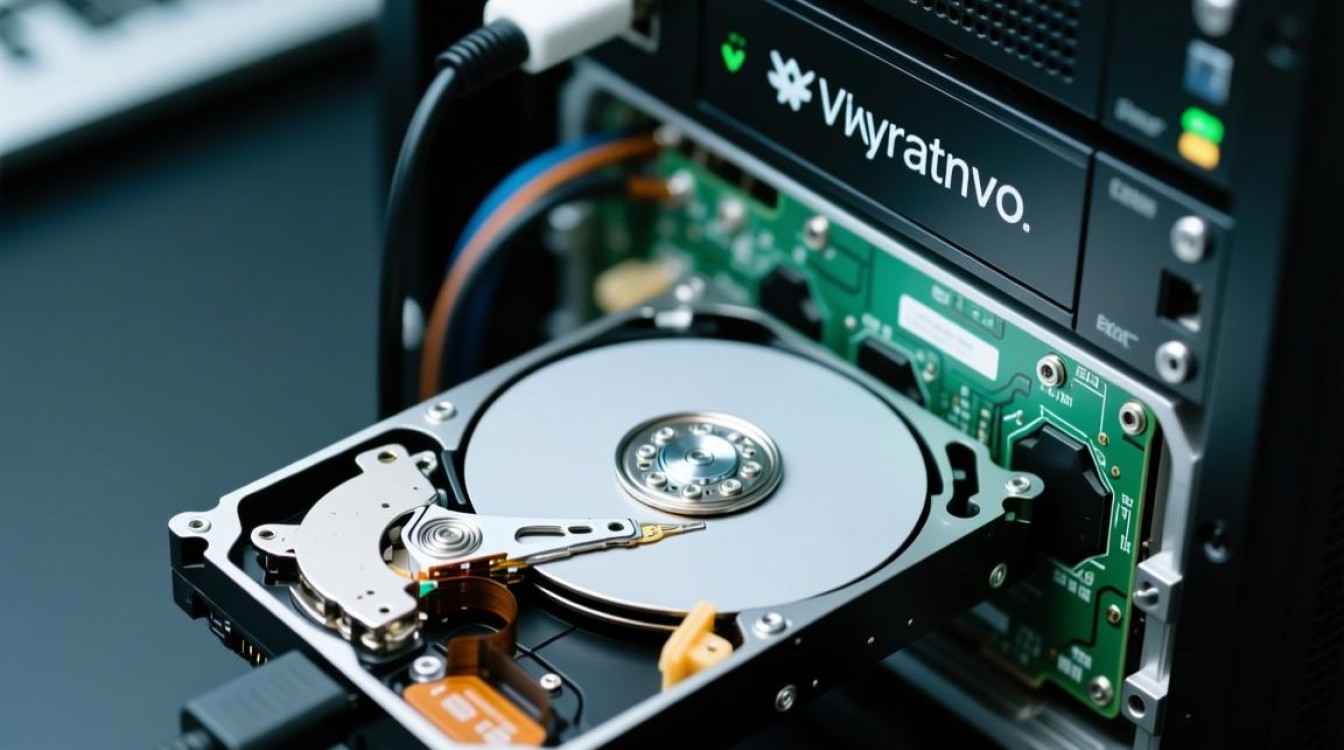
虚拟化平台控制器与接口模式配置
虚拟机无法识别硬盘,最常见的原因在于虚拟化层的控制器配置与硬盘接口模式不匹配,虚拟机模拟的是真实的硬件环境,如果控制器类型设置不当,客户机操作系统将无法发现挂载的硬盘。
在VMware Workstation或Pro环境中,硬盘的连接方式通常分为IDE、SATA、SCSI和NVMe四种。老旧的操作系统(如Windows XP)通常依赖IDE控制器,而现代操作系统(如Windows 10/11或Linux发行版)则更适合使用SATA或SCSI控制器,以获得更好的性能。 如果在虚拟机设置中,将硬盘挂载到了一个未被客户机系统支持的控制器上,或者在添加硬盘时选择了错误的物理磁盘模式(如使用独立持久模式但未正确配置),系统启动时就会找不到硬盘。
解决方案是进入虚拟机的设置界面,检查硬盘的 SCSI 控制器类型。 建议将 SCSI 控制器类型更改为“LSI Logic SAS”或“VMware Paravirtual”,这两种类型兼容性最强,对于 VirtualBox 用户,应确保存储控制器选择为“SATA”而非“IDE”,因为 IDE 通道数量有限且速度较慢,容易导致挂载失败,确认虚拟磁盘文件(.vmdk或.vdi)是否正确指向,且文件路径中不包含特殊字符或中文字符,这有时会导致解析错误。
客户机操作系统内部的磁盘状态与驱动
即使虚拟化平台正确挂载了硬盘,客户机操作系统内部也可能因为驱动缺失或磁盘状态异常而无法读取,这是很多用户容易忽视的盲区,即“硬件已连接,但软件未识别”。
对于Windows客户机,如果新添加的硬盘没有分配盘符或处于“脱机”状态,资源管理器中将无法看到该硬盘。此时需要打开“磁盘管理”工具(diskmgmt.msc),查看是否存在显示为“黑条”且状态为“脱机”的磁盘。 Windows Server系统往往带有安全策略,默认将新挂载的磁盘置于脱机状态以防止数据意外覆盖,右键点击该磁盘,选择“联机”,再新建简单卷并分配盘符即可解决。

驱动程序问题则是Linux客户机的常见痛点,在使用KVM或Xen等虚拟化技术时,如果客户机未安装VirtIO驱动,系统将无法识别通过VirtIO接口挂载的硬盘。 此时表现为启动过程中卡在“Waiting for root device”或启动后找不到/dev/vda等设备,解决方法是在安装系统时选择加载VirtIO驱动,或者使用IDE/SATA兼容模式安装系统,再切换内核,对于Windows客户机,必须安装VMware Tools或VirtualBox Guest Additions,以确保存储驱动程序是最新的,从而解决硬盘只读或无法识别的问题。
宿主机权限与物理磁盘映射冲突
当虚拟机需要直接连接宿主机的物理硬盘(Raw Disk Mapping)时,权限冲突是导致连接失败的首要原因,虚拟机需要独占访问物理磁盘设备,而宿主机操作系统通常默认锁定所有物理磁盘。
在Windows宿主机上,如果试图将物理磁盘直接映射给虚拟机,往往会提示“无法锁定卷”或“文件被占用”。 这是因为宿主机正在挂载该磁盘,解决方案是使用磁盘管理工具(diskpart),选中目标磁盘并执行“offline disk”命令,使其在宿主机中脱机,从而释放控制权给虚拟机。
在Linux宿主机上,问题多出在设备文件权限上。当前用户必须对/dev/sdX等设备文件拥有读写权限。 通常需要将用户添加到disk或kvm组中,或者修改udev规则以允许当前用户访问块设备,如果权限配置不当,虚拟机在启动时会报错Permission Denied,导致硬盘连接中断,确保虚拟机软件是以管理员或root权限运行的,这对于底层硬件的穿透访问至关重要。
数据安全与初始化风险
在排查虚拟机硬盘连接问题的过程中,必须时刻保持对数据安全的警惕。当虚拟机显示“未初始化的磁盘”时,切勿盲目点击初始化,除非你确定该磁盘是新建的空白虚拟磁盘。 如果该磁盘原本包含数据(例如映射的物理硬盘),在客户机中初始化操作会重建分区表,导致原有数据瞬间丢失。

专业的处理方式是使用数据恢复软件或分区工具(如DiskGenius)先查看分区表是否存在,如果是因为分区表损坏导致无法识别,应尝试修复分区表而不是直接初始化,对于生产环境,在进行任何虚拟机磁盘配置变更前,务必备份关键的虚拟磁盘文件(.vmdk)或对物理硬盘进行镜像备份。 这种防御性的操作习惯是区分专业运维与业余操作的关键分水岭。
相关问答
Q1:为什么虚拟机里的硬盘显示为“未初始化”,我该如何处理?
A: 这通常发生在挂载一个全新虚拟硬盘或映射了一个空白分区时,操作系统需要写入签名和分区表才能使用该空间,如果这是新硬盘,你可以右键点击并选择GPT(适用于大容量)或MBR分区表进行初始化,但如果你挂载的是包含旧数据的物理硬盘,显示“未初始化”可能意味着分区表已损坏,此时请勿初始化,应使用专业工具扫描并恢复分区。
Q2:虚拟机添加了新硬盘后重启,系统无法启动并提示“Operating System not found”,这是什么原因?
A: 这是一个典型的BIOS/UEFI启动顺序或硬盘连接顺序问题,添加新硬盘后,虚拟机的BIOS可能将新硬盘识别为第一启动项,而新硬盘是空白的,自然找不到操作系统。解决方法是进入虚拟机的BIOS设置(通常在开机时按F2或Esc),调整Boot Order,将包含操作系统的原硬盘设置为第一启动项。 检查新硬盘是否被错误地连接到了IDE Primary Master接口,挤占了原硬盘的位置。
希望以上详细的排查步骤能帮助你解决虚拟机硬盘连接的难题,如果你在操作过程中遇到具体的报错代码或特殊场景,欢迎在评论区留言,我们可以针对具体的错误信息进行更深入的技术探讨。









