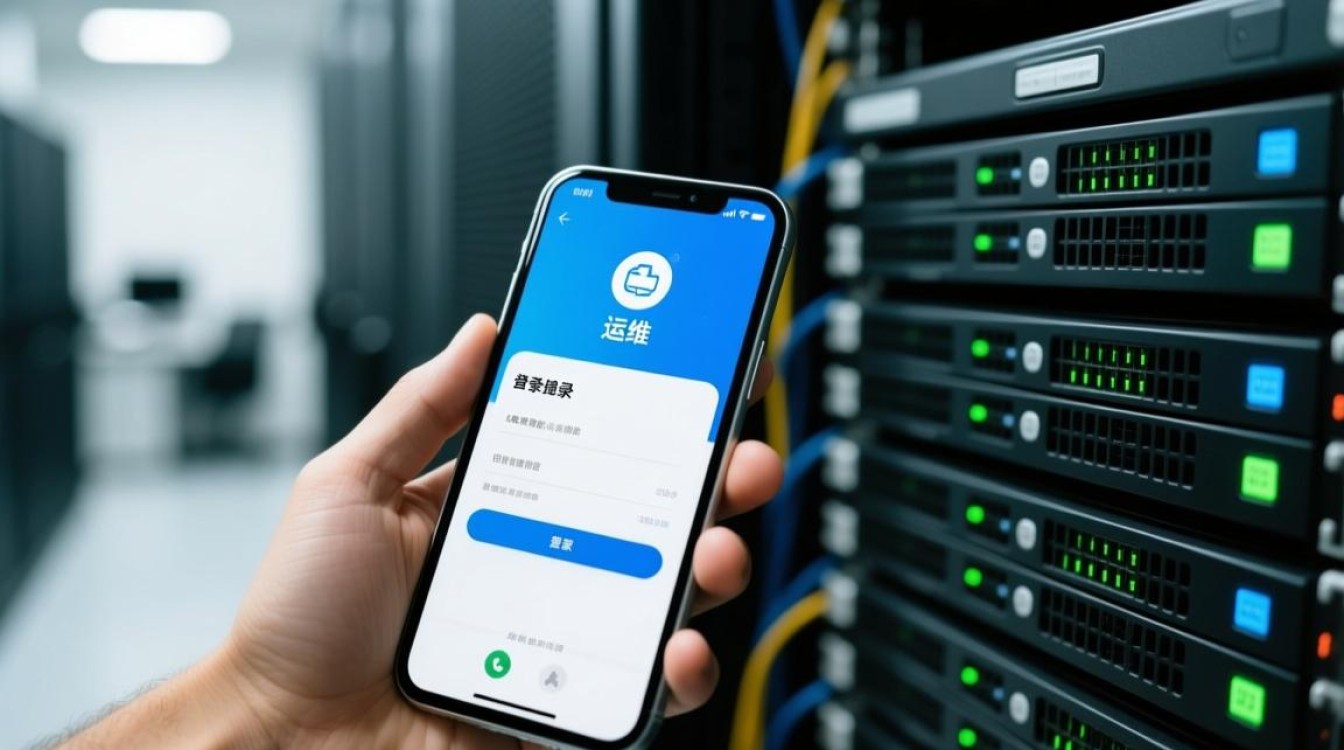
移动端运维已成为现代服务器管理的刚需场景,特别是在应对紧急故障排查或非办公环境下的系统监控时,手机登录服务器显得尤为重要,要在手机上成功登录服务器,核心在于利用支持SSH(针对Linux系统)或RDP(针对Windows系统)协议的专业客户端软件,并确保服务器端的防火墙与安全组配置正确,通过合理的工具选择与安全策略配置,用户完全可以利用手机实现高效、便捷的远程服务器管理。
登录前的核心准备工作
在开始手机端操作之前,必须确保服务器环境已经做好了接收远程连接的准备,这一步是成功登录的前提,也是最容易导致连接失败的环节。
需要确认服务器的公网IP地址、用户名以及密码或SSH密钥,对于Linux服务器,默认端口通常为22;对于Windows服务器,默认远程桌面端口为3389。重点在于安全组与防火墙配置,如果是云服务器(如阿里云、腾讯云等),必须在控制台的安全组规则中入站方向放行上述端口,如果是本地物理服务器,需确保系统防火墙允许相关流量通过,为了保障账户安全,建议在服务器端禁用密码登录而强制使用SSH密钥,或者为Windows设置强密码策略,这符合专业运维的安全最佳实践。
Linux服务器的SSH连接方案
对于Linux服务器的管理,SSH协议是标准且唯一的选择,在手机端,推荐使用Termius或JuiceSSH这两款专业软件。
Termius是一款跨平台终端工具,支持SSH密钥管理及SFTP文件传输,操作步骤如下:下载并安装Termius后,点击“New Host”,在Alias栏填写主机别名,Hostname栏输入服务器IP地址,Port栏默认22,User栏输入root或其他用户名。关键步骤在于密钥的配置,如果服务器使用密钥登录,需将私钥文件导入到手机的Keychain中,并在连接设置里选中该密钥,点击保存后,点击主机名称即可发起连接,连接成功后,用户便拥有了一个全功能的Linux终端,可以执行命令、安装软件或查看日志。
JuiceSSH则是Android平台上的另一款利器,支持本地公钥认证,其配置逻辑与Termius类似,但其特色在于对虚拟键盘的优化,提供了Esc、Ctrl、Tab等常用按键,使得在手机上编辑vim或htop更加顺手。对于专业运维人员,建议在手机端配置Touch ID或指纹验证,以防止手机丢失后服务器凭证被泄露。

Windows服务器的RDP连接方案
管理Windows服务器通常使用RDP(远程桌面协议),在手机端,微软官方推出的Microsoft Remote Desktop应用是最佳选择,它完美适配iOS和Android平台。
安装应用后,点击右上角的“+”号,选择“Add PC”,在PC name栏输入服务器IP地址。User account栏建议选择“Ask when required”,这样每次连接时输入密码,避免将凭证长期保存在手机端,点击保存后,会出现一个远程桌面的图标,点击连接,输入用户名和密码,即可看到Windows的桌面界面。
由于手机屏幕尺寸限制,直接操作Windows桌面体验并不如PC流畅。专业的解决方案是使用App Switcher或缩放功能,Microsoft Remote Desktop支持手势缩放,用户可以通过双指缩放来精确点击桌面图标,该应用还支持将手机的本地存储映射为远程磁盘,方便手机与服务器之间进行文件的复制粘贴,这对于紧急下载日志文件或上传补丁非常实用。
移动端运维的安全风险与专业对策
虽然手机登录服务器提供了极大的便利,但也引入了新的安全风险,手机设备容易丢失,且移动网络环境往往比内网环境更复杂,必须采取严格的安全措施。
严禁在手机端长期保存明文密码,尽可能使用SSH密钥对进行认证,并设置密钥访问密码。建议配置堡垒机或VPN跳板,不要直接将服务器的22或3389端口暴露在公网,而是通过VPN连接进入内网后再访问服务器,或者通过堡垒机进行中转,这样即使服务器IP被扫描,攻击者也无法直接建立连接,开启服务器端的MFA(多因素认证),在输入密码后还需输入手机验证码,这是防止凭证被盗用的最后一道防线。

常见连接故障排查
在手机登录过程中,常会遇到“Connection Refused”或“Connection Timed Out”错误。如果是Timed Out(超时),99%的情况是服务器端的防火墙或安全组没有放行端口,或者服务器本身宕机。如果是Connection Refused(拒绝连接),通常是因为端口错误,或者服务器上的SSH服务/RDP服务没有正常运行,可以通过云服务商提供的VNC控制台登录服务器,检查服务状态(systemctl status sshd)或查看端口监听情况(netstat -tunlp)。
相关问答
问:手机登录Linux服务器时,提示“Server host key fingerprint changed”是什么意思?
答:这意味着服务器的主机指纹与手机本地保存的不一致,这通常发生在服务器重装系统或IP被重新分配给其他服务器时,为了防止中间人攻击,专业做法是先在PC上通过SSH连接服务器获取新的指纹,确认无误后,在手机端删除该主机的旧记录并重新连接,不要盲目选择继续连接,除非你确定服务器环境确实发生了变更。
问:在手机上通过RDP连接Windows服务器,操作非常卡顿怎么办?
答:手机RDP卡顿通常与网络带宽和图像传输质量有关,专业的解决方案是在Microsoft Remote Desktop的连接设置中,调低“Remote Desktop Quality”的级别,选择“Low”或“Medium”,或者开启“Compress data”选项,确保服务器端开启了“Network Level Authentication (NLA)”,这不仅能提升安全性,还能在一定程度上优化连接握手速度。
通过以上方法,您可以利用手机随时随地、安全高效地管理服务器,如果您在具体配置过程中遇到端口不通或密钥导入的问题,欢迎在评论区留言,我们将为您提供进一步的排查建议。