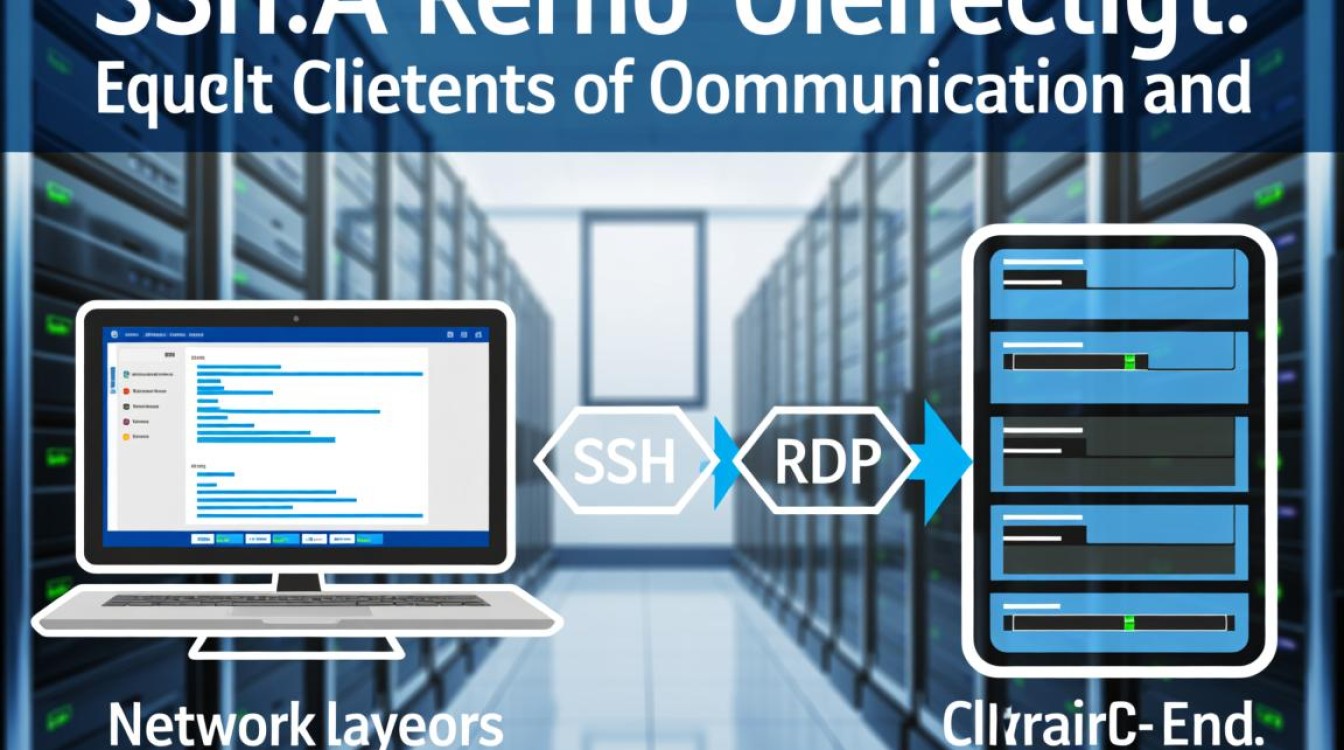
要实现服务器的远程连接,核心在于建立客户端与服务器之间基于特定协议(如SSH或RDP)的稳定通信通道,并确保网络层面的端口放行以及身份验证的准确性,无论是Linux还是Windows服务器,远程连接的成功都取决于三个关键要素:正确的连接协议与工具、安全组或防火墙规则的配置、以及合法的登录凭证,只有当这三者完美配合,才能实现高效、安全的远程管理。

操作系统差异与核心协议选择
服务器远程连接的首要步骤是根据操作系统选择合适的协议,目前主流的服务器操作系统分为Linux和Windows两大阵营,它们默认支持的远程连接协议截然不同。
对于Linux服务器,SSH(Secure Shell)协议是行业标准,SSH通过加密方式在非安全网络上传输数据,有效防止了信息泄露,管理员通常使用命令行工具进行连接,这是最高效的管理方式,在连接时,系统默认监听22端口,用户需要输入服务器IP地址、端口号、用户名以及密码或密钥对。
对于Windows服务器,RDP(Remote Desktop Protocol)协议是首选,RDP允许用户通过图形界面(GUI)远程操作服务器,体验与操作本地计算机几乎一致,Windows服务器默认开启3389端口以支持RDP服务,用户只需在本地电脑的“远程桌面连接”工具中输入服务器公网IP,即可通过图形化界面进行管理,这对于不熟悉命令行的用户来说非常友好。
网络环境配置与端口放行
拥有正确的协议和工具只是第一步,网络层面的连通性是远程连接成功的前提,很多连接失败并非服务器故障,而是网络配置不当。
公网IP的确认,如果用户需要从家庭或公司外部网络连接服务器,服务器必须拥有一个公网IP地址,在云服务器环境下,服务商通常会提供公网IP;而在自建服务器环境下,则需要配置路由器的端口映射或DMZ主机。
安全组与防火墙的配置,这是最容易被忽视的环节,云服务商通常提供“安全组”功能,相当于虚拟防火墙,用户必须在安全组规则中,入方向放行相应的端口(Linux放行22,Windows放行3389),并指定允许连接的源IP地址(建议设置为特定IP以增强安全性,或设置为0.0.0.0/0允许所有IP,但风险较高),服务器内部的操作系统防火墙(如Linux的iptables或firewalld,Windows的Windows Defender Firewall)也必须允许这些端口的流量通过,如果安全组放行了但系统防火墙拦截,连接依然会超时。
身份验证机制与安全加固
为了确保只有授权用户才能访问服务器,身份验证机制必须严谨,传统的“用户名+密码”方式虽然简单,但在暴力破解攻击面前显得脆弱。
对于Linux服务器,强烈推荐使用SSH密钥对进行登录,SSH密钥对包含公钥和私钥,公钥部署在服务器上,私钥保留在本地,相比密码,私钥几乎不可能被暴力破解,安全性极高,在配置完密钥登录后,应主动禁用密码登录功能,从而彻底杜绝密码被破解的风险。
对于Windows服务器,除了设置强密码外,建议修改默认的RDP端口号(3389),将端口修改为一个不常见的高位端口(如54321),可以有效避开自动化脚本对默认端口的扫描和攻击,还可以通过设置账户锁定策略,在连续输错密码几次后锁定账户,防止暴力破解。
高效工具的选择与使用技巧
选择合适的远程连接工具能极大提升管理效率。
在Linux管理方面,Xshell和PuTTY是经典之选,Xshell界面友好,支持多标签页管理,可以同时登录多台服务器,非常适合运维人员,对于更高阶的需求,如需要传输文件,可以使用Xftp或FileZilla,利用SFTP协议在加密通道中安全传输文件。
在Windows管理方面,除了系统自带的“远程桌面连接”外,可以使用RustDesk、ToDesk等第三方工具,这些工具在某些网络环境下(如跨网段或NAT环境)具有更好的穿透能力,且通常提供文件传输、屏幕录像等辅助功能。
常见连接故障的排查思路
当无法连接服务器时,应遵循由外向内、分层排查的原则。

第一步,检查本地网络,尝试ping服务器IP,如果ping不通,说明物理链路或路由存在中断,或者服务器关机。
第二步,检查端口连通性,使用telnet命令(如telnet ip port)检测特定端口是否开放,如果端口不通,问题通常出在安全组或防火墙拦截上。
第三步,查看服务器日志,如果网络通畅但无法登录,应检查服务器系统日志(如Linux的/var/log/secure),查看是否有IP被拒绝、认证失败或服务异常退出的记录。
通过以上系统的配置与排查,用户可以建立起一套稳定、安全且高效的服务器远程连接体系,满足日常运维与管理的各种需求。
相关问答
Q1:为什么SSH连接服务器时速度很慢,如何解决?
A1:SSH连接慢通常是因为服务器开启了DNS反向解析,导致在登录时服务器尝试解析客户端IP的主机名而超时,解决方法是在服务器端的SSH配置文件(通常是/etc/ssh/sshd_config)中,将UseDNS设置为no,并重启SSH服务,禁用GSSAPI认证(设置GSSAPIAuthentication no)也能显著提升连接速度。
Q2:忘记Windows服务器远程登录密码怎么办?
A2:如果忘记了密码,可以通过云服务商的控制台提供的“重置实例密码”功能进行重置(适用于云服务器),如果是物理服务器,可以使用PE系统启动盘引导电脑,利用里面的密码清除工具清除或重置系统账户密码,重置后,建议在服务器本地登录一次,确保新密码生效,再尝试远程连接。
互动环节
您在日常远程管理服务器时,最常使用哪种工具或遇到过哪些棘手的网络问题?欢迎在评论区分享您的经验和解决方案,让我们一起探讨更高效的运维技巧。