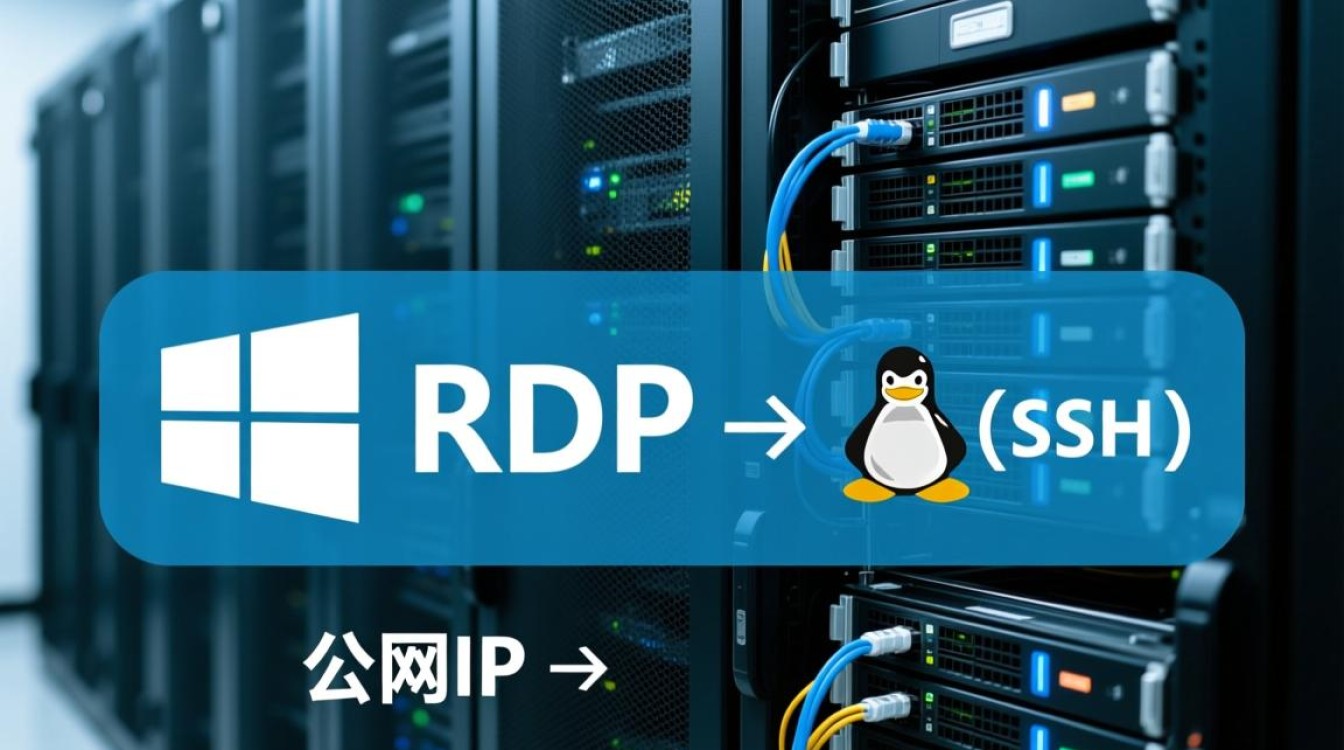
使用电脑登录服务器的核心在于通过远程连接协议,在本地终端与远程主机之间建立安全的控制通道,这一过程主要依赖于服务器操作系统类型:Windows系统通常使用远程桌面协议(RDP),而Linux系统则普遍采用SSH(Secure Shell)协议,无论使用哪种系统,成功登录的前提是必须拥有正确的IP地址、端口号、用户名及密码,并且确保本地网络与服务器之间的防火墙或安全组规则已放行相应端口。
准备工作:获取连接要素与网络检查
在正式尝试连接之前,必须确保手头具备所有必要的凭证,并完成基础的网络环境检测,这是避免连接失败最关键的一步。
需要确认服务器的公网IP地址,如果是本地局域网内的服务器,则需确认其内网IP,对于云服务器用户,IP地址通常在云服务商的控制台首页可以清晰看到,要明确远程连接端口,Windows服务器默认使用3389端口,Linux服务器默认使用22端口,为了安全起见,许多管理员会修改默认端口,因此务必确认实际使用的端口号,准备好具有管理员权限的账号和密码。
网络连通性测试同样不可忽视,在本地电脑的命令行工具(CMD)中,使用ping命令测试服务器IP是否通畅,如果ping不通,说明存在网络链路阻断,可能是本地网络问题,也可能是服务器防火墙未放行ICMP协议,此时强行连接工具必然失败。
Windows服务器的登录方式:使用远程桌面连接
对于Windows Server系统的服务器,微软自带的远程桌面连接(MSTSC)工具是最标准、最高效的登录途径。
- 启动连接工具:在本地Windows电脑上,按下键盘上的
Win + R键,输入mstsc并回车,即可打开远程桌面连接窗口。 - 输入连接信息:在“计算机”一栏中,输入服务器的IP地址,如果服务器使用了非默认的3389端口,需要在IP后通过冒号加上端口号,格式为
IP:端口,例如456.789.0:12345。 - 配置显示与本地资源:点击“显示选项”可以展开更多设置,在“本地资源”选项卡中,建议勾选“剪贴板”和“打印机”,这样可以在远程服务器和本地电脑之间复制粘贴文本,或使用本地打印机,提升操作体验。
- 建立连接与验证:点击“连接”后,系统会弹出安全证书提示,如果是首次连接且确认服务器安全,点击“是”或“继续”,随后输入用户名和密码,勾选“记住我”可以方便下次登录,但在公共电脑上请谨慎操作。
- 处理NLA认证:部分服务器开启了网络级别认证(NLA),要求在连接前即验证凭据,如果遇到认证失败,请检查用户名是否包含域名前缀,有时仅输入用户名而不加域名即可解决。
Linux服务器的登录方式:使用SSH客户端工具
Linux服务器通常不提供图形界面(GUI),主要通过命令行进行管理,需要借助支持SSH协议的第三方工具,如Xshell、PuTTY或SecureCRT,Xshell因其界面友好、功能强大,在国内运维环境中使用极为广泛。

- 创建会话:打开Xshell工具,点击“新建”会话按钮,在弹出的对话框中,输入会话名称(自定义)和主机的IP地址。
- 设置端口与认证:切换到“连接”设置中的“端口”选项,确认端口号为默认的22或管理员指定的特定端口,接着在“用户身份验证”中,输入登录Linux系统的用户名(通常为root)和密码。
- 建立SSH连接:点击“确定”保存设置,然后点击“连接”,首次连接时,SSH会提示主机密钥指纹确认,这是为了防止中间人攻击,确认指纹无误后,点击“接受并保存”。
- 命令行操作:成功登录后,屏幕上会出现命令行提示符,此时即可输入Linux命令进行服务器管理,对于需要上传下载文件的操作,可以使用Xshell配套的Xftp工具,或者利用
rz和sz命令,实现文件在本地与远程之间的快速传输。
常见连接故障与专业解决方案
在实际操作中,用户常会遇到“连接超时”或“拒绝访问”等错误,这通常不是操作手法问题,而是环境配置问题。
连接超时是最高频的故障,这通常意味着请求被防火墙拦截,对于云服务器用户,必须登录云厂商控制台,检查安全组(Security Group)配置,安全组类似于虚拟防火墙,必须明确添加入站规则,放行TCP协议的3389(Windows)或22(Linux)端口,如果是物理服务器,则需要检查服务器内部防火墙(如Windows Firewall或iptables/ufw)是否允许了相应端口的入站连接。
凭据错误也是常见困扰,如果确认密码无误但仍无法登录,可能是服务器开启了密码复杂度策略或账户锁定策略,建议通过云服务商提供的“VNC连接”或“远程控制台”功能登录,VNC连接相当于直接接入服务器的显示器和键盘,绕过网络层,即使SSH或RDP服务崩溃也能操作,通过VNC登录后,可以检查服务状态或重置密码。
安全登录的最佳实践
为了保障服务器安全,不建议直接使用密码登录Linux服务器,更推荐使用SSH密钥对,密钥对通过非对称加密技术,将公钥置于服务器,私钥保留在本地,登录时无需输入密码,安全性远高于传统密码认证,建议修改远程桌面的默认端口3389和SSH的默认端口22,将其改为高位随机端口,可以有效规避大部分网络扫描和暴力破解攻击。
相关问答
Q1:忘记了服务器登录密码怎么办?

A: 如果是云服务器,最直接的方法是登录云服务商控制台,找到“实例”设置中的“重置密码”选项,重置后通常需要重启服务器才能生效,如果是物理服务器且忘记了密码,对于Windows系统,可以使用PE系统挂载磁盘并清除SAM文件中的密码;对于Linux系统,可以在启动时进入单用户模式或使用救援模式重新设置root密码。
Q2:为什么连接服务器时速度很慢或有卡顿?
A: 连接速度慢通常由网络延迟或带宽限制引起,可以使用tracert(Windows)或traceroute(Linux)命令追踪路由节点,查看网络在哪一段出现丢包或高延迟,如果路由正常但操作界面卡顿,可能是服务器本地CPU或内存资源占用过高,对于远程桌面卡顿,可以在连接设置中调低“显示”选项卡中的颜色质量(深度),并取消“桌面背景”和“窗口拖动时显示内容”等视觉效果,以减少数据传输量,提升流畅度。