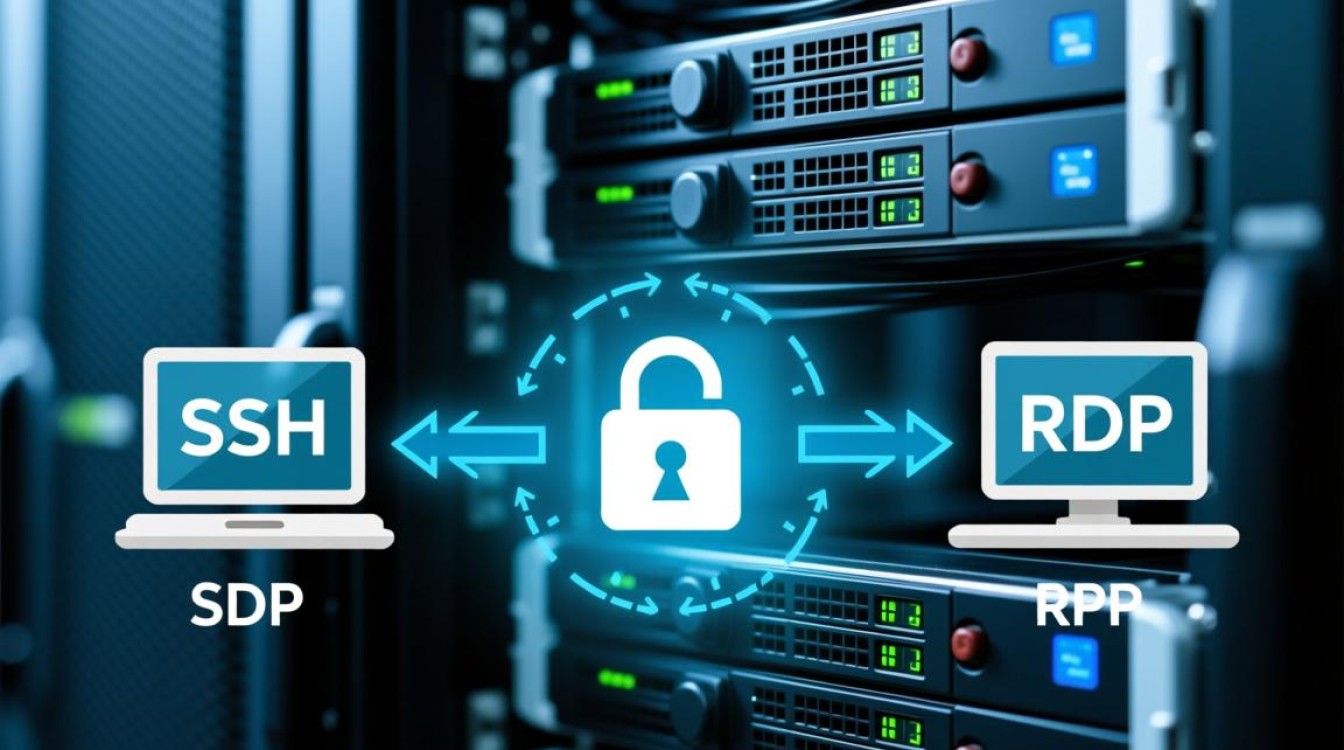
服务器登入的核心在于获取正确的连接地址、端口以及具备权限的认证凭证,并根据服务器操作系统类型选择相应的远程连接协议,对于Linux系统,主要通过SSH协议进行命令行管理;对于Windows系统,则主要通过RDP协议进行图形化界面管理,掌握这两种主流方式及其背后的安全配置,是高效管理服务器的基础。
登入前的必要准备
在尝试登入服务器之前,必须确保手头拥有完整且准确的连接要素,任何一项信息的缺失或错误都会导致连接失败。
IP地址与端口,IP地址是服务器在网络中的门牌号,可以是公网IP也可以是内网IP,对于云服务器,通常由服务商提供公网IP,端口则是服务入口,Linux默认SSH端口为22,Windows默认RDP端口为3389,为了安全起见,管理员经常会修改这些默认端口,因此必须确认实际使用的端口号。
用户名与认证凭证,Linux系统默认超级管理员用户名为root,Windows系统为Administrator,认证凭证通常分为密码和密钥对两种,密码是最常见的认证方式,而密钥对(SSH Key)则因其更高的安全性,在生产环境中被广泛采用,如果是使用密钥对登入,本地计算机必须保存有对应的私钥文件。
客户端工具的选择,虽然系统自带的终端或命令提示符可以实现基础连接,但为了提升操作体验和效率,建议使用专业的SSH客户端工具,如Xshell、PuTTY、SecureCRT,或者Windows自带的“远程桌面连接”工具。
Linux服务器登入实战
Linux服务器是互联网基础设施的主流选择,其登入主要通过SSH(Secure Shell)协议实现,该协议所有传输的数据都是加密的,能有效防止数据在传输过程中被窃取。
使用密码登入是最基础的方式,以Xshell为例,在新建会话中输入主机IP和端口,点击连接后,系统会提示输入用户名和密码,验证通过后,即可进入命令行界面,在命令行中,可以通过输入ssh 用户名@IP地址 -p 端口的命令直接进行连接,这种方式简单直接,但在公网环境下存在被暴力破解的风险。

使用SSH密钥登入是更推荐的方案,密钥对包含公钥和私钥,公钥部署在服务器上,私钥保存在本地,连接时,服务器会使用公钥验证本地私钥的匹配性,使用PuTTY工具时,需要利用PuTTYgen工具将私钥文件转换为.ppk格式,然后在Connection->SSH->Auth配置中加载该私钥,密钥认证几乎杜绝了暴力破解的可能性,是专业运维人员的首选。
对于Mac或Linux用户,可以直接利用系统自带的Terminal终端,使用ssh -i 私钥文件路径 用户名@IP地址的命令完成登入,这种方式无需安装额外软件,且操作流程标准化。
Windows服务器登入实战
Windows服务器主要通过远程桌面协议(RDP)进行登入,这允许用户像操作本地电脑一样操作远程服务器,非常适合运行需要图形界面的应用程序或进行系统配置。
在本地电脑上,点击“开始”菜单,搜索并运行“远程桌面连接”工具,在“计算机”一栏中输入服务器的IP地址,如果有特殊端口,需要使用IP地址:端口的格式(例如456.789.0:3389),点击连接后,系统会弹出凭据输入框,输入用户名和密码即可。
在首次连接时,可能会出现“远程桌面连接无法验证远程计算机的身份”的证书警告提示,这通常是因为没有配置受信任的SSL证书,在确认IP地址无误的前提下,点击“是”或“继续”即可忽略该警告并建立连接,连接成功后,建议将远程驱动器映射到本地,方便文件在本地与服务器之间互传。
为了提升传输效率和响应速度,可以在远程桌面连接的“显示”选项卡中调整颜色深度,并在“体验”选项卡中取消勾选不必要的视觉效果,如“桌面背景”、“菜单和窗口动画”等。

常见故障排查与安全加固
在实际操作中,经常会遇到连接失败的情况。“Connection refused”或“Connection timed out”是最常见的错误,前者通常意味着服务未启动或端口错误,需要检查服务器SSH或RDP服务是否正常运行;后者则通常是防火墙或安全组策略拦截了连接请求,对于云服务器,必须在控制台的安全组设置中,放行入方向的相应端口(如22或3389)。
权限被拒绝(Permission denied)则通常是因为用户名或密码错误,或者是私钥文件不匹配,此时应仔细检查输入信息,注意大小写和空格,并确认私钥文件是否有读取权限。
从专业安全角度来看,禁止root直接远程登入是加固Linux服务器的重要措施,建议修改/etc/ssh/sshd_config文件,将PermitRootLogin设置为no,先使用普通用户登入,再通过su命令切换至root环境。修改默认端口也能有效减少自动化脚本的无差别扫描攻击,对于Windows服务器,应确保系统及时更新补丁,并配置复杂的强密码策略,必要时可通过组策略限制远程登入的IP地址范围,只允许受信任的管理员IP接入。
相关问答
问题1:忘记了Linux服务器的root密码怎么办?
解答: 如果忘记了root密码,可以通过服务器的单用户模式或救援模式进行重置,对于云服务器,通常提供Web控制台的VNC或远程连接功能,利用该功能重启服务器进入引导菜单,修改内核启动参数加入rd.break或init=/bin/bash,进入系统后重新挂载根分区为读写模式,然后使用passwd命令重置密码即可,物理服务器则类似,需要在开机引导界面进入单用户模式进行操作。
问题2:为什么使用SSH密钥登入时提示“Permissions 0644 for ‘key.pem’ are too open”?
解答: 这是SSH协议的安全机制,为了防止私钥泄露,SSH要求私钥文件必须仅对所有者可读,而其他用户不能有任何权限,错误提示中的0644表示文件所有者有读写权限,组用户和其他用户有读权限,这过于宽松,解决方法是在本地终端执行命令chmod 400 key.pem(假设文件名为key.pem),将权限修改为400,即仅所有者有读权限,修改后即可正常登入。
能帮助您顺利登入并管理您的服务器,如果您在具体操作中遇到其他疑难问题,欢迎在下方留言讨论,我们将为您提供更针对性的技术支持。