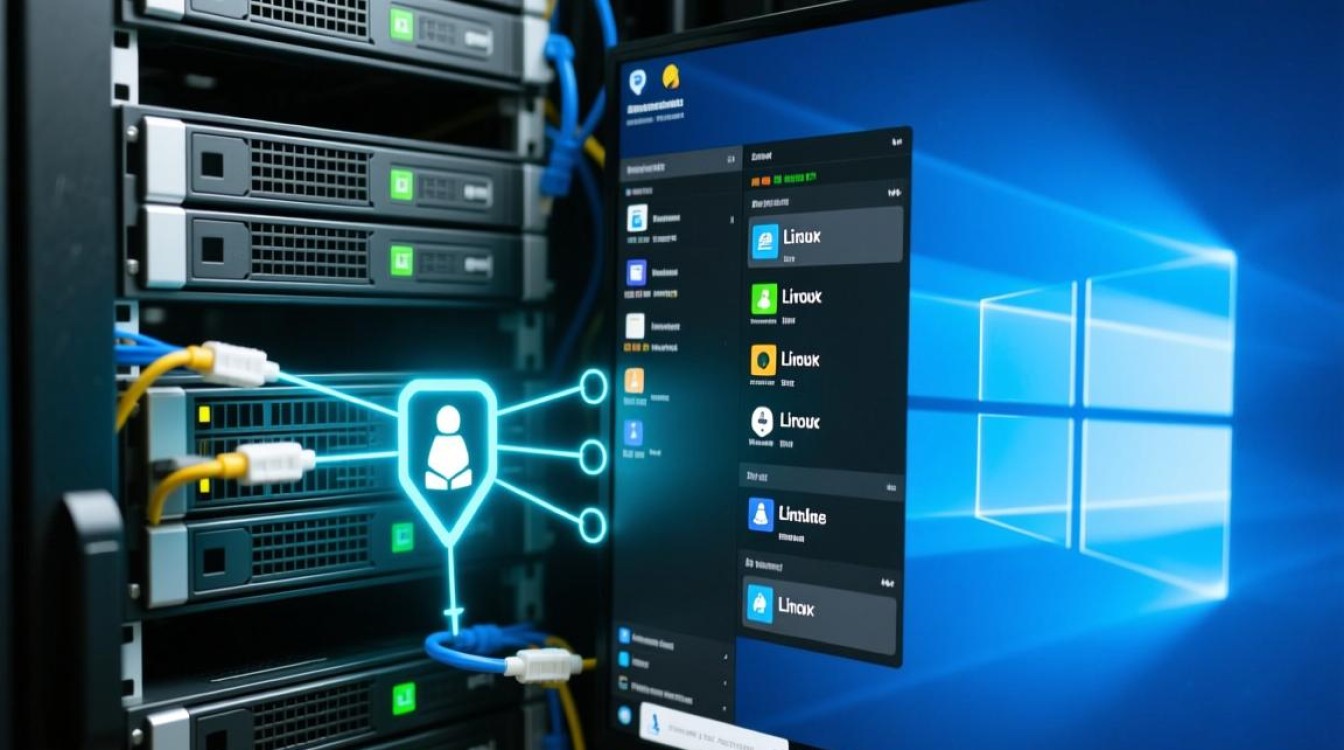
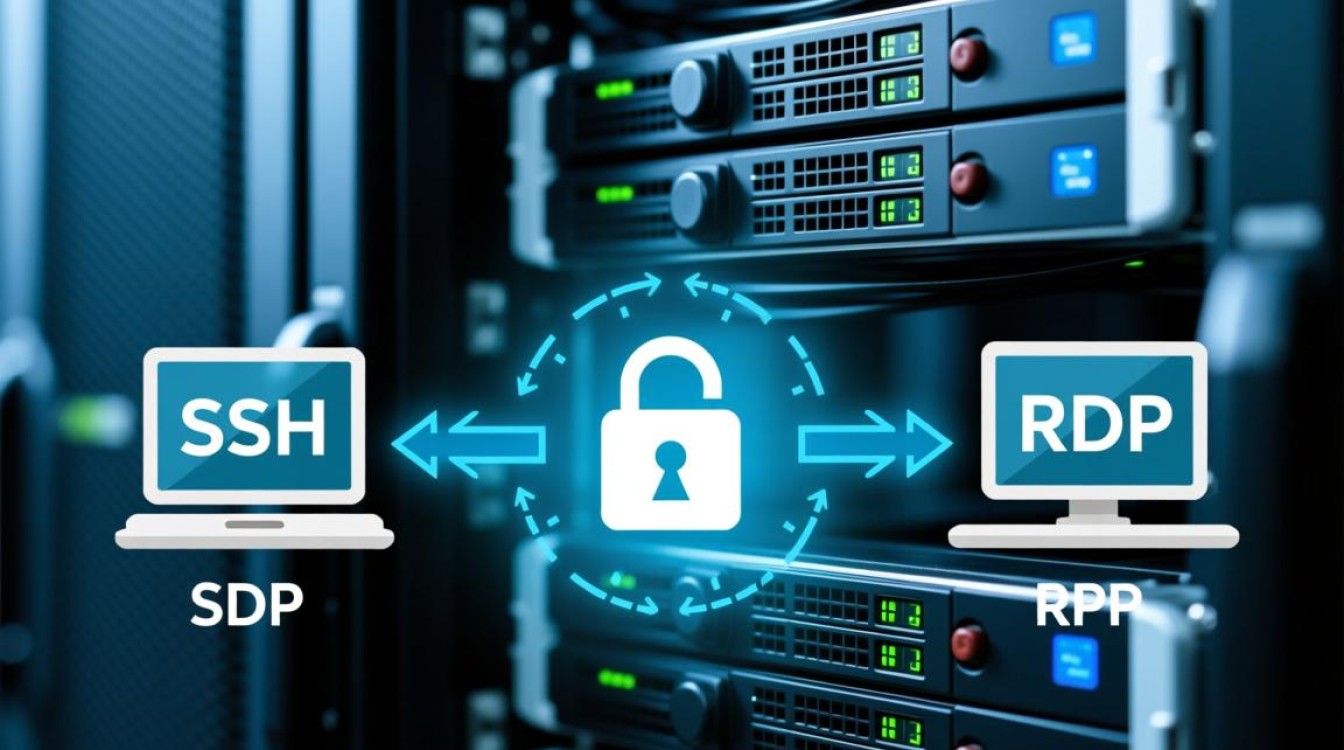
登录服务器远程桌面是IT运维和开发人员进行服务器管理的核心操作,其本质是通过网络协议,将本地计算机的输入输出设备映射到远程服务器上,实现如同操作本地电脑一样的管理体验,要成功登录服务器远程桌面,核心在于确保服务器端已开启远程服务、本地网络环境通畅(防火墙及安全组放行)、以及拥有正确的授权凭据,无论是Windows服务器还是Linux服务器,虽然使用的协议和工具不同,但底层逻辑都遵循“服务端配置—网络策略打通—客户端连接”这一标准流程。
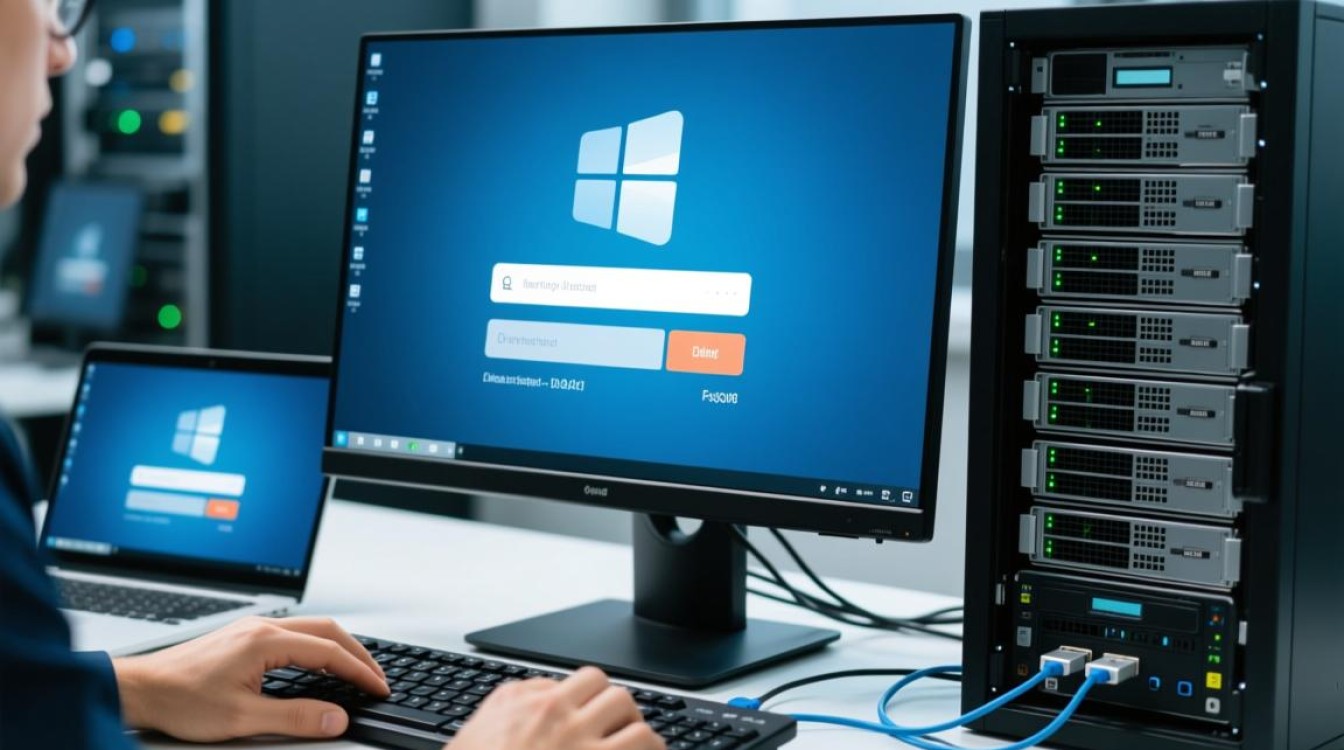
Windows服务器远程桌面登录详解
Windows服务器是目前企业应用最广泛的平台,其远程桌面基于RDP(Remote Desktop Protocol)协议,具有图形化界面友好、操作直观的特点。
服务器端准备工作
在连接之前,必须确保服务器已经开启了远程桌面功能,对于Windows Server系列系统,默认情况下该功能可能是关闭的,管理员需要通过服务器管理器进入“系统属性”设置,在“远程”选项卡中勾选“允许远程连接到此计算机”,值得注意的是,为了安全起见,建议取消“仅允许运行使用网络级别身份验证的远程桌面的计算机连接”选项,除非客户端环境非常老旧且不支持NLA,否则保留该选项能提供更高级别的安全防护,还需要确认服务器上已经创建了具有远程登录权限的用户账户,出于安全考虑,尽量避免直接使用Administrator账户,而是创建一个专用的远程管理账户。
网络端口与安全组配置
这是导致远程连接失败最常见的原因,Windows远程桌面默认使用TCP 3389端口,如果服务器位于云平台(如阿里云、腾讯云、AWS)上,必须在云控制台的“安全组”规则中,添加入站规则,放行TCP 3389端口,如果服务器是本地物理机,则需要检查防火墙设置,确保3389端口未被阻止,专业的运维建议是,不要直接将3389端口暴露在公网,因为该端口常年是黑客扫描和暴力破解的重灾区,最佳实践是通过VPN内网接入,或者修改默认注册表端口,将其改为一个高位随机端口,以降低被攻击的风险。
本地客户端连接
Windows本地电脑自带了强大的远程桌面连接工具(MSTSC),按下“Win+R”键,输入“mstsc”即可调出,在“计算机”栏位输入服务器的公网IP地址(如果修改过端口,格式需为“IP:端口”,1.2.3.4:33389”),点击连接后,会提示输入用户名和密码,在首次连接时,系统可能会弹出证书警告,提示“远程计算机的身份无法被验证”,这是因为使用了自签名证书,点击“是”继续即可,为了提升连接体验和效率,可以在“显示”选项卡中调整远程窗口的大小,并在“本地资源”选项卡中勾选“磁盘驱动器”,这样可以在远程桌面和本地电脑之间直接复制粘贴文件,极大提升工作效率。
Linux服务器远程桌面登录方案
Linux服务器传统上以命令行(CLI)管理为主,但在某些需要图形化界面(GUI)的场景下,如安装Oracle数据库、运行特定的图形化监控工具等,也需要配置远程桌面。

选择合适的远程协议
Linux远程桌面主要有VNC(Virtual Network Computing)和Xrdp两种方案,VNC是Linux原生的远程桌面协议,跨平台支持好,但传输效率相对较低;Xrdp则是将Linux桌面转换为Windows RDP协议,使得用户可以使用Windows自带的mstsc工具直接连接Linux,这对于习惯Windows工具的管理员来说是非常友好的方案。推荐优先使用Xrdp方案,因为它无需在本地安装额外的VNC Viewer,且兼容性更好。
安装与配置图形环境及Xrdp
大多数最小化安装的Linux服务器(如CentOS、Ubuntu)并没有预装图形界面,首先需要安装GNOME或KDE桌面环境,以Ubuntu为例,可以通过命令安装轻量级的Xfce桌面环境,因为它资源占用少,运行速度快,安装完成后,再安装Xrdp服务,安装完毕后,需要启动Xrdp服务并设置开机自启,Xrdp默认监听的端口也是3389,这与Windows相同,因此如果同时在一台服务器上配置(极少见)或在内网环境中,需要注意端口冲突。
防火墙与连接测试
配置好服务后,同样需要检查防火墙,对于使用UFW的Ubuntu系统,需执行“sudo ufw allow 3389”放行端口,对于使用Firewalld的CentOS系统,则需添加rich-rule或直接放行tcp端口,在本地Windows电脑上,打开mstsc,输入Linux服务器的IP,连接后会看到Xrdp的登录界面,在Session模块选择Xfce(或其他安装的桌面环境),输入Linux系统的用户名和密码即可进入图形化桌面。
远程桌面登录的安全加固与故障排除
在实际生产环境中,仅仅“能连上”是不够的,必须保证连接的安全性和稳定性。
安全加固策略
除了修改默认端口和使用强密码外,引入堡垒机或VPN是专业运维的标准动作,堡垒机可以实现对远程桌面的统一管理、审计和录像,满足等保合规要求;VPN则确保只有通过身份验证的内部人员才能访问服务器的远程端口,彻底隔绝公网扫描,还可以通过组策略限制远程登录的用户数量,设置空闲自动断开时间,防止会话劫持。

常见故障排除
遇到“由于网络错误,连接被中断”或“无法连接到远程计算机”时,应遵循分层排查法,在服务器本地使用ping命令测试网络连通性;使用telnet IP 端口(如telnet 1.2.3.4 3389)检测端口是否被防火墙拦截,如果端口不通,90%是安全组或服务器防火墙问题,如果出现“身份验证错误”,可能是客户端CredSSP加密数据库修补程序导致的,可以通过修改本地组策略或注册表解决,对于Linux远程桌面出现黑屏,通常是桌面环境未正确启动或权限问题,需检查/var/log/xrdp.log日志文件。
相关问答
问题1:忘记了Windows服务器的远程登录密码怎么办?
解答: 如果忘记了密码,可以通过云服务商的控制台提供的“重置实例密码”功能进行重置,通常需要重启服务器生效,如果是本地物理机,可以使用PE系统盘引导,清除本地的SAM数据库文件中的管理员密码,或者利用Magnifier工具漏洞替换cmd.exe来重置密码,操作完成后,建议立即检查是否有异常登录日志。
问题2:为什么远程桌面连接时复制粘贴功能失效?
解答: 这通常是因为远程桌面会话中的“rdpclip.exe”进程出现了异常或未正确启动,解决方法是在远程桌面的任务管理器中结束“rdpclip.exe”进程,然后点击“文件”->“新建任务”,手动输入“rdpclip.exe”并回车,该进程重启后,剪贴板同步功能通常即可恢复。
通过以上步骤和策略,无论是Windows还是Linux服务器,都能实现高效、安全的远程桌面登录,掌握这些核心技能,将极大地提升服务器管理的灵活性和响应速度,如果您在配置过程中遇到特定的报错代码,欢迎在评论区留言,我们将提供针对性的技术支持。