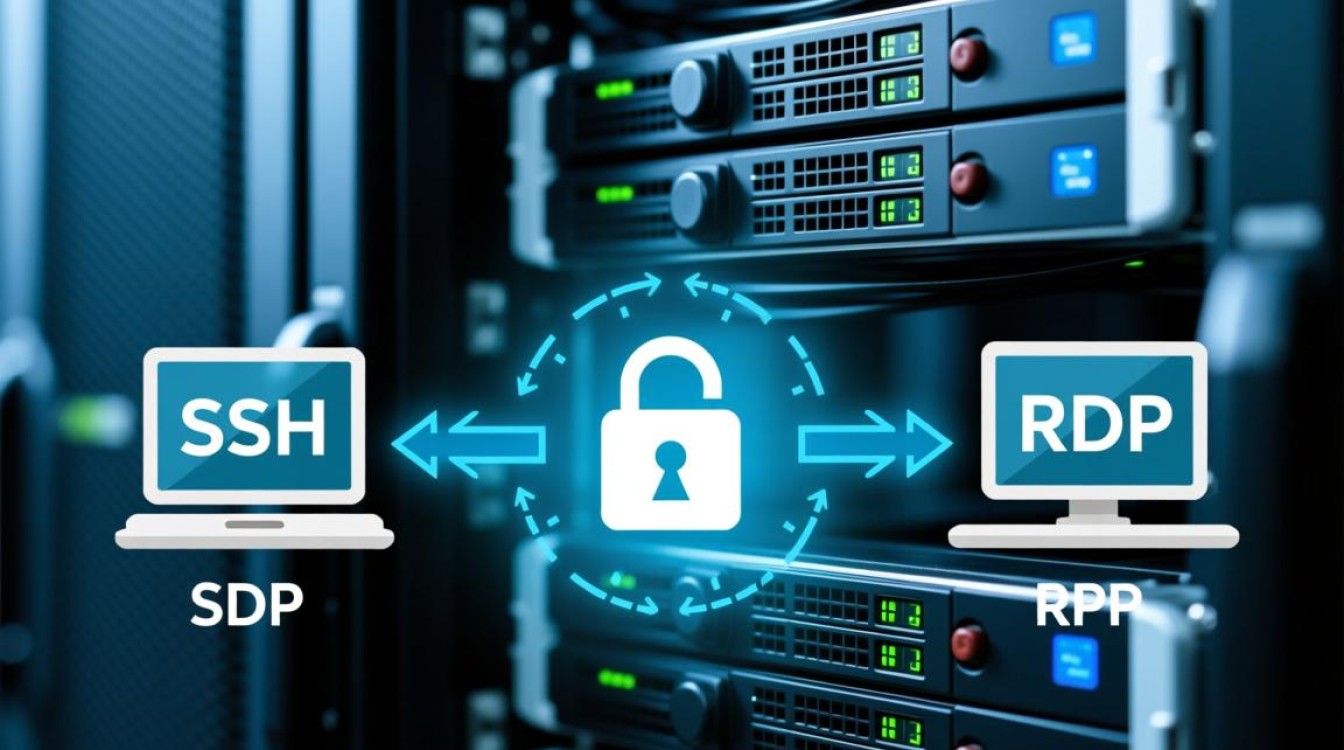
登录服务器远程桌面是运维和开发人员进行服务器管理、配置及故障排查的核心操作,核心上文归纳是:Windows服务器主要通过系统内置的RDP协议(默认端口3389)进行连接,而Linux服务器通常需要安装VNC或Xrdp服务来实现图形化界面访问,前提是必须确保服务器的安全组或防火墙已正确放行相应端口,且服务器端已开启远程服务权限。
以下将针对Windows和Linux两种主流操作系统,详细解析远程桌面的登录方法、常见故障处理及安全加固策略。
Windows服务器远程桌面连接实战指南
Windows Server操作系统默认集成了远程桌面服务,这是最直接、最高效的管理方式。
前置检查与准备工作
在连接之前,必须确认服务器端已经允许远程连接,对于云服务器(如阿里云、腾讯云),除了系统内部的设置外,必须在云控制台的安全组规则中,添加入站规则,放行TCP 3389端口,如果是在本地数据中心的服务器,则需要检查物理防火墙或Windows防火墙的高级设置,确保该端口未被阻断。
使用Windows自带客户端连接
这是最通用的方法,无需安装额外软件。
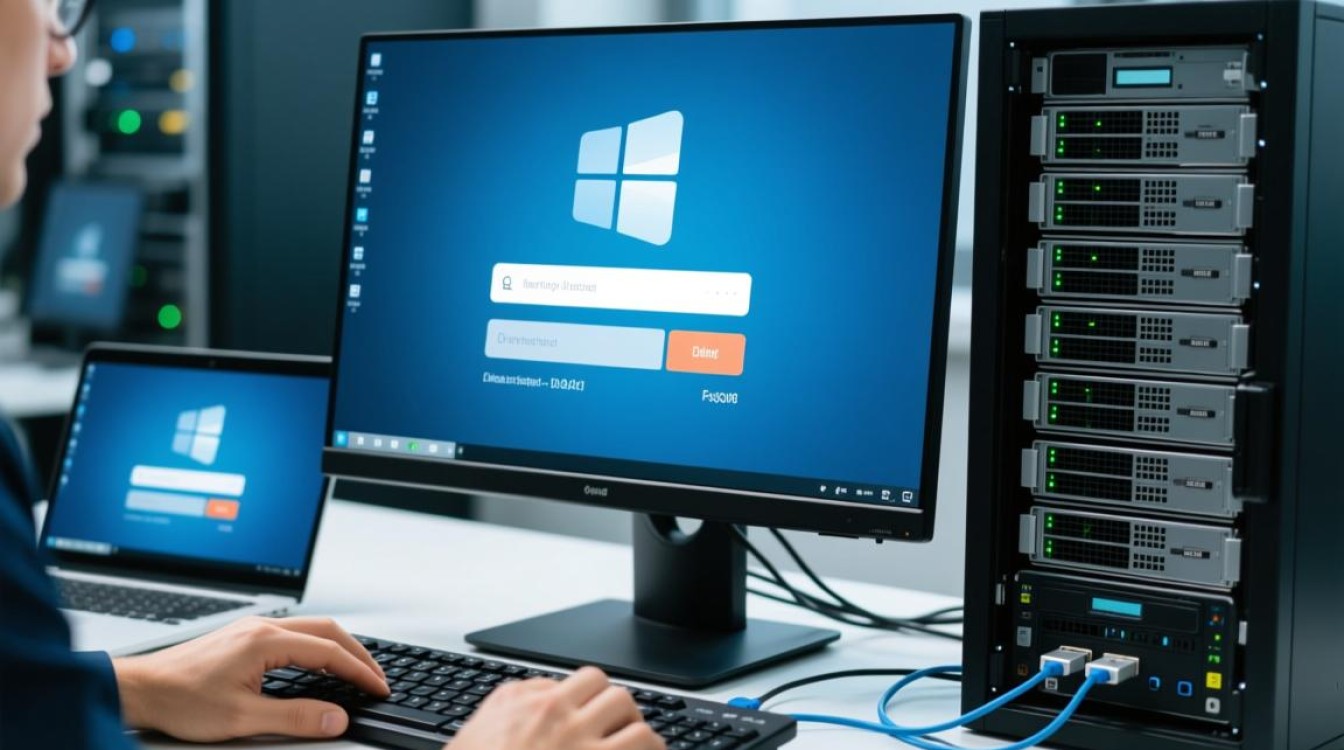
- 快捷键启动:在本地电脑键盘上按下
Win + R键,输入mstsc并回车,即可打开远程桌面连接工具。 - 输入连接信息:在“计算机”一栏中输入服务器的公网IP地址,如果服务器修改了默认RDP端口,则需要使用
IP:端口的格式(例如11.22.33:33389)。 - 账户验证:点击连接后,会弹出输入凭据的窗口,输入服务器管理员用户名(通常为Administrator)和密码,为了安全起见,建议勾选“允许我保存凭据”以便下次快速连接,但在公共电脑上请勿勾选。
- 证书警告:首次连接时,系统可能会提示“远程计算机的身份无法被验证”,这是因为自签名证书不被本地信任,点击“是”或“继续”即可正常连接。
针对Mac用户的连接方案
macOS系统并不原生支持RDP协议,但微软官方提供了Microsoft Remote Desktop客户端,可在App Store免费下载,安装后,添加PC时输入服务器IP,用户账户选择“添加用户账户”,填入用户名密码即可体验与Windows端几乎一致的操作手感。
Linux服务器图形化界面远程登录方案
Linux服务器默认以命令行(CLI)形式运行,但在某些特定场景(如运行IDE、图形化数据库管理工具)下,需要启用图形界面。

安装轻量级桌面环境
服务器资源宝贵,不建议安装GNOME或KDE这种重型桌面环境,推荐安装Xfce或MATE,以CentOS系统为例,可以通过yum groupinstall xfce命令快速安装。
配置Xrdp服务(推荐方案)
Xrdp是一个开源项目,它允许Linux系统接受RDP连接,这意味着你可以直接使用Windows自带的mstsc工具连接Linux,无需在本地安装VNC Viewer,兼容性极佳。
- 安装服务:执行
yum install xrdp -y。 - 启动服务:安装完成后,执行
systemctl start xrdp启动服务,并使用systemctl enable xrdp将其设置为开机自启。 - 防火墙设置:Xrdp默认使用3389端口,同样需要在防火墙和安全组中放行该端口。
- 连接测试:打开本地mstsc,输入Linux服务器IP,连接成功后输入Linux系统的用户名和密码,即可看到Xfce的图形界面。
常见连接故障排除与安全加固
在实际操作中,用户常会遇到连接失败的情况,以下是专业的排查思路。
出现“内部错误”或“连接超时”
这通常是网络层面的问题,首先使用ping命令测试服务器IP是否通畅,如果ping不通,检查服务器是否在线或安全组是否禁止了ICMP协议,如果ping通但远程桌面连不上,99%的情况是3389端口被拦截,请重点排查云厂商的安全组入站规则和服务器内部的防火墙设置(如firewall-cmd或iptables)。
出现“凭据不工作”
这通常意味着用户名或密码错误,如果是云服务器,请确认是否使用的是初始实例密码,且注意输入法是否处于中文状态导致密码字符错误,检查服务器组策略中是否启用了“仅允许运行使用网络级别身份验证的远程桌面的计算机连接”,如果本地客户端版本过低,可能需要修改此策略。
安全加固专业建议
远程桌面是黑客攻击的重灾区,必须采取以下措施进行防护:

- 修改默认端口:通过修改注册表,将RDP默认的3389端口改为一个高位随机端口(如54321),可以有效规避大部分自动化扫描脚本。
- 账户锁定策略:在本地安全策略中,设置账户锁定阈值(例如输错5次密码锁定账户30分钟),防止暴力破解。
- 强制高复杂度密码:确保服务器管理员密码包含大小写字母、数字及特殊符号,长度不少于12位。
- VPN访问:最安全的做法是不直接将RDP端口暴露在公网,而是要求用户先通过VPN连接进入内网,再通过内网IP访问服务器远程桌面。
云服务商控制台与第三方工具
除了标准的RDP/VNC协议,云服务商提供的Web控制台(VNC)是重要的应急手段,当RDP服务崩溃或网络配置错误导致无法连接时,通过网页版的VNC控制台可以直接查看服务器屏幕,甚至可以在无网络的情况下进行紧急修复,对于需要跨设备、多会话管理的用户,TeamViewer、ToDesk或AnyDesk等第三方工具也是不错的选择,它们通常穿透性更强,但在服务器上使用需严格遵守合规性要求。
相关问答
Q1:忘记了Windows服务器的远程登录密码怎么办?
A: 如果是云服务器,最直接的方法是在云厂商控制台的“实例设置”中选择“重置实例密码”,重置后需要在控制台点击“重启服务器”使新密码生效,如果是本地物理服务器,需要进入PE系统或使用安装盘引导,利用工具清除或修改本地SAM文件中的管理员密码。
Q2:为什么远程桌面连接时复制粘贴功能失效了?
A: 这通常是因为远程桌面会话中的“rdpclip.exe”进程出现了异常,解决方法是在远程桌面的任务管理器中结束该进程,然后点击“文件”->“新建任务(运行…)”,输入rdpclip.exe并回车,剪贴板功能通常即可恢复,检查本地mstsc连接选项中的“本地资源”标签页,确保勾选了“剪贴板”。
希望以上详细的操作指南能帮助您顺利登录并管理您的服务器,如果您在尝试连接过程中遇到具体的报错代码或无法解决的问题,欢迎在评论区留言,我会为您提供一对一的故障排查思路。