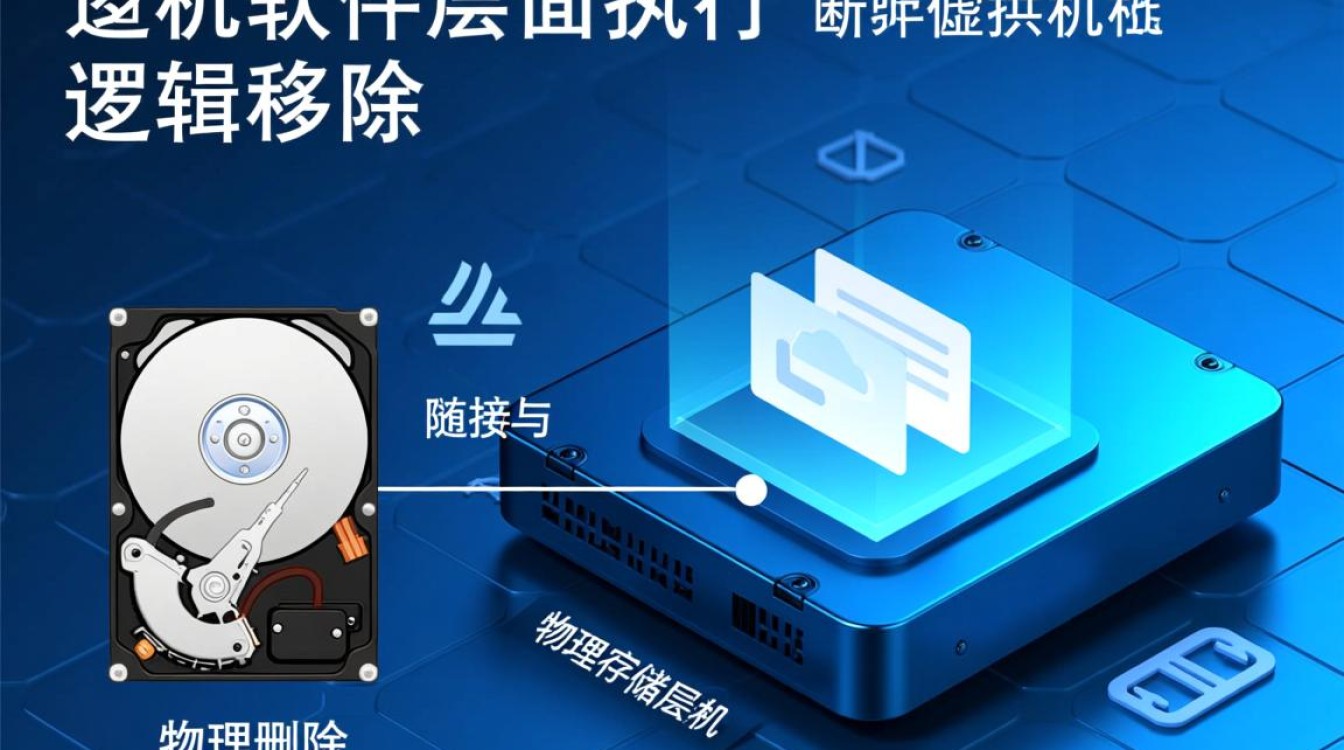
必须先在虚拟机软件层面执行“逻辑移除”操作,断开虚拟机与磁盘文件的连接,随后再到宿主机物理存储层面执行“物理删除”操作,彻底清除残留的磁盘文件(如.vmdk等)。 仅仅在软件界面中移除硬件通常只是断开了引用,并不会自动删除占用大量空间的实体文件,若不进行后续清理,会导致宿主机磁盘空间被无效占用,这一过程需要严格区分“移除设备”与“删除文件”的区别,并确保在操作前做好数据备份,以防止不可逆的数据丢失。
虚拟磁盘删除前的关键准备工作
在进行任何删除操作之前,专业的运维管理要求必须遵循严格的检查流程,这直接关系到业务连续性和数据安全性。
必须确认虚拟机处于关机状态,虽然部分虚拟化平台支持在开机状态下移除某些辅助设备,但移除正在读写数据的系统盘或关键数据盘极易导致操作系统崩溃或文件系统损坏。快照检查是重中之重,如果目标虚拟机存在快照,且该快照包含了待删除磁盘的数据状态,直接删除基础磁盘文件会导致快照链断裂,进而引发数据丢失或虚拟机无法启动的风险,建议在操作前清理或合并所有快照。执行完整的数据备份,误操作是不可避免的,通过快照或外部备份工具保护关键数据是专业运维人员的底线思维。
VMware Workstation 环境下的详细删除方案
VMware Workstation 是最常用的本地虚拟化环境,其删除逻辑具有代表性,很多用户容易混淆“移除”与“从磁盘删除”的概念。
在虚拟机设置界面中,选中需要删除的虚拟硬盘,点击下方的“移除”按钮,系统会弹出提示或直接执行操作。关键点在于: 这一步仅仅是告诉虚拟机“不再使用这块硬盘”,相当于拔掉了硬盘的数据线,但硬盘文件(.vmdk)依然保存在宿主机的文件夹中,为了释放物理空间,用户必须手动打开虚拟机所在的文件夹,找到对应的.vmdk文件及相关辅助文件(如-flat.vmdk等),然后右键选择删除。
专业的操作建议是: 在点击“移除”前,观察设置界面是否有“从磁盘删除”的选项(不同版本位置略有差异),如果有勾选框,勾选后再移除,软件会自动在断开连接的同时删除物理文件,若没有此选项,则必须通过文件资源管理器手动清理,手动清理时,务必核对文件名,避免误删其他虚拟机的系统盘。
VMware vSphere (ESXi) 企业级环境的删除方案
在企业级虚拟化平台 vSphere 上,操作逻辑更为严谨,涉及数据存储浏览器和注册表的管理。
登录 vCenter Server 或直接连接 ESXi 主机,进入虚拟机编辑设置界面,选中虚拟硬盘后,点击“移除”,与 Workstation 不同,ESXi 在移除设备时,通常不会询问是否删除文件,这导致大量“僵尸磁盘”占用昂贵的 SAN 存储空间。

完成逻辑移除后,必须导航到“存储” -> “数据存储浏览器”,浏览至该虚拟机存放文件的目录,你会看到该磁盘对应的 .vmdk 描述符文件和 -flat.vmdk 实体数据文件。选中这两个文件并执行删除操作,需要注意的是,如果文件显示为“被锁定”且无法删除,通常是因为宿主机上的其他进程仍在占用该文件,或者虚拟机虽然被移除但注册表中仍有残留引用,需要检查并重启管理代理,或通过 SSH 命令行工具(如 vim-cmd vmsvc/getallvms)查找并清理残留的进程锁。
VirtualBox 环境下的删除方案
VirtualBox 的管理机制采用了“虚拟介质管理器”,这是其与 VMware 最大的不同之处,文件管理更加集中。
在虚拟机设置中,“存储”选项卡下,找到对应的 SATA 或 SCSI 控制器,选中要删除的虚拟盘,点击右侧的“热插拔”图标(通常是一个带减号的硬盘图标)进行分离,虚拟磁盘文件从虚拟机中分离,但并未消失。
要彻底删除,需要点击 VirtualBox 主界面的“工具” -> “虚拟介质管理器”,在列表中找到刚才分离的 VDI 或 VMDK 文件,右键选择“释放”或直接“删除”。这里的“释放”仅表示将其从当前虚拟机的占用中释放,而“删除”才会真正调用宿主机的文件系统接口擦除数据,专业运维建议定期清理介质管理器中的“无法访问”或“已释放”的介质,以保持存储库的整洁。
常见误区与故障排查
在实际操作中,用户常遇到“文件被占用”或“删除后空间未释放”的问题,这通常是因为快照链依赖导致的,如果虚拟机存在快照,当前正在使用的是快照磁盘而非基础磁盘,删除基础磁盘会导致快照失效,正确的做法是先“删除所有快照”,将状态合并回基础磁盘,再执行删除流程。
对于物理磁盘空间未释放的情况,Windows 系统下可能是因为回收站未清空,或者文件仍被某些杀毒软件锁定,Linux 系统下则可能是因为进程仍持有文件句柄(即使文件已被删除,空间不释放直到进程结束),此时使用 lsofI | grep deleted 命令查找并终止占用进程是专业的解决方案。
相关问答
问题 1:误删除了虚拟机的虚拟磁盘文件,还有办法恢复吗?

解答:恢复的可能性取决于操作后的磁盘写入活动量。 如果刚刚在文件资源管理器中删除了文件,且未进行大量磁盘写入操作,可以使用数据恢复软件(如 DiskGenius、R-Studio 等)扫描宿主机分区,寻找 .vmdk 或 -flat.vmdk 文件并恢复,如果是在 ESXi 的 VMFS 文件系统上删除,恢复难度较大,VMFS 数据块会被迅速标记为可用,建议立即停止对该数据存储的任何写入操作,并尝试使用专业的 VMFS 恢复工具进行底层扫描。最稳妥的方案依然是依赖之前的备份进行还原。
问题 2:为什么删除虚拟磁盘后,虚拟机文件夹里还有很多 .log 和 .nvram 文件?
解答:这些文件是虚拟机运行环境的必要组成部分,不属于虚拟磁盘数据。 .log 文件记录了虚拟机的运行日志,用于故障排查;.nvram 文件存储了虚拟机的 NVRAM(非易失性随机存取存储器)状态,包含 BIOS 设置等,删除虚拟磁盘仅移除了存储数据的“硬盘”,而虚拟机这个“电脑”本身的配置、内存状态、日志等元数据依然保留,以便将来重新挂载磁盘或恢复配置。除非你想彻底销毁整个虚拟机,否则这些配置文件应予以保留。
希望这篇详细的操作指南能帮助你安全、高效地管理虚拟机存储空间,如果你在操作过程中遇到特定的报错代码或文件锁定问题,欢迎在评论区留言,我们可以针对具体的错误信息进行更深入的探讨。









