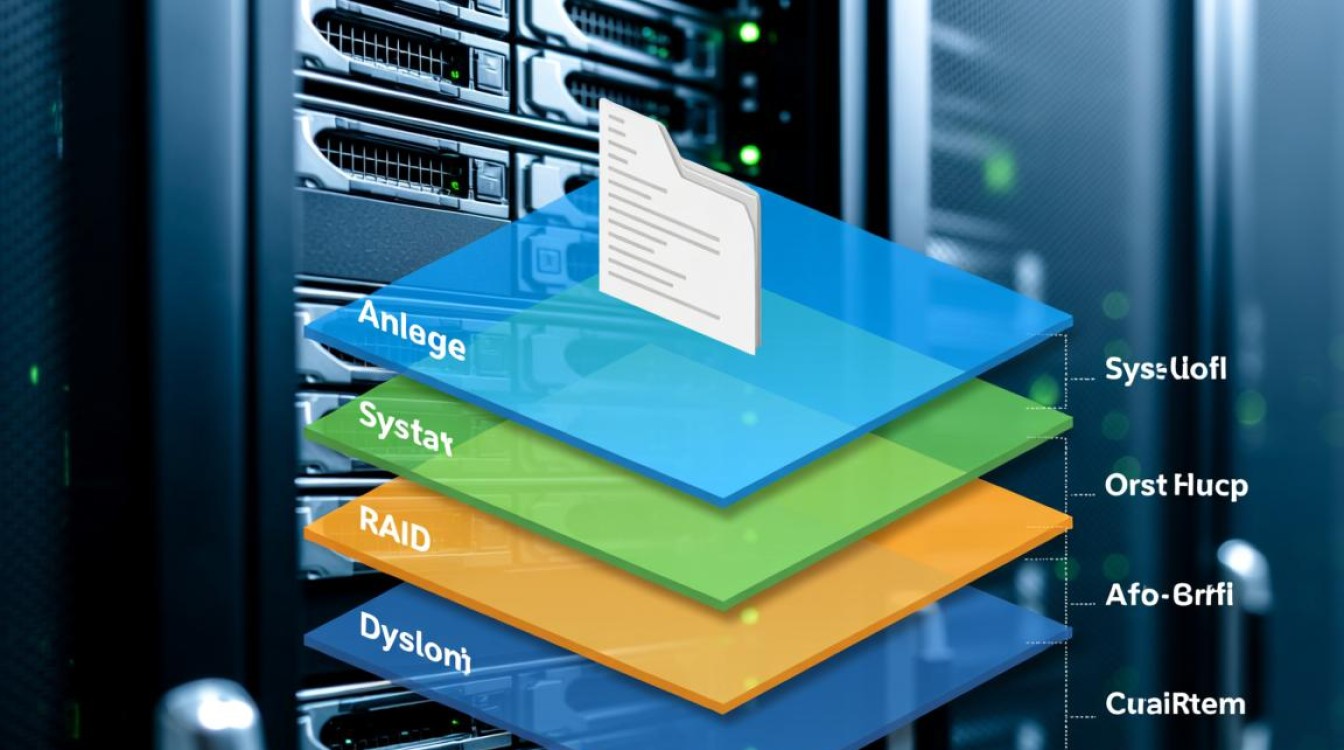
查看服务器存储大小并非单一维度的操作,而是需要结合物理硬件规格、RAID阵列配置逻辑以及操作系统文件系统三个层面综合判断,核心上文归纳在于:通过操作系统命令查看实际可用空间,通过RAID卡管理界面确认逻辑容量,通过远程管理卡(BMC)核实物理硬盘真伪与健康状况,只有将这三者结合,才能准确掌握服务器的真实存储状况,避免因计算单位差异或RAID机制导致的容量误解。
操作系统层面的查看方法
在操作系统中查看存储大小是最直接的方式,主要关注的是文件系统层面的可用空间,这是用户实际能用于存储数据的容量。
对于Windows Server系统,最常用的工具是“磁盘管理”,在运行框输入diskmgmt.msc即可调出,你可以清晰地看到每个分区的容量、已用空间和未分配空间,但为了获取更精准的信息,建议使用PowerShell命令,管理员可以通过Get-PSDrive或Get-Disk命令来查看详细的磁盘信息。特别是Get-Partition命令,能够输出包括分区大小、偏移量等底层参数,比图形化界面更专业,需要注意的是,Windows系统显示的容量通常是基于二进制计算(1TB=1024GB),而硬盘厂商是基于十进制计算(1TB=1000GB),这会导致显示容量与标称容量存在约7%的差异,这是正常的物理现象。
对于Linux系统,命令行工具是首选,最基础且常用的命令是df -h,该命令以人类可读的格式(如GB、TB)显示文件系统的磁盘使用情况。df -hT命令不仅能看到挂载点和大小,还能显示文件系统类型(如ext4、xfs),这对于判断存储性能至关重要,若要查看物理磁盘未被分区的原始容量,应使用lsblk或fdisk -l命令。lsblk以树状结构展示块设备,能清晰分辨出磁盘与分区的关系;而fdisk -l则能提供更底层的扇区数量信息,在Linux运维中,必须区分“文件系统大小”和“磁盘块设备大小”,因为文件系统会有保留空间用于Root用户维护,这会导致普通用户看到的可用空间略小于总容量。
RAID控制器层面的逻辑容量
服务器与普通PC最大的区别在于服务器通常配备RAID卡。操作系统看到的往往是经过RAID卡虚拟化后的“逻辑盘”,而非单块物理硬盘的容量,理解RAID级别的容量损耗是查看服务器存储大小的关键环节。
在RAID 1(镜像)配置下,两块1TB硬盘在操作系统中仅显示为1TB可用空间,因为一半容量用于数据冗余,而在RAID 5配置中,N块硬盘的可用容量为(N-1)*单盘容量。若要查看RAID阵列的原始配置和逻辑盘映射关系,必须进入RAID卡管理界面,对于Dell服务器,通常在开机时按Ctrl+R进入PERC界面;对于HP服务器,则按F10进入iLO Advanced或使用HP SSA工具,在这些界面中,你可以看到物理硬盘的RAID级别、条带大小以及逻辑驱动器的实际容量。

许多RAID卡提供了命令行管理工具(CLI),如Dell的perccli或LSI的MegaCLI,通过这些工具,管理员可以执行/c0 show等指令来列出控制器下所有物理磁盘和虚拟磁盘的详细信息。这是排查“硬盘明明装了却看不到”或“容量对不上”等问题的最有效手段,很多时候,服务器显示存储不足,并非硬盘故障,而是RAID配置错误或存在未配置的Foreign Config(外来配置)。
硬件与远程管理层面的物理核实
当操作系统无法启动,或者需要在不拆机箱的情况下确认硬盘型号时,利用服务器的远程管理卡(BMC)是最佳方案,无论是Dell的iDRAC、HP的iLO还是华为的iBMC,这些管理芯片都独立于操作系统运行,直接连接主板传感器。
通过Web界面登录BMC,在“系统信息”或“存储”选项卡中,可以列出所有插槽上的物理硬盘信息。这里显示的信息最为权威,包括硬盘的序列号、固件版本、厂商型号以及健康状态,通过这一层,管理员可以确认服务器是否安装了标称容量的硬盘,是否存在降级使用的硬盘,或者是否有硬盘处于预测故障状态。专业的运维建议是定期截图BMC中的存储信息,作为硬件资产管理的凭证。
专业见解与常见误区处理
在查看服务器存储大小时,存在一个极易被忽视的专业细节:块对齐与分区对齐问题,在早期的Windows Server 2003系统中,默认的磁盘分区起始偏移量可能与SAN存储或RAID阵列的条带大小不对齐,这不仅会导致严重的性能下降,还会在磁盘转换或扩展时产生大量的“不可用”空间,现代的磁盘分区工具(如DiskGenius或Windows Server 2016+)通常会自动处理4KB对齐,但在手动创建分区时,仍需确保起始扇区是2048的倍数。
另一个常见的误区是“隐藏分区”的占用,许多品牌服务器出厂时,硬盘前部会预留几十兆甚至几百兆的空间用于存放RAID配置信息或引导扇区,这部分空间在操作系统中不会显示为可用容量,但却是物理硬盘的一部分。如果发现物理硬盘总容量与操作系统显示的各分区容量之和有微小偏差(如几十MB),通常属于此类正常情况。

针对存储扩容场景,专业的解决方案不仅仅是“加硬盘”,在添加新硬盘后,必须先在RAID卡层面将其初始化并配置为Global Hot Spare(全局热备盘)或扩展现有的Virtual Disk(虚拟磁盘)。只有在RAID卡层面完成了“Reconfigure”或“Expand”操作,操作系统层面的“磁盘管理”中才会出现新增的未分配空间,这一顺序绝不能颠倒,否则操作系统将无法识别新增的物理容量。
相关问答
Q1:为什么服务器上四块2TB硬盘做RAID 5,操作系统里只看到了不到6TB的空间?
A1: 这是一个非常经典的RAID计算误区,RAID 5的容量计算公式为(N-1)×单盘容量,其中N为硬盘数量,对于四块2TB硬盘,理论可用容量为(4-1)×2TB = 6TB,这6TB是基于厂商十进制计算的(1TB=1000GB),进入操作系统后,Windows或Linux采用二进制计算(1TB=1024GB),6TB厂商容量换算后约为5.45TiB,RAID卡元数据、文件系统保留空间以及分区表开销也会占用少量空间,因此最终显示的可用空间通常会略低于理论值,这是完全正常的物理与逻辑换算结果。
Q2:在Linux服务器中使用df -h和du -sh查看同一个目录,为什么结果不一致?
A2: df命令报告的是文件系统级别的磁盘使用情况,包括已分配的数据块和保留给root用户的预留空间;而du命令则是递归统计目录下实际文件占用的空间大小,两者不一致通常有两个原因:一是该目录下有已被进程删除但文件句柄仍未释放的文件(即“僵尸文件”),du统计不到,但df仍显示其占用空间;二是文件系统存在大量的碎片化或者被打开的临时文件,解决方法是使用lsof | grep deleted查找并重启相关进程释放句柄,或者检查文件系统的健康状态。
如果您在服务器存储管理中遇到更复杂的RAID配置问题,或者需要针对特定业务场景的存储规划建议,欢迎在评论区留言,我们将为您提供更具体的技术支持。













