服务器分辨率的调整并非单一操作,而是取决于操作系统类型、连接方式(本地显示器或远程桌面)以及显卡驱动的安装情况。 对于Windows Server,主要通过安装显卡驱动、组策略配置或远程桌面客户端设置来实现;对于Linux Server,则通常通过命令行工具如xrandr或修改GRUB配置文件来完成,在虚拟化环境中,则必须依赖虚拟机增强工具,理解这一逻辑,能够帮助管理员快速定位分辨率无法调整的根本原因,并采取最有效的解决方案。
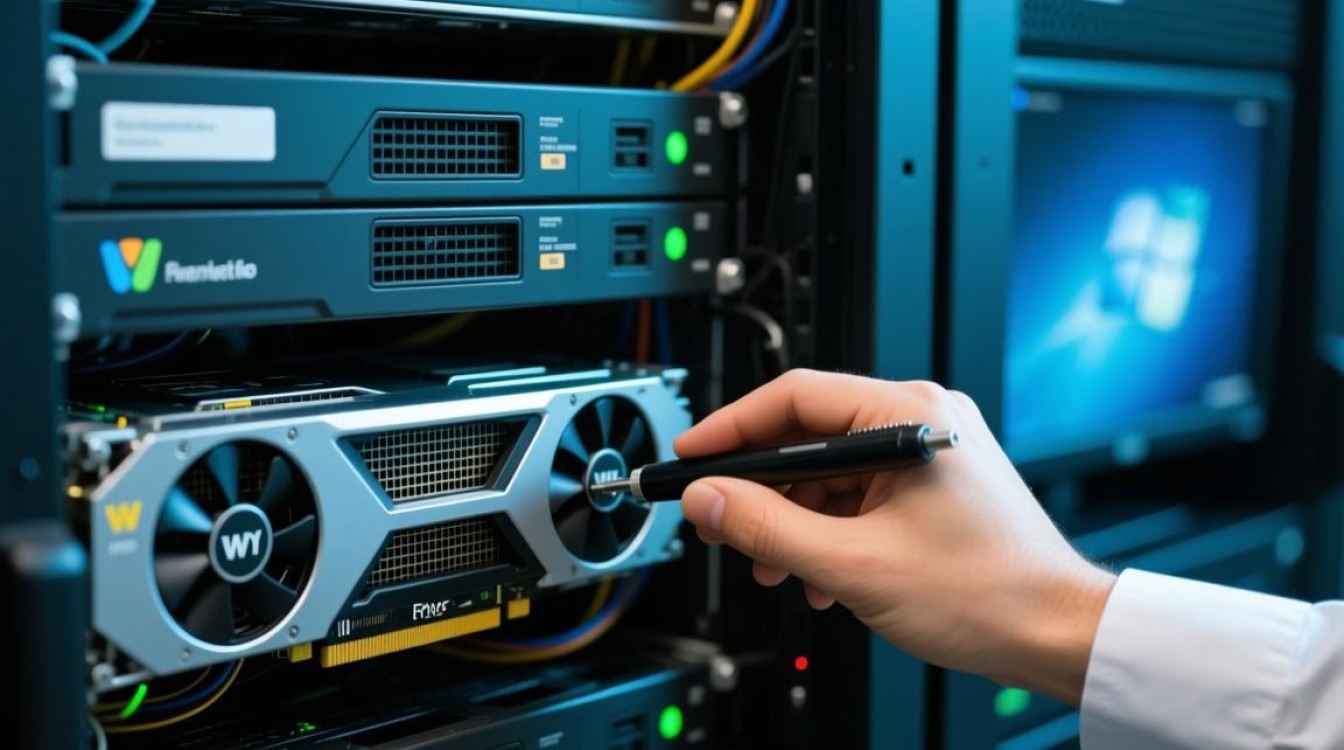
在服务器运维与管理过程中,默认的低分辨率(如1024×768)往往导致窗口显示不全、操作按钮被遮挡,严重影响管理效率,解决这一问题需要从底层驱动到上层显示协议进行分层处理。
Windows Server分辨率调整方案
Windows Server系统默认为了兼容性和稳定性,往往使用标准VGA适配器,导致分辨率选项受限,要突破这一限制,必须从驱动和远程协议两个维度入手。
安装显卡驱动程序
这是解决物理服务器分辨率低最根本的方法,Windows Server默认不包含第三方显卡驱动,系统会将其识别为“Microsoft基本显示适配器”。
- 操作步骤:首先确认服务器显卡型号(如NVIDIA Grid、AMD或Intel核显),访问硬件厂商官网下载对应的企业级驱动程序,安装完成后,重启服务器,系统将能够识别显卡特性,从而在显示设置中提供1920×1080甚至4K等高分辨率选项。
- 注意事项:对于无头服务器(无显示器),安装驱动可能需要使用命令行模式或配合远程安装工具。
远程桌面协议(RDP)优化
绝大多数管理员通过RDP管理服务器,此时分辨率实际上是由RDP会话决定的,而非服务器本机的物理显示设置。
- 客户端设置:打开远程桌面连接(MSTSC),点击“显示”选项卡,拖动滑块调整分辨率大小,或勾选“全屏”,在“体验”选项卡中,确保连接速度选择为LAN(10Mbps或更高),以支持高分辨率和丰富的色彩显示。
- 组策略控制:若需要强制统一所有远程连接的分辨率,可通过组策略(gpedit.msc)进行配置,路径为:
计算机配置 -> 管理模板 -> Windows 组件 -> 远程桌面服务 -> 远程桌面会话主机 -> 远程会话环境,在此处可以设置“限制最大颜色深度”和“远程桌面连接的最大分辨率”,确保策略配置符合实际工作需求。
注册表高级修改
当图形界面无法调整或需要特定分辨率时,可以通过修改注册表强制设定。

- 操作路径:打开注册表编辑器,定位到
HKEY_LOCAL_MACHINE\SYSTEM\CurrentControlSet\Control\Video\{对应显卡GUID}\0000,在此处修改DefaultSettings.XResolution和DefaultSettings.YResolution的十进制值,此方法适用于资深管理员,操作前务必备份注册表。
Linux Server分辨率调整方案
Linux服务器由于发行版众多(如CentOS、Ubuntu、Debian),调整方法略有差异,但核心逻辑一致:修改X Server配置或引导加载程序配置。
图形界面环境(GNOME/KDE)使用xrandr
如果服务器安装了桌面环境,xrandr是最快捷的命令行工具。
- 查看当前状态:输入
xrandr,系统会列出当前支持的分辨率和显示设备名称(如VGA-1、HDMI-1)。 - 设置分辨率:使用命令
xrandr --output HDMI-1 --mode 1920x1080,如果列表中没有所需分辨率,可能需要先通过cvt命令生成新的modeline并添加到系统中。 - 永久生效:将上述命令写入用户的
.bashrc文件或/etc/profile中,确保每次登录或重启后自动应用。
纯命令行环境(TTY)修改GRUB
对于没有图形界面的服务器,调整的是控制台(TTY)的字体和显示模式,这需要修改GRUB引导加载器。
- 修改配置:编辑
/etc/default/grub文件,找到GRUB_GFXMODE一行,将其修改为GRUB_GFXMODE=1920x1080x32(根据显示器支持参数修改),取消注释或添加GRUB_GFXPAYLOAD_LINUX=keep,以保持内核启动后的分辨率。 - 更新引导:修改完成后,必须执行
update-grub(Debian/Ubuntu)或grub2-mkconfig -o /boot/grub2/grub.cfg(CentOS/RHEL)来应用更改,最后重启服务器。
虚拟化环境特殊处理
在VMware ESXi或Hyper-V环境中,虚拟服务器的分辨率受限于虚拟显卡。
- 解决方案:必须安装“VMware Tools”或“Hyper-V Integration Services”,这些增强工具包含专用的显卡驱动,能够使虚拟操作系统识别虚拟显卡的硬件加速功能,从而支持动态调整分辨率和自动适应窗口大小,若未安装这些工具,虚拟机通常只能卡在低分辨率且无法调整。
常见问题与故障排查
在调整过程中,若遇到分辨率设置后无法保存或黑屏,通常是因为刷新率设置不当或驱动冲突。建议在调整高分辨率时,将刷新率设定为60Hz,这是大多数显示器兼容的标准值,对于通过KVM-over-IP管理的设备,分辨率上限受限于管理卡本身的硬件编码能力,此时调整服务器本身分辨率无法突破管理卡的上限,需要升级管理卡硬件。

相关问答
Q1:为什么我的Windows Server显示设置里只有1024×768和800×600两个选项?
A1: 这是因为系统未正确识别显卡硬件,正在使用“Microsoft基本显示适配器”驱动,这种情况下,系统仅提供最基础的VGA分辨率,解决方法是去显卡官网下载并安装对应型号的官方驱动程序,如果是虚拟机,则需要安装VMware Tools或Hyper-V集成服务。
Q2:修改Linux的GRUB配置文件后,重启分辨率没有变化怎么办?
A2: 首先确认是否执行了更新GRUB的命令(如update-grub),仅修改配置文件是不够的,检查GRUB_GFXMODE设置的分辨率是否在显卡和显示器支持的范围内,如果硬件不支持该分辨率请求,系统会自动回退到默认值,可以尝试降低分辨率设置或查阅显卡手册支持的模式。
希望以上方案能帮助您顺利解决服务器分辨率问题,如果您在操作过程中遇到特定的报错代码或硬件兼容性问题,欢迎在评论区留言,我们将为您提供更针对性的技术支持。










