Windows XP在虚拟机环境中运行是完全可行且高度稳定的,这是目前延续该经典操作系统生命力的最佳方案,通过现代虚拟化技术,可以完美解决硬件兼容性问题,同时利用宿主机的强大性能保障XP系统的流畅度,要在虚拟机中成功部署并高效使用XP,核心在于选择合适的虚拟化平台、正确配置虚拟硬件参数(特别是磁盘控制器和显卡加速模式)、安装增强工具以优化交互体验,以及实施严格的网络隔离策略以确保系统安全。
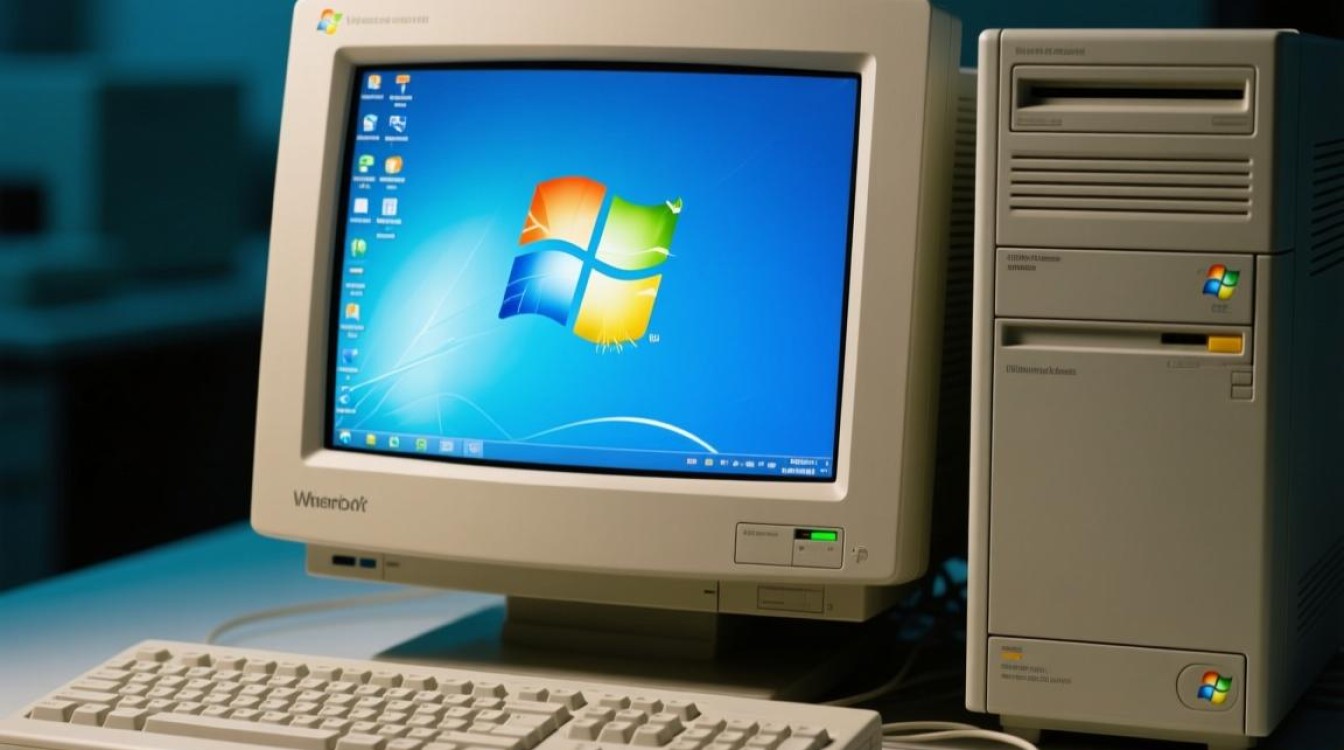
XP在虚拟机中的运行原理与可行性
Windows XP发布于2001年,其原生驱动程序在现代主板、显卡及存储设备上几乎无法直接识别,导致实体机安装极其困难,虚拟机通过硬件抽象层(HAL),将物理机的CPU、内存、硬盘等资源虚拟化为标准化的硬件设备,这些虚拟硬件通常兼容性极广,能够被XP系统直接识别并安装驱动。虚拟化技术本质上是为XP提供了一个“时间胶囊”式的运行环境,使其能够在最新的Intel或AMD处理器上无缝运行,不受物理硬件迭代的影响,对于需要运行特定旧版软件、依赖ActiveX控件的旧网页浏览或进行工业控制系统维护的用户而言,这是最专业、成本最低的解决方案。
主流虚拟机平台的选择与对比
在支持XP的虚拟机软件选择上,VMware Workstation Pro/Player和Oracle VirtualBox是两大主流选项,它们各有优劣,需根据具体需求决策。
VMware Workstation Pro是专业级的首选,它对Windows XP的支持最为成熟,其内置的SVGA II显卡驱动对XP的图形加速支持更好,能够提供更流畅的视觉体验,更重要的是,VMware在处理USB设备映射和网络适配器兼容性上表现出色,几乎无需额外配置即可让XP识别U盘、打印机等外设,对于需要高稳定性和外设频繁交互的场景,VMware是绝对的优先选项。
Oracle VirtualBox作为开源免费软件,则是个人用户和轻量级应用的良好选择,它同样支持XP,但在3D图形加速和USB过滤器的配置上相对繁琐,有时需要手动安装扩展包,对于仅需要运行单一旧软件、不涉及复杂外设操作的用户,VirtualBox足以胜任。
Windows XP虚拟机安装的专业配置方案
安装过程并非简单的“下一步”,关键的硬件参数配置直接决定了系统的稳定性和安装成功率。
虚拟硬盘控制器的选择是成败的关键,Windows XP原生没有集成SATA/AHCI控制驱动,如果虚拟机默认使用SATA控制器,安装过程中会蓝屏或找不到硬盘。必须在创建虚拟机时,将硬盘控制器类型明确设置为IDE(PIIX4)或BusLogic,这样XP安装程序才能直接识别硬盘,这是很多新手安装失败的核心原因。

内存与CPU分配建议,XP系统对硬件要求极低,分配512MB或1GB内存已足够流畅运行绝大多数应用,分配过多资源反而会挤占宿主机性能,CPU建议单核或双核,因为XP对多核处理器的调度优化不如现代系统,过多的核心有时会导致系统假死。
显卡与声卡配置,显卡默认选择SVGA II或VGA兼容模式,显存设置为128MB即可,声卡通常选择Sound Blaster 16或AC’97,这些是XP最经典的硬件配置,驱动支持最为完善。
驱动安装与系统优化关键步骤
系统安装完成后,必须安装虚拟机工具,这是提升体验的核心步骤。
在VMware中,需安装“VMware Tools”;在VirtualBox中,需安装“VirtualBox Guest Additions”,这套工具包包含了显卡驱动、鼠标指针集成、共享文件夹功能和时间同步服务,安装前,XP的分辨率可能被锁定在800×600,且鼠标在宿主机和虚拟机间切换需要按快捷键释放。安装增强工具后,系统将支持自动缩放分辨率、鼠标自由进出,并能直接通过拖拽文件在宿主机与XP之间传输数据。
为了提升系统流畅度,建议关闭XP的视觉特效(如淡入淡出菜单),并将系统性能调整为“最佳性能”,由于XP不再受微软支持,强烈建议关闭系统自动更新和防火墙,避免因更新失败导致的系统卡顿或安全漏洞扫描。
网络配置与安全隔离策略
这是使用XP虚拟机最需要警惕的环节,由于XP已停止安全更新,直接连接互联网存在极高的中毒和被攻击风险。
最佳实践是使用“仅主机模式”或“NAT模式”,如果XP虚拟机仅用于运行本地软件,不需要上网,网络适配器应设置为“仅主机模式”或直接禁用,这样XP就是一个完全封闭的沙盒,绝对安全,如果必须上网(例如访问特定内网服务器),建议使用NAT模式,利用宿主机的防火墙进行第一道防护。绝对禁止在XP虚拟机中浏览不明网页、下载不明文件或运行未经验证的程序,对于关键数据,应通过共享文件夹存储在宿主机中,定期备份,防止虚拟机文件损坏导致数据丢失。

常见故障与独立解决方案
在实际使用中,用户常会遇到音频无声或时间同步错误的问题,如果XP虚拟机没有声音,通常是因为声卡设备未被正确识别或驱动冲突,解决方案是在虚拟机设置中移除声卡设备,重启系统后再添加回来,强制系统重新扫描硬件,并手动指定驱动程序路径。
关于时间同步问题,XP的CMOS电池机制与现代主板存在差异,经常导致虚拟机时间变慢,除了安装VMware Tools外,还可以通过编写简单的批处理脚本,利用net time命令定期与宿主机同步时间,或者直接在虚拟机设置中勾选“同步客户机时间与主机时间”选项。
相关问答
Q1:为什么在虚拟机里安装Windows XP时总是蓝屏提示找不到硬盘?
A: 这是因为虚拟机默认的硬盘控制器通常是SATA模式,而Windows XP安装包原生不包含SATA驱动,解决方法是在虚拟机设置中,将硬盘控制器类型从SATA/AHCI修改为IDE(PIIX4)模式,保存设置后重新启动虚拟机进行安装即可。
Q2:在虚拟机中使用Windows XP上网安全吗?如何进行防护?
A: 非常不安全,由于Windows XP早已停止安全更新,直接连接公网极易感染病毒或遭受勒索软件攻击,防护策略包括:尽量断开网络连接使用;如必须联网,请使用NAT模式并依赖宿主机的防火墙;不要在XP中登录重要账号或处理敏感数据;安装杀毒软件(尽管已无病毒库更新,可作为基础辅助)。
希望以上详细的配置方案和专业的操作建议能帮助您在虚拟机中完美复刻Windows XP的使用体验,如果您在安装过程中遇到了其他棘手的蓝屏代码或驱动问题,欢迎在评论区留言具体的报错信息,我们将为您提供针对性的技术支持。