查询服务器型号是IT运维管理、硬件升级以及故障排查中的基础且关键的工作,无论是为了匹配兼容的内存条、更换故障硬盘,还是为了更新固件驱动,准确获取服务器的具体型号都是首要前提。查询服务器型号的核心上文归纳在于:根据管理权限(物理接触或远程登录)以及操作系统环境(Windows或Linux),采用物理标签查看、系统命令查询或管理界面读取三种主要方式。 物理标签最为直观准确,而命令行工具则适合远程运维场景。
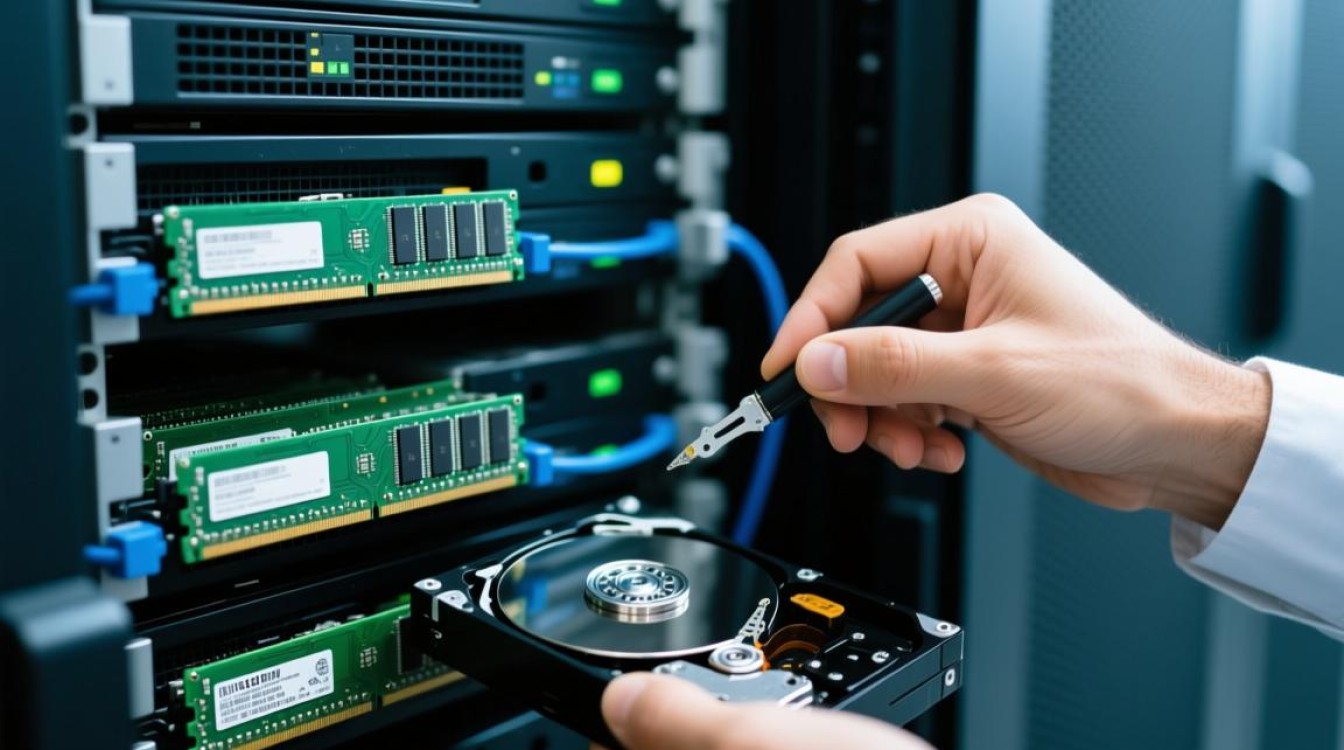
物理查看法:最直接且权威的方式
对于能够直接接触服务器硬件的运维人员来说,物理查看是获取型号最准确、最不易出错的方法,服务器厂商通常会在机箱的显眼位置标注产品信息。
查看机箱标签
大多数服务器(如戴尔Dell、惠普HP、联想ThinkServer等)在机箱正面面板的左下角、右侧边缘或机箱盖板内侧贴有产品标签,标签上通常会明确标注Product Name(产品名称)或Model(型号),PowerEdge R740”或“ProLiant DL380 Gen10”,标签上还包含Service Tag(服务标签)或Serial Number(序列号),这是在厂商官网查询保修和技术支持的重要凭证。
开机自检(POST)画面
在服务器启动过程中,BIOS会进行硬件自检,在开机自检画面短暂显示的几秒钟内,屏幕上方通常会列出服务器的型号信息,如果未能及时捕捉,可以尝试按下暂停键(Pause Break)冻结画面,或者进入BIOS设置界面查看系统概要信息。
查看主板信息
如果机箱标签磨损或丢失,打开机箱盖查看主板也是一条途径,主板上通常印有型号标识,或者贴有包含详细型号和部件号的条形码标签,这种方法需要拆机,操作相对繁琐,且存在硬件损坏风险,建议仅在上述方法无效时使用。
Windows系统下的查询方案
在Windows Server操作系统中,无需安装第三方软件,利用系统内置的命令行工具或系统信息程序即可快速获取型号。
使用WMIC命令(推荐)
WMIC(Windows Management Instrumentation Command-line)是Windows系统强大的管理工具,打开命令提示符(CMD),输入以下命令:
wmic csproduct get name
系统会直接返回计算机系统的产品名称,即服务器的具体型号,此方法简洁高效,输出结果纯净,非常适合脚本化运维。
使用系统信息工具
在运行对话框中输入msinfo32打开系统信息工具,在右侧的“系统摘要”栏目中,可以找到“系统型号”这一项,它不仅显示型号,还显示系统制造商和BIOS版本等信息,信息量较为全面。
PowerShell查询
对于习惯使用PowerShell的管理员,可以使用以下命令:
Get-CimInstance -ClassName Win32_ComputerSystem
执行后,查看返回结果中的Model字段即可,PowerShell的输出格式更加结构化,便于后续的数据处理。

Linux系统下的查询方案
Linux服务器是企业级应用的主流环境,掌握在Linux下查询硬件型号的命令是运维人员的必备技能。
使用dmidecode命令(最常用)
dmidecode命令可以将BIOS中的DMI(Desktop Management Interface)表内容解码并显示出来,其中包含了硬件的详细信息,在终端输入:
sudo dmidecode -s system-product-name
该命令会直接输出系统产品名称,即服务器型号,如果需要更详细的信息,可以使用sudo dmidecode -t system,这将显示包括制造商、产品名称、版本、序列号在内的完整系统信息。
查看/sys/class/dmi/id/目录
Linux内核将DMI信息映射到了/sys/class/dmi/id/虚拟文件系统中,可以直接使用cat命令读取相关文件:
cat /sys/class/dmi/id/product_name
这种方法无需安装额外工具,且读取速度极快,是现代Linux发行版中推荐的做法。
使用dmesg查看启动日志
服务器的型号信息有时也会记录在内核启动日志中,通过执行dmesg | grep -i "DMI"命令,可以在启动日志中搜索包含DMI信息的行,从中提取出服务器型号,随着日志的滚动,这种方法可能不如前两种稳定。
利用厂商管理界面(BMC/iDRAC/iLO)
对于具备远程管理卡(BMC)的服务器,通过专有的管理界面查询型号是专业且高效的手段,这种方式不依赖于操作系统,即使服务器处于关机或操作系统崩溃的状态下依然有效。
戴尔 iDRAC
通过浏览器登录iDRAC管理界面,在“System Summary”或“Overview”页面顶部,会直接显示服务器的Model(型号)和Service Tag,iDRAC还提供了详细的硬件 inventory 清单,包括部件型号、固件版本等。
惠普 iLO
登录HP iLO管理口,在“System Information”->“Server Information”栏目中,可以清晰地看到Product Name(产品型号)和Serial Number(序列号),iLO界面通常还会显示服务器的UUID信息。
联想 XClarity
对于联想服务器,通过XClarity Controller或XClarity Essentials OneCollect工具,同样可以获取到详尽的机器型号和部件信息,这类管理工具不仅能查型号,还能监控硬件健康状态,是高级运维的首选。

虚拟化环境下的特殊注意事项
在虚拟化环境中,上述命令查询到的往往是虚拟机的型号,而非物理宿主机的型号。
区分虚拟机与物理机
如果在Linux下执行dmidecode命令返回的是“Bochs”或“KVM”,或者在Windows下看到的是“VMware Virtual Platform”,这表明当前环境是虚拟机,查询到的型号仅代表虚拟硬件版本。
查询宿主机型号
若要获取底层物理服务器的型号,必须登录到虚拟化管理平台(如VMware vCenter、华为FusionCompute)查看宿主机配置,或者直接在物理宿主机的操作系统层执行上述查询命令,在公有云环境中,用户通常只能通过实例元数据服务获取实例类型(如ecs.g6.large),而无法直接获取底层物理服务器的具体型号。
相关问答模块
Q1:如果服务器操作系统无法启动,如何查询型号?
A: 当操作系统无法启动时,最可靠的方法是通过服务器的BMC管理界面(如Dell iDRAC、HP iLO)进行查询,这些管理控制器独立于操作系统运行,只要服务器接通了电源和网线,即可通过浏览器登录管理IP查看系统摘要中的型号信息,查看机箱上的物理标签也是不依赖系统的有效手段。
Q2:为什么在Linux下使用dmidecode命令需要sudo权限?
A: 这是因为dmidecode命令需要直接读取内存中的DMI表数据,这些数据通常被内核限制为只有超级用户(root)才能访问,以防止敏感的硬件信息(如序列号、UUID等)被普通用户恶意获取,执行该命令时必须加上sudo或以root用户身份登录。
能帮助您准确快速地查询服务器型号,如果您在实际操作中遇到特定品牌服务器的查询难题,欢迎在评论区留言,我们将为您提供针对性的解决方案。










