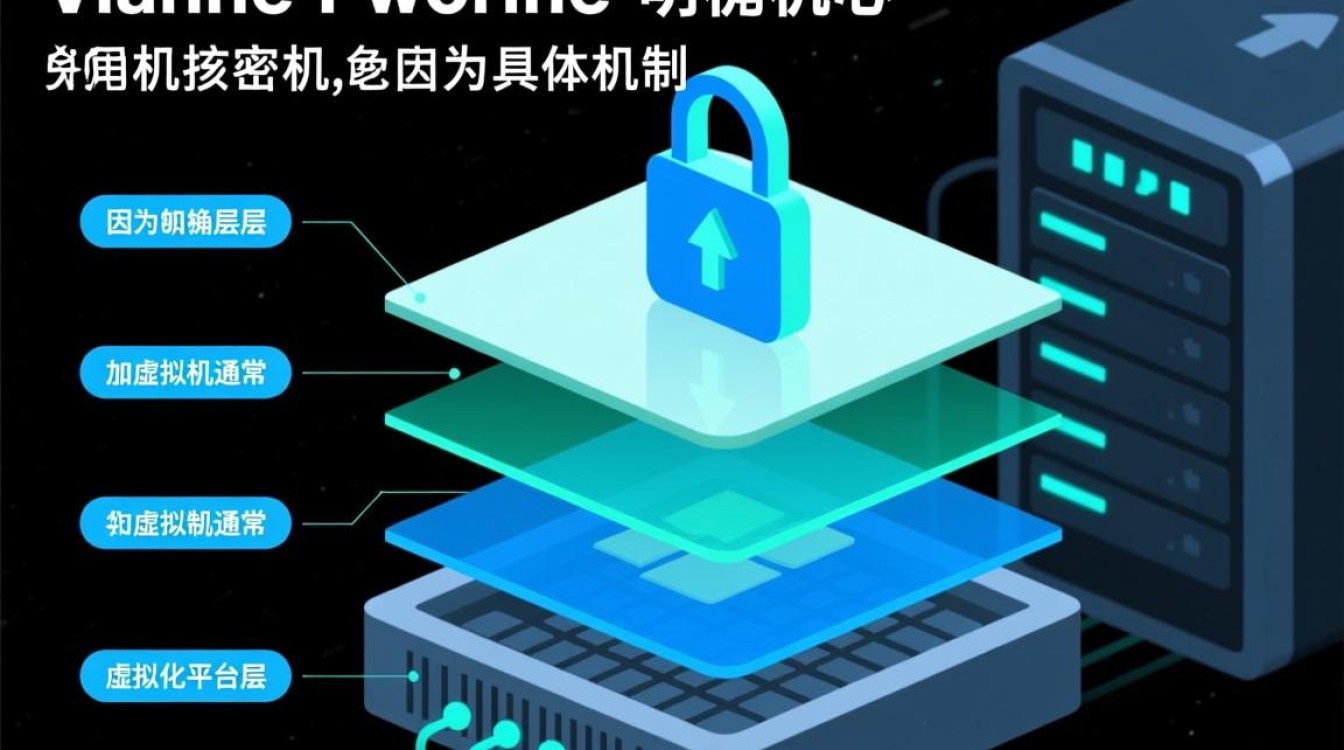
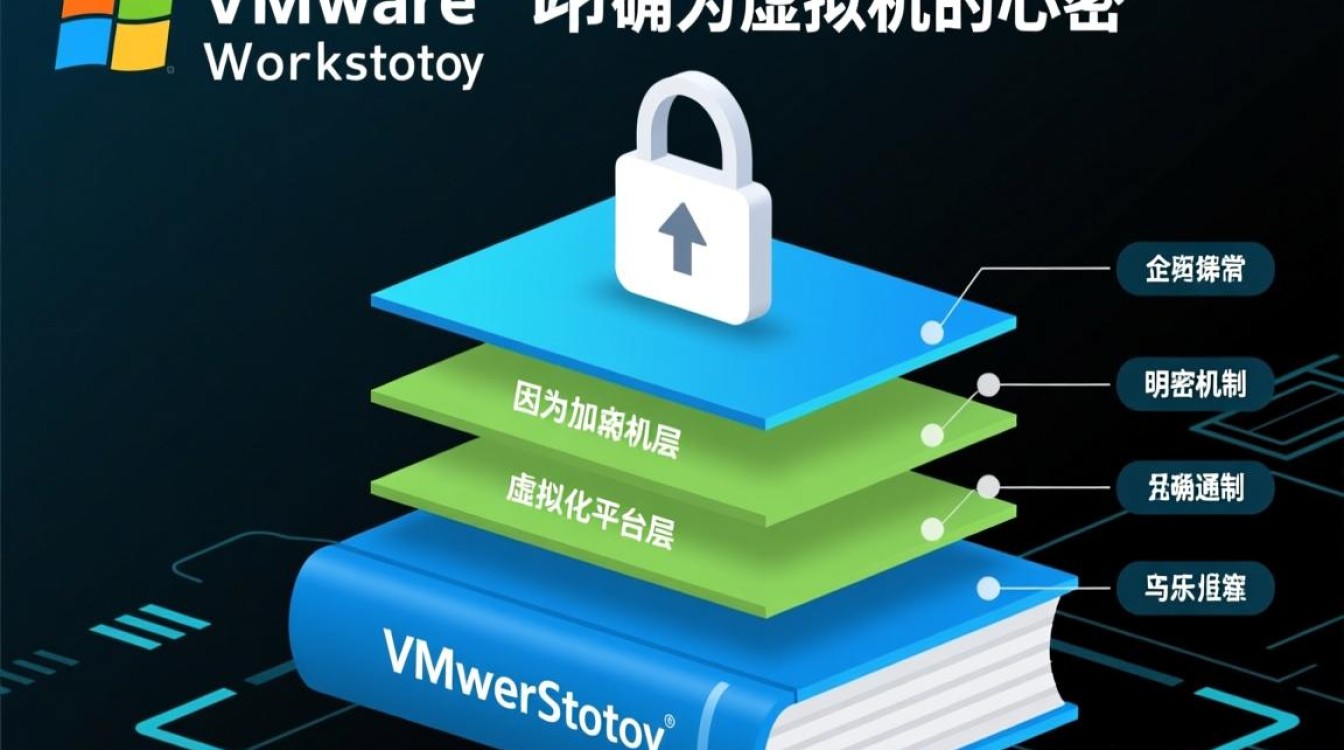
虚拟机解密的核心在于明确加密的具体层级,因为虚拟机的加密机制通常分为虚拟化平台层(如VMware Workstation或ESXi的加密)、虚拟磁盘文件层(如VMDK或VHD文件的加密)以及客户机操作系统层(如Windows BitLocker或Linux磁盘加密)。解密或重置访问权限必须针对对应的层级采取技术手段:对于平台层加密,通常需要修改配置文件或通过管理控制台解密;对于操作系统层加密,则需利用系统账户重置工具或密钥恢复机制;而对于文件层加密,往往需要原始密码或密钥文件,暴力破解在强加密下几乎不可行,以下将分层展开详细的专业解决方案。
虚拟化平台配置层级的解密与重置
这是最基础的加密层级,通常表现为打开虚拟机时需要输入密码,或者虚拟机文件被锁定,这种情况常见于VMware Workstation Pro或VirtualBox等软件。
对于VMware虚拟机,其加密通常保存在.vmx配置文件中,如果遗忘的是虚拟机本身的设置密码,而非系统登录密码,最直接的方法是编辑配置文件,用户需关闭虚拟机,使用文本编辑器(如Notepad++)打开对应虚拟机的.vmx文件,查找包含encryption.keySecure、encryption.key等关键词的行,将其删除或注释掉,保存后重启虚拟机,通常即可移除该层级的加密限制,需要注意的是,如果虚拟机使用了vSphere加密(针对ESXi环境),则必须通过vCenter Server和密钥管理服务器(KMS)进行解密,单纯修改文件会导致虚拟机无法启动,因为其完整性校验依赖于KMS。
对于VirtualBox虚拟机,其加密机制相对较少,但若设置了虚拟介质加密,用户需要在虚拟介质管理器中找到对应的虚拟磁盘文件(.vdi),通过“释放”加密选项来尝试清除,这通常要求输入原始密码,若密码遗忘,则该磁盘数据在常规手段下将无法读取。
客户机操作系统层级的密码重置与解密
这是最常见的情况,即虚拟机可以启动,但在进入操作系统(如Windows或Linux)时被登录界面阻挡,此时解密的本质是重置操作系统账户凭证或绕过验证机制。
Windows环境下的解决方案:
对于Windows虚拟机,如果遗忘登录密码,最专业且不破坏数据的方法是利用“Chntpw”工具或基于PE(预安装环境)的启动盘,操作步骤如下:将虚拟机的BIOS启动顺序调整为从ISO镜像启动;加载包含密码重置工具的PE镜像或专用工具镜像(如Hiren’s BootCD);进入系统后,运行相关工具,定位到Windows系统目录下的SAM文件,选择目标账户并清空密码或解锁账户,此方法直接修改了系统安全账户管理器(SAM)数据库中的哈希值,是IT运维中标准的恢复手段,如果系统开启了BitLocker驱动器加密,则必须先通过Microsoft账户或恢复密钥解锁C盘,否则上述方法无效。
Linux环境下的解决方案:
对于Linux虚拟机,解密过程相对简单且无需第三方工具,在GRUB引导菜单界面,通过编辑内核启动参数进入单用户模式或恢复模式,具体操作为在选定内核行按e键编辑,找到以linux16或linux开头的行,将ro(只读)改为rw init=/bin/bash,然后按Ctrl+X启动,这将直接进入一个root shell,在此环境下使用passwd命令重置root密码即可,若涉及LVM(逻辑卷管理)加密(LUKS),则必须先使用cryptsetup luksOpen命令配合解密短语打开逻辑卷,才能进行文件系统的挂载和修改。
虚拟磁盘文件层级的深度解密与数据恢复
当虚拟磁盘文件(如VMDK、VHD)本身被高强度算法加密,且没有原始密码时,解密难度呈指数级上升,这种情况常见于勒索病毒感染或使用了第三方全盘加密软件。
针对勒索病毒加密:
如果虚拟机文件被勒索软件加密(如后缀变为被勒索病毒家族特有的格式),解密的核心在于“勒索病毒解密工具”,专业的安全公司(如卡巴斯基、Emsisoft)会针对特定勒索病毒变种发布免费的解密工具,用户首先需要通过文件特征确认病毒类型,然后下载对应的解密器尝试恢复。切记不要轻易支付赎金,因为这并不能保证数据恢复,如果没有公开的解密器,唯一的恢复途径是依赖备份,或者在专业数据恢复实验室进行底层扇区分析,但这成本极高且成功率无法保证。
针对第三方全盘加密软件:
如果用户使用了VeraCrypt、DiskCryptor等工具对虚拟磁盘内部进行了加密,解密完全依赖于密码或密钥文件(Keyfile),由于这些算法(如AES、Twofish、Serpent)在数学上目前没有直接的后门可破解,唯一的“解密”方式是暴力破解,这需要利用高性能计算工具(如Hashcat)配合强大的GPU集群进行哈希碰撞,但在设置复杂密码的情况下,这种解密可能耗时数年,专业的建议是:如果遗忘此类密码,数据基本视为丢失,这再次强调了备份密钥的重要性。
预防与最佳实践
在处理虚拟机解密问题时,预防远比事后补救重要,对于企业和个人用户,建立完善的密钥管理流程是核心。

- 快照策略:在进行重大系统变更或加密操作前,务必创建虚拟机快照,快照保留了虚拟机在特定时刻的状态,一旦出现密码遗忘或加密错误,可以瞬间回滚,这是虚拟化技术最大的优势之一。
- 密钥托管:对于生产环境的虚拟机,尤其是开启了vSphere加密或BitLocker的,必须将恢复密钥和密码存储在安全的密码管理器(如LastPass、1Password)或物理隔离的介质中。
- 权限分离:避免在虚拟机内部存储唯一的密钥文件,应将加密密钥与虚拟机文件分离存储,防止因虚拟机文件损坏导致密钥一同丢失。
相关问答模块
问题1:VMware虚拟机提示“此虚拟机已加密,无法挂载磁盘”怎么办?
解答: 这种情况通常是因为虚拟机被VMware的加密功能锁定,且当前主机的vCenter或Workstation无法访问到加密所需的密钥,如果是Workstation环境,尝试找到当初加密时生成的.key文件或密钥库;如果是ESXi环境,必须检查KMS服务器是否正常运行,如果无法获取密钥,该虚拟机文件将无法被正常挂载和读取,因为其数据内容是密文形式,若没有备份,数据恢复的可能性极低。
问题2:如何判断虚拟机是系统密码锁还是文件加密锁?
解答: 判断方法很简单,如果启动虚拟机后,能看到操作系统的登录界面(如Windows的用户输入框或Linux的TTY登录提示),则属于操作系统层级的加密,只需重置系统密码即可,如果启动虚拟机时,虚拟化软件(如VMware)直接弹出对话框提示输入密码或加载密钥,且无法进入系统引导阶段,则属于平台或文件层级的加密,必须先解密虚拟磁盘文件才能访问系统。
希望以上详细的解决方案能帮助你解决虚拟机加密的困扰,如果你在操作过程中遇到具体的报错信息,或者针对特定虚拟机软件(如Hyper-V或KVM)有更深入的疑问,欢迎在下方留言互动,我们将提供更具针对性的技术支持。