实现服务器远程开机并非通过互联网直接发送指令给断电的设备,而是依赖于Wake-on-LAN (WoL) 网络唤醒技术,其核心原理是向处于关机但保持网卡待机状态的服务器发送一个特定的“魔术包”,该数据包包含服务器的MAC地址,从而触发网卡唤醒主板电源,要成功实现这一功能,必须确保硬件支持、BIOS/UEFI设置正确、操作系统网卡配置允许唤醒,以及网络环境(局域网或通过VPN穿透)的链路畅通,对于跨公网访问,VPN回连是目前最安全且专业的解决方案,而非直接暴露端口。
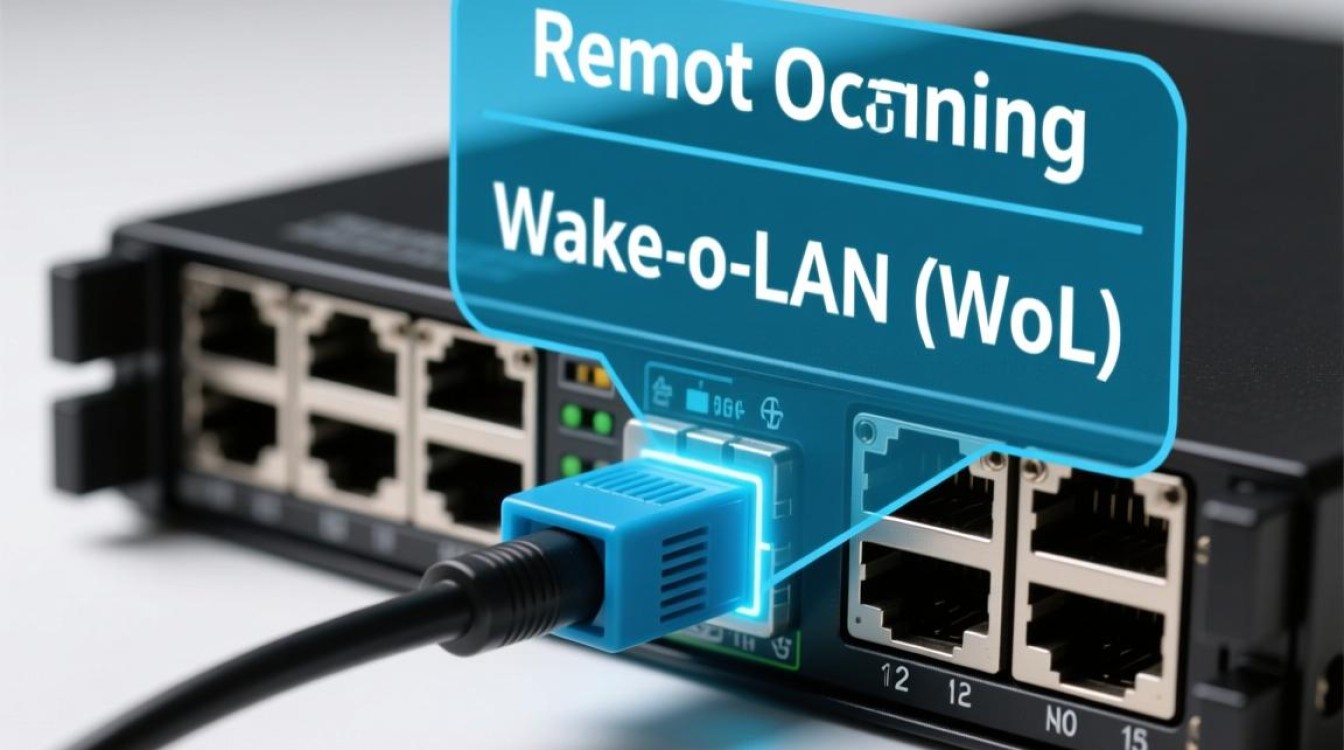
Wake-on-LAN 技术原理与先决条件
Wake-on-LAN 是现代网卡和主板提供的一项标准功能,即使服务器处于关机状态,网卡仍维持低功耗待机模式,监听网络流量,当接收到包含其MAC地址的“魔术包”(通常是以FF:FF:FF:FF:FF:FF开头,后面紧跟至少16次目标MAC地址的UDP数据包)时,网卡会向主板发送电源信号,启动服务器。
在实施之前,必须确认以下先决条件:
- 硬件支持:服务器主板和网卡必须支持WoL标准。
- 电源连接:部分独立网卡需要从主板获取辅助电源(3.3V或5V),即网卡上的WAKE_UP线缆需正确连接(现代PCIe网卡通常通过插槽直接供电,无需额外线缆)。
- 网络链路:发送唤醒指令的设备必须与服务器在同一局域网内,或者通过VPN隧道虚拟连接在同一局域网中。
BIOS/UEFI 固件层面的深度配置
BIOS是远程开机功能的第一道关卡,如果此处未开启,操作系统层面的任何设置都将无效,不同品牌的服务器(如Dell、HP、Lenovo)或主板BIOS界面略有差异,但核心选项一致。
- 进入BIOS设置:服务器启动时按下特定键(如F2、Delete或F10)进入Setup界面。
- 开启电源管理:在“Power Management”或“Advanced Power Management”选项卡中,找到“Wake on LAN”或“Wake on PCI-E”选项,将其设置为Enabled。
- 配置深度睡眠状态:这是容易被忽视的一步,为了确保远程唤醒成功率,建议将“Sleep State”或“Suspend Mode”设置为S1 (POS) 或 S3 (STR),尽量避免使用S4(休眠)或S5(软关机)的深度断电模式,除非网卡支持S5唤醒,部分BIOS中需要开启“Wake on LAN from S5”。
- 关闭省电模式:在部分节能型BIOS中,需关闭“ErP Support”或“Deep Sleep”,防止网卡完全断电。
操作系统层面的网卡参数调整
完成BIOS设置后,进入操作系统进行精细配置,以Windows Server和Linux(CentOS/Ubuntu)为例,需确保网卡允许被设备唤醒。
Windows Server 环境:

- 打开“设备管理器”,找到“网络适配器”。
- 右键点击正在使用的网卡,选择“属性”。
- 切换到“电源管理”选项卡,务必勾选“允许此设备唤醒计算机”。
- 切换到“高级”选项卡,找到“Wake on Magic Packet”、“Wake on Pattern Match”或“Wake & Magic Power Down”等属性,将其值设置为Enabled。
- 关键操作:在网卡属性的“网络”选项卡中,配置好静态IP地址,虽然DHCP也可以工作,但静态IP能确保唤醒指令准确送达,且便于维护。
Linux (CentOS/Ubuntu) 环境:
Linux环境下主要通过ethtool工具进行管理,这体现了更高的专业性和可控性。
- 查询网卡是否支持WoL:
ethtool eth0(或ens33等),查看Supports Wake-on字段,应包含g(MagicPacket)。 - 开启WoL:执行命令
ethtool -s eth0 wol g。 - 持久化配置:上述命令重启后会失效,需创建systemd服务或在
/etc/network/interfaces(Debian系)或/etc/sysconfig/network-scripts/ifcfg-eth0(RedHat系)中添加配置脚本,确保开机后自动执行唤醒设置。
跨网络远程唤醒的专业解决方案
在局域网内发送魔术包非常简单,但在实际运维中,管理员往往身处外网,直接在路由器上做端口转发(UDP 7或9端口)指向内网广播地址(如192.168.1.255)存在极大风险,且许多家用路由器不支持向广播地址转发。
推荐方案:VPN 回连
这是符合E-E-A-T原则的最佳实践。
- 架构逻辑:在服务器所在的局域网内部署一台始终在线的设备(如NAS、软路由或低功耗主机)作为跳板机,运行OpenVPN或WireGuard服务。
- 操作流程:管理员在外网通过客户端连接到内网VPN,获取内网虚拟IP地址,管理员的设备与目标服务器在逻辑上处于同一局域网。
- 发送指令:管理员使用手机App或PC软件,通过VPN连接,向服务器的内网IP和MAC地址发送魔术包。
- 优势:无需暴露路由器端口,安全性高,且不受路由器NAT类型限制。
常见故障排查与独立见解
在配置过程中,若无法唤醒,通常由以下原因造成,需按序排查:
- ARP缓存问题:这是导致“第一次唤醒失败,第二次成功”的常见原因,路由器可能已经清除了服务器的ARP表项,导致魔术包无法被路由,解决方法是在路由器或交换机中配置静态ARP绑定,将服务器的MAC地址与IP地址永久绑定。
- 快速启动干扰:Windows的“快速启动”功能本质上是休眠模式,可能导致WoL失效,建议在电源选项中关闭“启用快速启动”。
- 网卡指示灯:关机后观察服务器网卡指示灯,如果灯全灭,说明网卡未供电,需检查BIOS设置或主板跳线;如果灯常亮或闪烁,说明硬件待机正常,问题出在软件配置或网络链路。
相关问答
Q1:为什么我的服务器在局域网内可以远程开机,但通过路由器端口转发后无法从外网唤醒?
A: 这通常是因为路由器的NAT(网络地址转换)机制不支持将定向转发转换为广播转发,魔术包需要发送到局域网的广播地址(255.255.255.255)才能被所有网卡监听,而路由器的端口转发通常只能将数据包发送给特定的单机IP,部分运营商屏蔽了常用的UDP端口,最专业的解决方案是使用VPN连接进入内网后再发送唤醒指令,而不是直接依赖端口转发。

Q2:服务器关机后,网线灯不亮,是否意味着无法实现远程开机?
A: 是的,这通常意味着网卡在关机状态下未获得供电,这可能是BIOS中的“Wake on LAN”未开启,或者主板上的辅助电源设置有误,部分服务器需要进入BIOS的“Power Management”菜单,明确开启“Power On By PCI-E Device”,如果BIOS设置无误但仍不亮,可能是主板硬件设计或网卡不支持D3 Cold状态的唤醒,此时无法通过软件手段解决。
希望以上详细的配置方案能帮助您成功搭建服务器的远程开机环境,如果您在具体的BIOS设置或Linux命令执行中遇到问题,欢迎在评论区留言,我们将为您提供进一步的排查建议。













