在Linux操作系统中遇到网卡找不到的问题,通常并非硬件物理损坏,而是由于驱动程序缺失、内核未识别设备、设备被禁用或网络服务配置错误导致的,解决这一问题的核心逻辑遵循“硬件识别—驱动匹配—服务启动”的排查路径,首先需要确认系统内核是否检测到硬件存在,其次检查对应的驱动模块是否加载,最后验证网络配置服务是否正常运行,通过系统化的命令行工具诊断,绝大多数网卡丢失故障均可快速定位并修复。
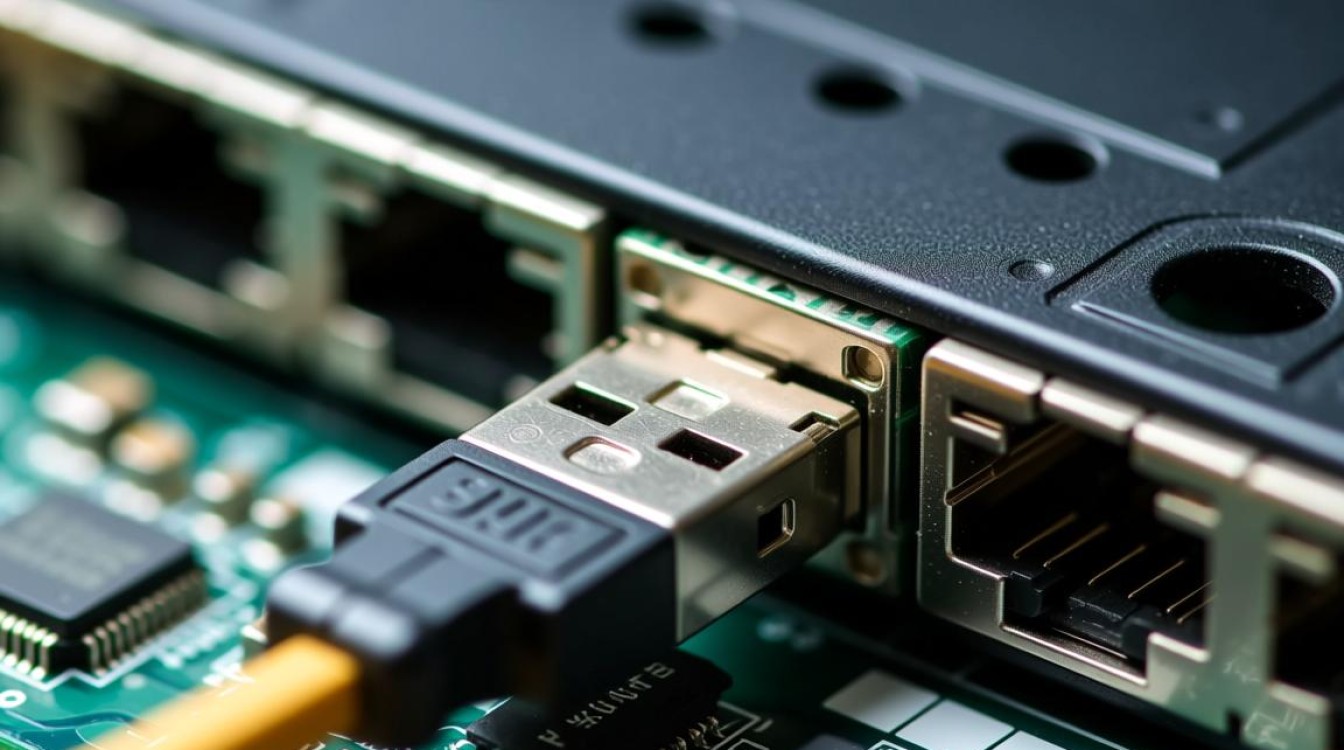
确认硬件层级的设备存在
排查的第一步是确认PCI总线或USB总线是否真正识别到了网卡硬件,无论网卡是否被驱动,只要硬件物理连接正常,总线层面应当能看到设备信息,使用lspci命令可以列出所有PCI设备,结合grep过滤以太网控制器:
lspci -k | grep -iA3 "network"
此命令不仅显示设备型号,还会显示“Kernel driver in use”(当前使用的内核驱动),如果输出中只有设备型号但没有“Kernel driver”一行,说明硬件已被识别但驱动未加载;如果连设备型号都未显示,则可能存在硬件接触不良、BIOS中禁用了网卡或PCI插槽故障,对于USB网卡,则应使用lsusb命令进行类似排查,检查dmesg | grep -i eth内核启动日志,往往能发现硬件初始化阶段的报错信息,这是判断硬件层问题的关键依据。
解决驱动缺失与模块加载问题
Linux内核虽然包含了大多数主流网卡驱动,但针对较新的硬件型号或特定服务器网卡(如Intel I219-V、部分Realtek芯片),往往需要手动安装专用驱动,如果lspci显示设备但无驱动,解决方案如下:
尝试手动加载驱动模块,使用lsmod | grep <driver_name>检查驱动是否已加载,若未加载,使用modprobe <driver_name>尝试加载,如果提示“Module not found”,说明内核树中缺失该驱动模块,必须安装对应驱动包,对于RedHat/CentOS系,可通过yum install kmod-<realtek/intel>-net安装;对于Ubuntu/Debian系,通常使用apt install linux-firmware或搜索特定驱动包。
若官方源未提供驱动,需编译安装官方驱动,下载芯片厂商提供的源码包,解压后运行make和make install,编译过程中常见的错误是缺少内核头文件(kernel-headers或linux-headers),需预先安装,安装完成后,更新依赖配置并重新加载模块,对于服务器环境,尤其是使用了Broadcom NetXtreme系列网卡的,可能还需要安装bnx2或bnx2x固件包,否则驱动加载失败会导致网卡依然不可用。

修正网络接口命名与配置
在现代Linux发行版(如CentOS 7+、Ubuntu 18.04+)中,systemd-udevd默认采用可预测的网络接口命名规则(如ens33、enp0s3),而非传统的eth0,许多管理员误以为网卡丢失,实则是因为名称变更导致配置文件失效。
使用ip link show命令列出所有网络接口,确认网卡是否处于“DOWN”状态或名称改变,如果发现网卡名称变更,需修改网络配置文件,在Netplan管理的系统(Ubuntu)中,需编辑/etc/netplan/下的YAML文件,将接口名更新为实际名称;在NetworkManager管理的系统中,可使用nmcli connection show查看并修改连接配置;在传统ifcfg文件系统中(CentOS 7),需重命名/etc/sysconfig/network-scripts/ifcfg-<old_name>为<new_name>,并修正内部DEVICE参数。
检查NetworkManager服务是否运行异常,执行systemctl status NetworkManager,若服务处于dead状态,需重启服务,有时NetworkManager-wait-online服务会导致启动超时,进而禁用网卡,需根据日志调整服务启动顺序。
排查BIOS与虚拟化环境干扰
在物理服务器中,BIOS设置可能导致Linux找不到网卡,部分服务器主板具备“Onboard NIC”选项,若被设置为Disabled,操作系统层面无法检测到任何硬件,部分老旧主板开启了“Legacy ROM”选项,而在纯UEFI启动模式下可能导致兼容性问题,建议尝试切换BIOS模式。
对于运行在VMware、VirtualBox或KVM等虚拟化环境中的Linux系统,网卡丢失通常与虚拟化网络适配器类型有关,VMware默认使用E1000e或VMXNET3,如果客户机系统(尤其是较旧的Linux内核)缺少VMXNET3驱动,网卡将无法识别,解决方案是在虚拟机设置中将网络适配器类型更改为E1000(模拟较通用的硬件),或安装VMware Tools/OpenVM Tools以获取最新驱动。
深入内核日志与固件调试

当常规手段无效时,需深入内核层面调试,使用journalctl -xe或查看/var/log/messages寻找与网卡相关的错误,常见错误如“firmware: failed to load iwlwifi-xxxx.bin”表明系统缺少网卡运行所需的二进制固件文件,Linux内核是非自由的,部分网卡需要额外的非自由固件才能工作,解决方法是从Linux Firmware官方仓库下载缺失的.bin文件,复制到/lib/firmware/目录下,并使用update-initramfs -u更新启动镜像,最后重启系统。
相关问答
问:在Linux中执行ifconfig命令只看到lo接口,没有eth0怎么办?
答:这通常意味着物理网卡未被激活或驱动未加载,首先执行ip link show查看是否有其他名称(如ens33)的接口,如果有,使用ip link set <接口名> up启动接口,如果没有任何物理接口,请执行lspci | grep -i ethernet确认硬件是否被内核识别,若硬件存在但无驱动,需根据芯片型号安装对应驱动或加载内核模块。
问:更新Linux内核后网卡突然消失,如何回滚或修复?
答:这通常是因为新内核移除了对旧硬件的支持或驱动不兼容,最快速的解决方法是在GRUB启动菜单的高级选项中,选择旧版本的内核启动系统,启动成功后,可以检查新内核的日志,寻找驱动报错信息,或者等待发行版发布更新补丁,对于生产环境,建议锁定内核版本,避免自动更新导致硬件兼容性中断。
希望以上方案能帮助您快速解决Linux网卡找不到的问题,如果您在操作过程中遇到特定的报错信息,欢迎在评论区留言,我们将提供更具针对性的技术支持。











