安装Windows Server系统是一项严谨的系统工程,其核心在于硬件兼容性确认、引导介质制作、RAID阵列配置以及分区策略的科学规划,成功的安装不仅意味着操作系统能够引导运行,更要求服务器具备高稳定性和数据安全性,这需要运维人员从底层BIOS设置开始,层层递进,确保每一项配置都符合生产环境的标准。
前期准备与镜像获取
在开始安装之前,必须确保所有软硬件资源就绪,这是保障安装过程顺畅的基础。
获取正版镜像与工具
务必从微软官方网站或微软评估中心下载Windows Server 2019/2022的ISO镜像文件,避免使用来源不明的第三方镜像,以防预装恶意软件或系统文件损坏导致的数据丢失,准备一款高版本的Rufus或Ventoy工具用于制作启动U盘,建议使用USB 3.0及以上接口的大容量U盘,以提升读写速度。
硬件驱动程序准备
这是服务器安装与普通PC安装最大的区别,服务器通常配备RAID阵列卡(RAID Controller)和企业级网卡,在安装系统前,必须前往服务器厂商官网(如戴尔、惠普、联想等),根据服务器具体型号下载对应版本的RAID卡驱动和F6驱动,如果服务器使用较新的硬件,可能还需要下载存储控制器的SAS/SATA驱动,将这些驱动解压至另一个U盘或存放在启动U盘的根目录下,以便安装过程中加载。
BIOS/UEFI与RAID配置
服务器底层配置的正确性直接决定了系统能否识别硬盘。
进入BIOS设置启动模式
开机根据提示按下相应键(如F2、F10或Delete)进入BIOS设置,现代服务器建议统一采用UEFI启动模式,它相比传统的Legacy BIOS支持更大的硬盘容量和更快的启动速度,在Boot选项中,将U盘设置为第一启动项。
配置RAID阵列
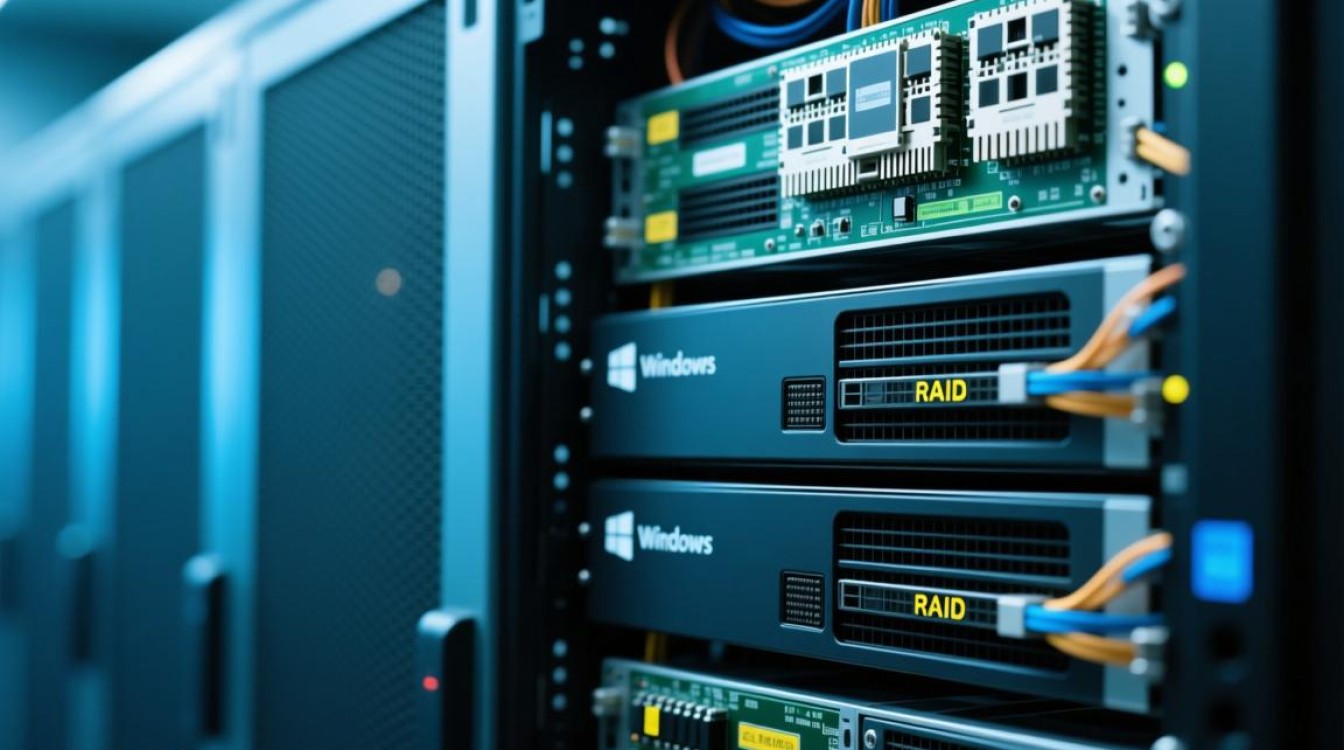
如果服务器配备了多块硬盘且未配置RAID,操作系统可能无法看到所有硬盘或无法发挥冗余性能,进入RAID配置界面(通常在启动时按Ctrl+R等组合键),创建一个新的虚拟磁盘,根据业务需求选择RAID级别:
- RAID 1:适合操作系统盘,提供镜像冗余,安全性高。
- RAID 5 或 RAID 10:适合数据存储盘,在性能和冗余间取得平衡。
配置完成后保存退出,确保操作系统安装程序能识别到逻辑盘而非物理盘。
系统安装核心流程
将制作好的启动U盘插入服务器,重启并引导进入Windows安装环境。
加载驱动程序
在安装界面选择语言后,点击“现在安装”,到达“你想将Windows安装在哪里?”这一步时,如果看不到硬盘,说明缺少RAID驱动,此时点击“加载驱动程序”,浏览至存放驱动的位置,选中对应的INF文件进行加载。这是服务器安装中最关键的故障排查点,加载成功后即可看到逻辑分区。
分区策略规划
选中未分配空间,点击“新建”,对于系统盘,建议划分100GB至200GB的空间给C盘,用于存放操作系统和页面文件,剩余空间可划分为D盘用于数据存储,或者暂时保留不分区,待系统安装完成后再在磁盘管理中进行详细划分,务必选择GPT(GUID分区表)格式,这是UEFI模式的标准,支持超过2TB的分区。
完成安装与基础设置
按照提示完成文件复制和系统安装,安装完成后,服务器会自动重启,此时需拔掉U盘,避免再次进入安装循环,首次启动时,设置强密码的Administrator账户,建议在初始设置页面,选择“数据中心版”或“标准版”并根据授权输入产品密钥。
初始化配置与专业优化
系统安装完成仅是第一步,后续的初始化配置决定了服务器的安全性和性能。
安装必要更新与角色
进入桌面后,首要任务是连接网络,通过Windows Update安装所有关键安全补丁和驱动更新,随后,打开“服务器管理器”,根据业务需求添加角色和功能,例如Active Directory域服务、DHCP服务器、IIS或Hyper-V,在添加角色向导中,系统会自动提示安装依赖的.NET Framework等环境。
电源计划与性能调优
服务器默认可能处于平衡电源计划,这会限制CPU性能以节能,进入控制面板的电源选项,将电源计划更改为高性能模式,确保CPU在全速状态下运行,对于文件服务器,可在“服务器管理器”中配置“本地服务器”属性,关闭IE增强安全配置以便于日常管理(生产环境需谨慎),并配置网络适配器的RSS(接收端缩放)和Jumbo Packet(巨型帧)以优化网络吞吐量。
防火墙与安全策略
默认启用Windows Defender防火墙,根据业务端口需求,在入站规则中开放必要的端口(如Web的80/443,远程桌面的3389),为了安全起见,建议将远程桌面的默认端口修改为非标准端口,并设置账户锁定策略,防止暴力破解。
常见问题与专业见解
在实际运维中,服务器安装往往伴随着硬件兼容性问题,一个常见的误区是认为“安装完系统就万事大吉”。BMC/iLO管理固件的更新同样重要,在安装操作系统前或后,应同步更新服务器的BMC固件和BIOS版本,这能解决许多莫名其妙的硬件蓝屏或死机问题。
对于文件服务器,如果数据盘容量巨大,建议在格式化时选择ReFS(弹性文件系统)而非NTFS,ReFS具有更强的数据校验和自动修复能力,能更好地防止数据位衰减,这是企业级存储的最佳实践。
相关问答
Q1:服务器安装Windows系统时提示找不到硬盘,如何解决?
A1: 这是一个典型的驱动缺失问题,服务器通常使用硬件RAID卡,而Windows安装镜像默认不包含这些企业级驱动,解决方法是在安装界面点击“加载驱动程序”,插入包含厂商提供的RAID卡驱动的U盘,手动加载对应的驱动程序,加载后,安装程序即可识别到RAID配置后的逻辑磁盘。
Q2:在服务器上安装Windows系统应该选择UEFI还是Legacy引导模式?
A2: 强烈建议选择UEFI引导模式配合GPT分区表,UEFI提供了更快的启动速度和更安全的启动机制,且GPT分区表支持单盘超过2TB的容量,这对于现代大容量服务器硬盘至关重要,Legacy BIOS和MBR分区表属于旧技术,在兼容性和扩展性上已无法满足当前高性能服务器的需求。
希望这份详细的安装指南能帮助您顺利完成服务器的系统部署,如果您在安装过程中遇到特定的报错代码或硬件兼容性问题,欢迎在评论区留言,我们将为您提供针对性的技术支持。










