在服务器环境中部署打印机是实现企业级资源共享、降低硬件成本及提升管理效率的核心环节。服务器添加打印机的本质是通过操作系统提供的打印管理接口,利用TCP/IP协议建立网络端口,安装匹配的打印驱动程序,并配置相应的共享权限与安全策略,从而将物理打印设备转化为网络共享服务。 这一过程不仅要求技术人员具备扎实的网络基础知识,还需要对服务器操作系统的权限管理有深刻理解,以确保打印服务的稳定性与安全性。
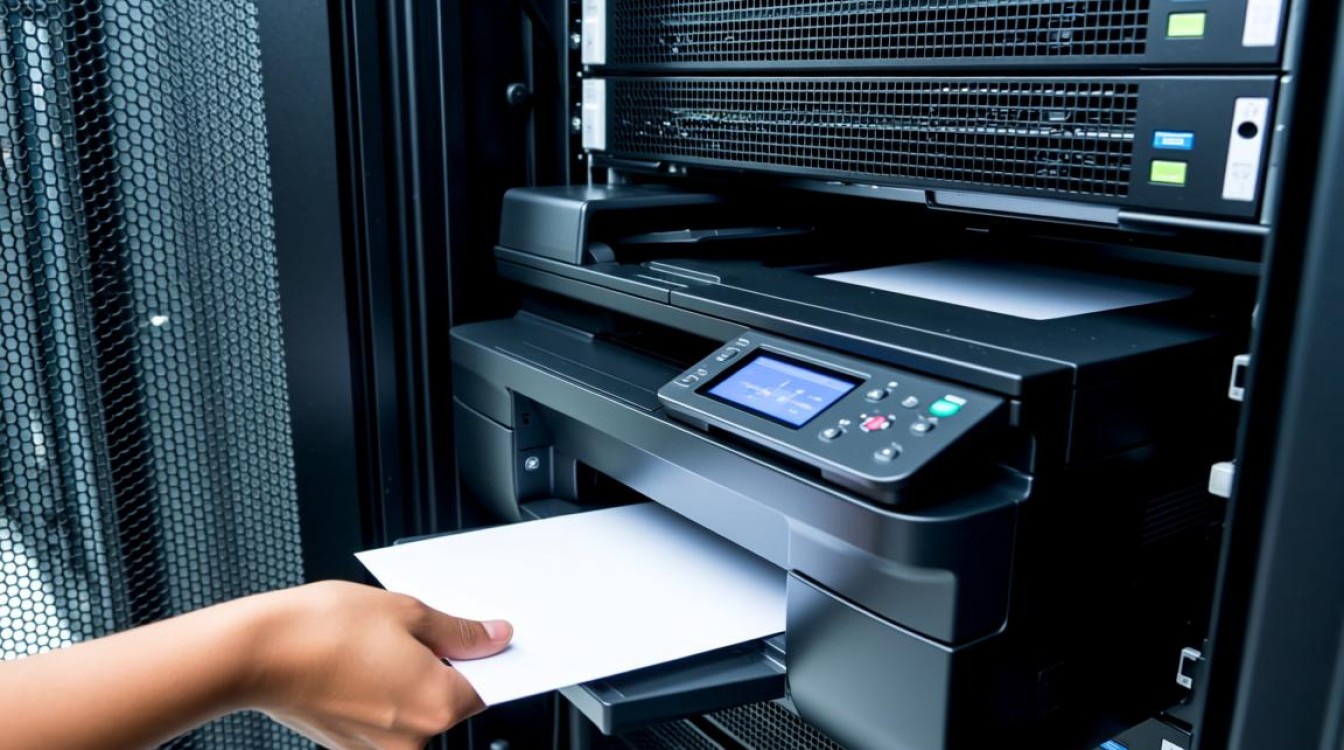
前期准备与环境检查
在正式开始添加打印机之前,充分的环境检查能够避免后续绝大多数连接故障,必须确保当前登录账户具备服务器管理员权限,因为安装驱动和修改共享设置需要提升的权限,确认打印机已接入网络并获取了静态IP地址,这是服务器通过TCP/IP端口定位设备的关键,对于使用USB连接的本地打印机,需确保物理线路连接稳固,最为关键的一点是驱动程序的兼容性,必须准备与服务器操作系统版本(如Windows Server 2019/2022)完全匹配的驱动,特别是64位系统需要对应的x64驱动,若客户端包含32位系统,还需额外准备x86驱动以实现跨平台共享。
通过TCP/IP端口添加网络打印机
这是企业环境中最为标准且推荐的添加方式,能够最大程度保证连接的稳定性。
- 打开打印管理界面:通过服务器管理器或控制面板进入“设备和打印机”或更专业的“打印管理”控制台(Print Management MMC),后者更适合大型环境,因为它提供了更详细的打印机状态监控。
- 添加本地打印机:选择“添加打印机”,在向导中选择“添加本地打印机”,虽然设备在网络端,但服务器将其视为本地端口进行管理,这是许多初学者容易混淆的概念。
- 创建TCP/IP端口:选择“创建新端口”,端口类型选择“Standard TCP/IP Port”,在接下来的界面中,输入打印机的IP地址,建议取消勾选“自动查询打印机并选择驱动程序”,因为这往往会导致向导卡顿或识别错误,手动指定端口名称有助于后续维护。
- 安装驱动程序:系统会提示安装驱动,点击“从磁盘安装”,浏览并定位到准备好的驱动文件,如果驱动经过数字签名,系统会直接通过;若遇到未签名驱动,需在系统设置中临时忽略驱动签名强制安装。
- 共享配置:安装完成后,进入打印机属性页,切换到“共享”选项卡,勾选“共享此打印机”。共享名称建议使用英文或拼音,避免因中文字符编码问题导致某些老旧客户端无法访问。
高级配置与权限管理
仅仅完成物理连接和驱动安装是不够的,专业的服务器运维还需要关注安全性与性能优化。
在“安全”选项卡中,默认的“Everyone”组通常拥有打印权限,为了遵循最小权限原则,建议移除Everyone,创建专门的域安全组(如“Printer_Allow_Print”),并将该组添加到打印权限列表中,这可以有效防止未经授权的用户进行打印操作或滥用打印机资源。
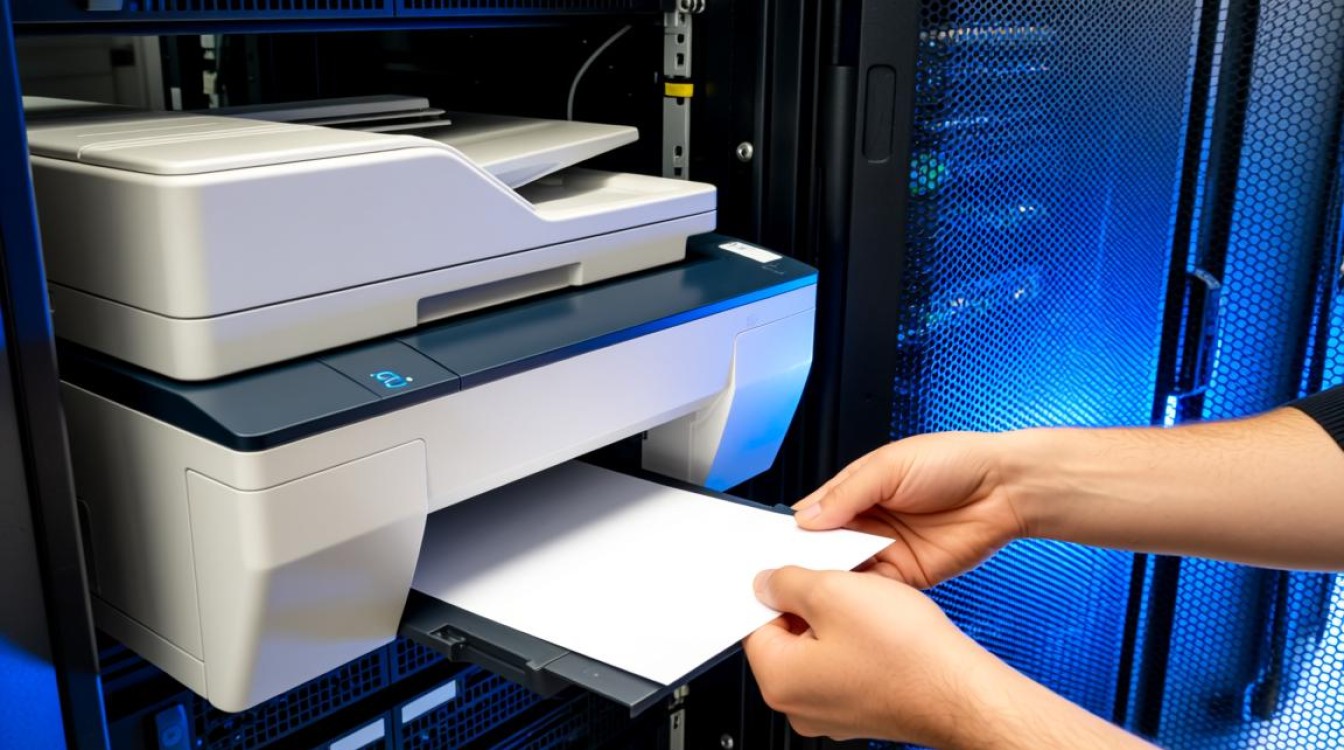
对于业务量大的企业,建议启用打印机池功能,如果有多台同型号打印机,可以在端口选项卡中勾选“启用打印机池”,并将所有打印机的IP地址添加到端口列表中,服务器会自动将打印任务分发到第一台空闲的打印机,从而实现负载均衡,大幅提升打印吞吐量。
在“高级”选项卡中,可以设置打印优先级,为管理层配置优先级为99的打印机映射,为普通员工配置优先级为1的映射,指向同一台物理设备,这样当打印机队列拥堵时,管理层的文档会优先插队处理,这是企业IT管理中体现服务差异化的专业手段。
常见故障与专业解决方案
在部署过程中,最常见的问题是客户端无法下载驱动,这通常是因为服务器端仅安装了x64驱动,而客户端是x86系统,解决方案是在服务器打印机属性的“共享”选项卡中,点击“其他驱动程序”,勾选需要的架构并安装相应驱动。
另一个棘手问题是RPC服务不可用或打印机处于脱机状态,这通常与Windows防火墙或端口监视器有关,专业的排查方法是使用telnet 打印机IP 9100命令测试9100端口(标准RAW端口)的连通性,如果端口不通,需检查交换机ACL设置或打印机自身的网络配置。
相关问答
Q1:在服务器上添加打印机时,提示“找不到驱动程序”该怎么办?

A1: 这是一个非常普遍的问题,不要依赖Windows Update自动搜索,因为服务器通常禁用此服务或更新库滞后,请务必去打印机官网下载与服务器操作系统版本精确匹配的驱动程序(注意区分Full Package或Basic Driver),如果安装包是EXE格式,可能需要使用7-Zip等工具解压提取INF文件,然后在添加打印机向导中选择“从磁盘安装”,手动指向该INF文件,对于某些老旧打印机,可能需要在安装兼容性模式下运行驱动安装包,先在系统中预安装驱动,再添加设备。
Q2:为什么客户端连接服务器共享打印机时提示“访问被拒绝”,即使已经设置了共享?
A2: 这通常不是共享设置的问题,而是NTFS权限或网络访问策略的问题,首先检查打印机属性中的“安全”选项卡,确保你的用户账号或所属组具有“打印”权限,检查服务器的网络设置,确保启用了“文件和打印机共享”的入站规则(Windows防火墙),如果是域环境,确认“Guest”账户是否被禁用(通常应禁用),并确保客户端使用的是域凭据而非本地凭据登录,检查组策略(GPO)中是否限制了匿名访问或对打印机重定向进行了限制。
互动
您在服务器部署打印机的具体过程中,是遇到了驱动兼容性的难题,还是在跨网段打印时遇到了连接超时的问题?欢迎在下方分享您的具体环境配置和遇到的报错信息,我们将为您提供更具针对性的排错建议。










