在物理机上直接部署虚拟机是最大化硬件利用率、实现操作系统环境隔离以及保障业务连续性的最佳方案,无论是企业级数据中心的服务器整合,还是个人开发者的高效测试环境,实体安装虚拟机(即直接在物理硬件上运行虚拟化层)都能提供比传统多系统启动更高的灵活性和安全性,通过合理的架构选择与硬件配置,用户可以在单台物理设备上运行多个相互独立的操作系统,实现资源的动态分配与故障域的隔离,从而显著降低运维成本并提升部署效率。
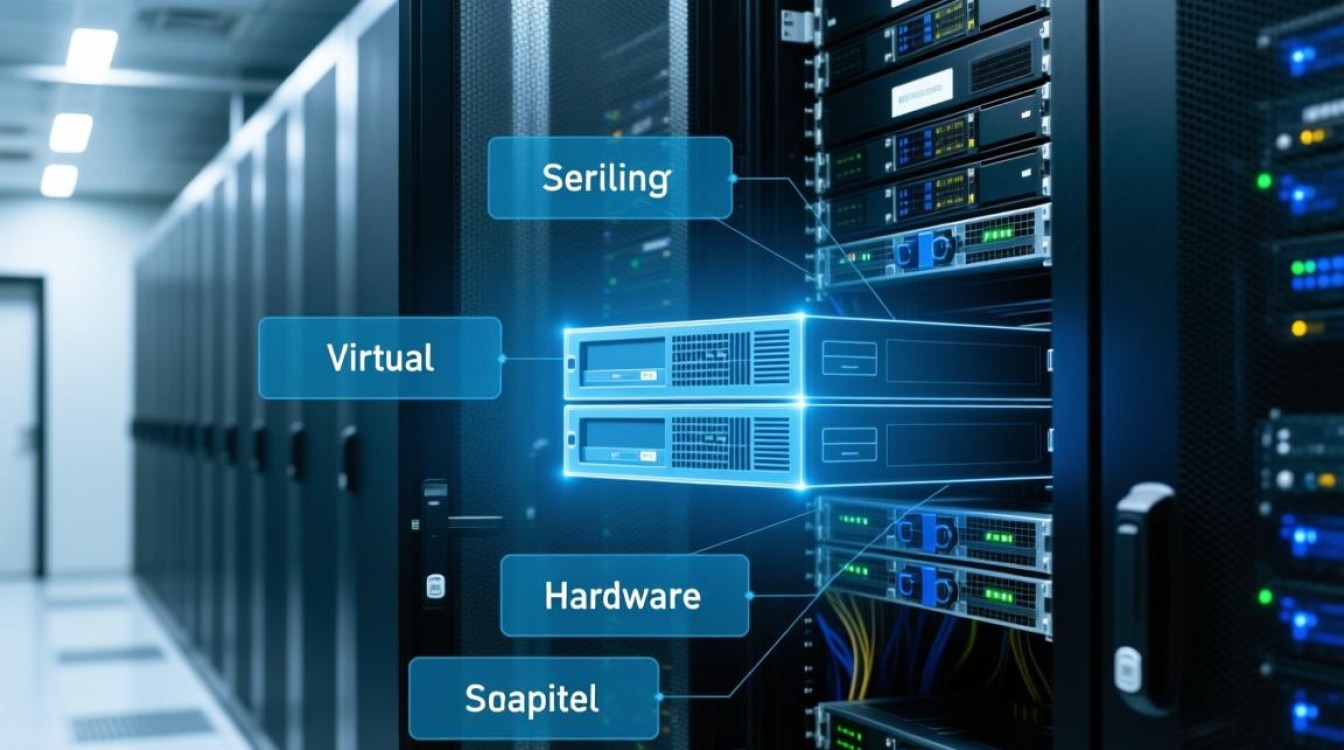
虚拟化架构的选择与底层逻辑
在实体安装虚拟机之前,首要任务是明确虚拟化架构的类型,这直接决定了系统的性能与稳定性,目前主流的虚拟化架构分为Type 1(裸金属架构)和Type 2(寄居架构)。
Type 1 裸金属架构是专业领域的首选,该架构直接将虚拟化软件(Hypervisor)安装在物理硬件之上,无需宿主操作系统,例如VMware ESXi、Proxmox VE以及Microsoft Hyper-V(在特定部署模式下),这种架构的优势在于极低的资源损耗和极高的硬件调用效率,虚拟机可以直接访问CPU、内存和磁盘I/O,非常适合对性能要求严苛的生产环境。
相比之下,Type 2 寄居架构则是先安装一个操作系统(如Windows或Linux),再在其上安装虚拟化软件(如VMware Workstation或VirtualBox),虽然这种方式便于个人用户使用,但由于必须经过宿主操作系统的调度,网络延迟和磁盘读写性能通常会有折损,对于追求极致性能和稳定性的实体安装场景,建议优先考虑裸金属架构,以获得接近原生的硬件性能体验。
硬件环境准备与BIOS关键设置
实体安装虚拟机的成功与否,很大程度上取决于物理硬件的支持情况以及BIOS的正确配置。CPU虚拟化技术是运行虚拟机的基石,无论是Intel的VT-x技术还是AMD的AMD-V技术,都必须在BIOS中手动开启,如果未开启此选项,虚拟机软件将无法调用硬件辅助虚拟化功能,导致运行极其缓慢甚至无法启动。
除了基础的CPU虚拟化,对于需要高性能图形处理或直通物理设备的场景,VT-d(Intel)或IOMMU(AMD)技术同样至关重要,这项技术允许虚拟机直接独占物理PCIe设备(如独立显卡、网卡或存储控制器),从而实现接近原生的处理能力,在内存配置方面,物理机应预留足够的资源给Hypervisor自身,通常建议预留至少8GB内存给宿主管理层,其余内存方可分配给各虚拟机使用,以避免系统因内存溢出而崩溃。
存储I/O往往是虚拟化环境的瓶颈,在实体安装时,强烈建议使用NVMe SSD作为系统盘或虚拟机存储盘,并配置独立的RAID控制器(如果是企业级环境),SSD的高随机读写能力能够显著提升多台虚拟机并发启动和运行时的响应速度,避免因磁盘争用导致的卡顿。

企业级虚拟化部署实战指南
以目前流行的裸金属虚拟化平台Proxmox VE或VMware ESXi为例,实体安装过程需要遵循严谨的步骤,需下载官方的ISO镜像文件,并使用Rufus或Ventoy等工具将其刻录至启动U盘,将物理机设置为从U盘启动,进入安装向导。
在安装过程中,目标磁盘的选择尤为关键,对于生产环境,建议不要将虚拟机数据与Hypervisor系统盘混用,如果条件允许,应配置两块物理硬盘:一块用于安装虚拟化系统,另一块专门用于存放虚拟机磁盘文件,这种分离策略不仅有助于数据备份,还能在系统崩溃重装时保障用户数据的安全。
网络配置是另一个核心环节,在安装界面,通常会要求配置管理网口IP地址,建议为管理网络配置静态IP,并确保该网络端口具有高带宽和低延迟的特性,对于复杂的网络需求,可以在安装完成后,在虚拟化管理界面中配置Linux Bridge(网桥)或OVS(Open vSwitch),将虚拟机的虚拟网卡直接桥接到物理网络端口,使虚拟机如同局域网内的独立物理设备一样拥有各自的真实IP地址。
安装完成后,第一件事是上传相应的操作系统ISO镜像(如Windows Server或Linux发行版)到虚拟机的本地存储池中,在创建虚拟机时,总线类型的选择应尽量使用VirtIO(对于Linux)或VMware Paravirtual(对于Windows),因为半虚拟化驱动能提供比模拟设备(如E1000网卡)更高的I/O吞吐量。
网络配置与存储优化
为了让虚拟机发挥最佳性能,网络与存储的深度优化必不可少,在网络层面,如果物理机配备有多张网卡,可以配置网卡绑定,将多张物理网卡聚合为一张逻辑网卡,这不仅提供了带宽叠加功能,还能实现链路冗余备份,当其中一张物理网线松动或故障时,网络流量会自动切换至另一张网卡,确保业务不中断。
在存储优化方面,对于KVM虚拟化平台,应尽量采用virtio-blk或virtio-scsi作为磁盘总线接口,并开启IO Thread功能,这允许每个虚拟机磁盘拥有独立的I/O处理线程,避免多台虚拟机在高负载下互相阻塞I/O请求,定期对虚拟机磁盘进行碎片整理(针对文件格式镜像)或精简配置回收,能有效维持存储系统的长期健康状态。
相关问答
Q1:在实体机上安装虚拟机后,如何解决宿主机与虚拟机之间的文件传输问题?
A: 对于裸金属架构(如ESXi),通常不建议直接在宿主机上进行文件操作,而是通过网络共享协议(如NFS、SMB/CIFS)或SSH/SCP进行传输,如果使用的是Type 2架构(如VMware Workstation),可以使用自带的共享文件夹功能,或者直接拖拽文件,搭建一个轻量级的WebDAV服务或FTP服务器也是跨系统文件传输的高效解决方案。
Q2:为什么开启虚拟机后,物理主机的风扇声音会变得很大?
A: 这是因为虚拟机运行时会大量占用物理CPU资源,导致CPU温度迅速升高,从而触发物理主机的温控策略,全速运转风扇进行散热,解决方案包括:在BIOS中调整风扇曲线,或者在虚拟化平台中设置CPU频率限制和电源管理策略(如调节为“平衡”模式而非“高性能”模式),确保物理机散热器硅脂涂抹良好且风道无遮挡也是降低噪音的基础。
您目前在实体机上部署虚拟机时,更倾向于选择裸金属架构还是寄居架构?欢迎在评论区分享您的实际应用场景与遇到的挑战。