在 Android Studio 开发环境中,删除虚拟机(AVD, Android Virtual Device)是释放磁盘空间、管理开发环境以及解决模拟器运行异常的必要操作。核心上文归纳是:删除 AVD 最标准且安全的方式是通过 Android Studio 内置的 Device Manager 界面进行操作,但在遇到界面删除失败或需要彻底清理残留文件时,必须通过手动查找并删除系统底层的 .avd 配置文件及 .ini 镜像文件来实现完全清理。 以下将从常规操作、底层文件清理、故障排除及进阶管理四个维度详细展开。
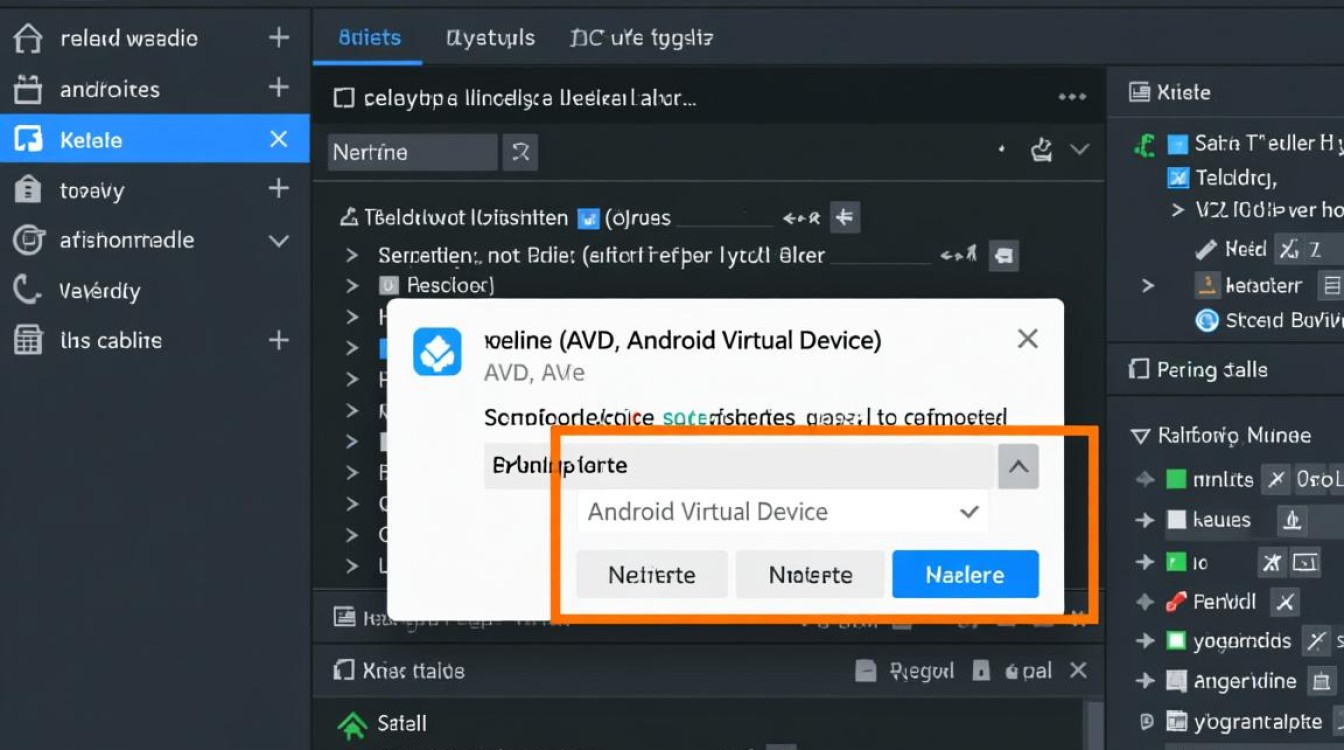
通过 Device Manager 进行标准删除操作
对于绝大多数开发者而言,Android Studio 提供的可视化界面是管理虚拟机的首选入口,这种方式能够确保软件内部的配置索引与实际文件保持同步,避免产生孤立的配置文件。
启动 Android Studio,在顶部工具栏中找到 Device Manager 图标(通常显示为手机形状)或通过菜单栏的 Tools -> Device Manager 进入,在弹出的窗口中,列表将显示当前所有已配置的虚拟设备。在进行删除操作前,必须确保目标虚拟机处于停止状态,如果该设备正在运行,必须先点击 Stop 按钮终止其进程,否则系统将拒绝执行删除指令并报错。
选中需要删除的设备后,点击右侧的操作下拉菜单(通常为三个点或齿轮图标),选择 Delete 选项,此时系统会弹出一个二次确认对话框,提示该操作不可逆,点击确认后,Android Studio 会自动调用底层脚本,将该虚拟机的定义文件从内存中卸载,并尝试同步删除对应的磁盘镜像文件,这是最符合 E-E-A-T 原则中“安全性”的操作流程,能有效防止误删系统关键文件。
手动清理底层残留文件与彻底卸载
在实际开发中,仅依靠界面删除往往无法完全释放磁盘空间,AVD 包含大量的系统镜像(system.img)、用户数据镜像(userdata.img)以及 SD 卡镜像(sdcard.img),这些文件体积庞大,有时会因为文件被占用或路径错误而导致界面删除失败,需要具备手动定位并删除这些文件的专业能力。
AVD 的物理存储位置通常位于用户目录下的 .android 文件夹中,在 Windows 系统下,默认路径为 C:\Users\你的用户名\.android\avd;在 macOS 或 Linux 系统下,路径为 ~/.android/avd,进入该目录后,你会发现每个虚拟机对应两个关键文件:一个是 .avd 文件夹(存放具体的镜像数据),另一个是 .ini 配置文件(记录虚拟机的硬件参数和路径)。

彻底删除的关键在于同时移除这两个关联文件。 一个名为 Pixel_4_API_30 的虚拟机,会存在 Pixel_4_API_30.avd 文件夹和 Pixel_4_API_30.ini 文件,如果只删除了文件夹而保留了 .ini 文件,Device Manager 中仍会显示该设备的“幽灵”条目,且无法启动;反之,若只删除了 .ini 文件,巨大的镜像数据文件夹将成为垃圾数据占用磁盘,手动删除时,建议先关闭 Android Studio 以避免文件锁冲突,然后直接物理删除这两个对象。
处理删除过程中的常见故障与报错
在执行删除操作时,开发者常会遇到“File in use”(文件正在使用)或“Access Denied”(拒绝访问)的报错,这通常是由于后台进程未完全关闭导致的,即使你在 Device Manager 中点击了停止,底层的 QEMU 模拟器进程(qemu-system-x86_64.exe)有时仍会滞留在系统后台占用文件句柄。
针对这一问题,专业的解决方案是调用系统的任务管理器(Windows)或活动监视器(Mac),强制结束所有与 qemu 相关的进程。在结束进程前,请确保已保存所有重要的调试数据,进程终止后,再次尝试删除操作即可成功,如果遇到权限不足的问题,在 Windows 上建议以管理员身份运行资源管理器,或在 macOS 上使用 sudo 命令行进行删除,这是解决权限限制的最直接手段。
另一个常见问题是删除后磁盘空间未立即释放,这与操作系统的回收站机制或文件系统的延迟写入有关,在 Windows 上,检查回收站是否清空了 .avd 相关的大文件;在 macOS 上,有时需要重启系统才能彻底释放被占用的磁盘块,若空间仍未释放,建议使用磁盘空间分析工具(如 SpaceSniffer 或 DaisyDisk)扫描 .android 目录,确认是否存在隐藏的残留快照文件。
虚拟机管理的进阶建议与独立见解
从长期维护开发环境的角度来看,仅仅学会删除是不够的。建议开发者定期清理不再使用的 API 版本镜像和系统快照。 Android Studio 在更新版本时,往往会下载新的 System Image,但旧的镜像不会自动清理,长期积累可能占用数十 GB 甚至更多的空间,在 SDK Manager 中,定期勾选并卸载不再需要的 Android SDK Platform-Tools 和 System Images 是保持环境精简的必要习惯。

对于经常需要进行兼容性测试的开发者,善用 AVD 的“Wipe Data”功能而非直接删除也是一种高效策略,如果只是需要重置设备状态以清除应用数据,使用 Device Manager 中的 Wipe Data 选项会保留虚拟机配置,仅清除用户数据,这比删除后重新创建要快得多,但在项目结束或切换测试机型时,果断执行彻底删除则是释放资源的最佳选择。
相关问答模块
Q1:删除了 AVD 后,原本创建的快照会被一起删除吗?
A: 会的,AVD 的快照数据是存储在对应的 .avd 文件夹内部的,当你删除了 .avd 文件夹或通过 Device Manager 删除虚拟机时,该虚拟机关联的所有快照文件都会被一并移除,在删除前请确认不再需要回退到该虚拟机的某个历史状态。
Q2:为什么我删除了 AVD,但在 Device Manager 列表中依然可以看到它的名字?
A: 这种情况通常是因为只删除了 .avd 数据文件夹,而遗漏了同名的 .ini 配置文件,Device Manager 是通过读取 .ini 文件来生成设备列表的,解决方法是进入 .android/avd 目录,找到并手动删除那个残留的 .ini 文件,然后重启 Device Manager,该条目就会消失。
希望以上详细的操作指南能帮助你高效管理 Android Studio 的虚拟设备,如果你在删除过程中遇到了其他特殊的报错信息,欢迎在评论区留言,我们将共同探讨解决方案。









