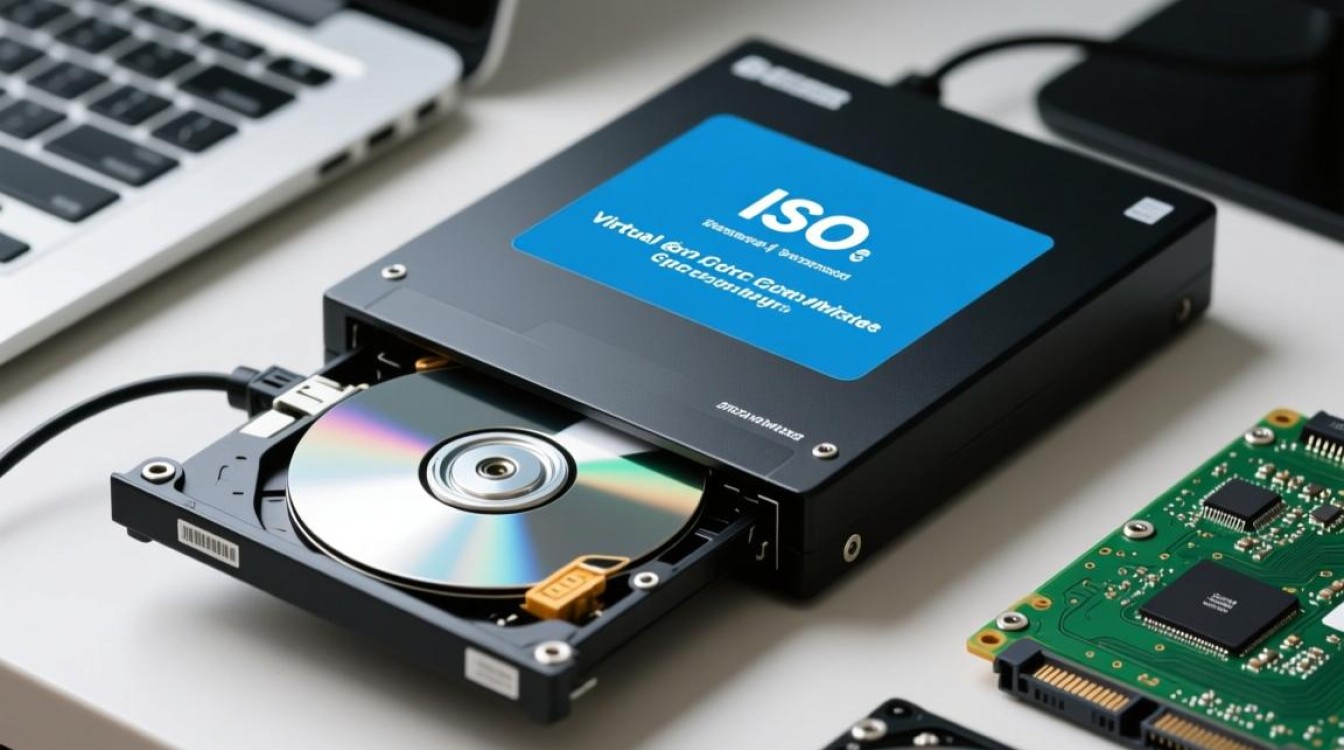
在虚拟机中通过ISO镜像安装Office办公软件,是实现软件测试、系统隔离及安全部署的最佳实践方案,这一过程不仅能够有效保护宿主机环境免受潜在兼容性问题或安装失败的干扰,还能利用虚拟机的快照功能实现安装状态的随时回滚,极大地提升了IT运维人员和技术开发者的工作效率,成功完成这一任务的核心在于正确配置虚拟光驱、确保系统资源分配合理以及熟练掌握镜像文件的挂载逻辑。
虚拟化环境准备与资源规划
在开始安装之前,构建一个稳定的虚拟化基础环境是至关重要的,无论是使用VMware Workstation、VirtualBox还是Hyper-V,合理的资源分配直接决定了Office软件在虚拟机中的运行流畅度。
选择合适的虚拟机平台,对于个人测试或轻度办公,VMware Workstation或Oracle VirtualBox是极佳选择,因其对USB设备和图形界面的支持较好,若是在Windows服务器环境下,Hyper-V则能提供更底层的性能支持。
配置虚拟机硬件参数,Office套件,特别是Access和Publisher组件,对系统资源有一定要求,建议为虚拟机分配至少4GB的内存和2个以上的CPU核心,硬盘空间应预留至少20GB,以确保操作系统和Office软件有足够的临时交换空间。启用3D图形加速功能是必要的,这能显著提升Office中Excel图表渲染和PPT动画播放的流畅度,避免出现卡顿或显示错位。
ISO镜像挂载与识别机制
ISO镜像文件的挂载是连接宿主机物理存储与虚拟机逻辑存储的桥梁,也是整个安装过程中最容易出现故障的环节。
挂载操作的核心在于“虚拟光驱”的配置,在虚拟机设置界面中,找到“CD/DVD”驱动器选项,务必确保启动时“已连接”和“启动时连接”两个选项均被勾选,随后,选择“使用ISO映像文件”,浏览并定位到Office的ISO文件。
值得注意的是数据传输模式的差异,在VMware中,建议将IDE控制器更改为SATA控制器,因为现代操作系统对SATA驱动的支持更为原生和稳定,能有效减少安装过程中读取ISO文件时出现“找不到文件”或“ cyclic redundancy check”(循环冗余检查)错误的概率,完成设置后,启动虚拟机,进入操作系统,此时在“此电脑”或“我的电脑”中,应该能看到一个新的DVD驱动器盘符,里面包含了Office的安装源文件。
安装流程与部署策略
当虚拟机成功识别ISO镜像后,安装流程的执行需要根据具体需求选择策略,以体现专业性和效率。
对于标准安装,直接运行根目录下的setup.exe即可,在企业级部署或专业测试场景下,推荐使用配置文件(Configuration.xml)进行静默安装,通过解压ISO文件或直接调用部署工具,管理员可以预先配置安装路径、排除不需要的组件(如不安装Outlook以节省空间),并接受许可条款,这种“无人值守”的安装方式不仅显得专业,还能在批量部署虚拟机时节省大量时间。
安装过程中的环境依赖检查也不容忽视,Office安装程序通常会自动检测.NET Framework版本和系统更新状态,如果虚拟机使用的是精简版操作系统(如Windows LTSC),可能需要手动安装系统运行库,若遇到安装卡顿,建议检查虚拟机的网络适配器模式,将其设置为“NAT”或“桥接”模式,确保安装程序能够连接微软服务器验证激活状态或下载必要组件。
环境优化与交互体验提升
安装完成后,为了让虚拟机中的Office具备接近物理机的使用体验,必须进行深度的环境优化。
安装“虚拟机工具”是提升体验的关键一步,无论是VMware Tools还是VirtualBox Guest Additions,这些工具包能提供显卡驱动、鼠标指针集成和共享文件夹功能,安装后,用户可以在宿主机和虚拟机之间自由复制粘贴文本和文件,这对于在虚拟机Office中编辑宿主机上的文档至关重要。
利用快照功能管理版本,在Office安装成功并完成首次激活配置后,立即对虚拟机打一个快照,命名为“Office_Installed_Base”,这样,如果后续测试导致软件崩溃或配置混乱,只需几秒钟即可恢复到初始状态,而无需重装系统或软件,这是虚拟化部署相比物理机安装最大的优势所在。
专业见解:虚拟化部署的深层价值
从E-E-A-T的角度分析,在虚拟机中安装Office不仅仅是一个软件操作,更是一种风险控制策略。
隔离性保障了系统安全,许多破解版或未经验证的Office插件可能包含恶意代码,在虚拟机中运行这些软件,相当于构建了一个沙盒环境,即便发生恶意软件感染,也仅限于虚拟机内部,宿主机和局域网内的其他设备处于绝对安全状态。
兼容性测试的标准化,对于软件开发者,利用虚拟机挂载不同版本的Office ISO(如Office 2016、2019、2021),可以构建标准化的测试矩阵,快速验证文档在不同版本下的渲染效果,无需维护多台物理测试机,这种灵活的架构思维,是现代IT专业工作流中不可或缺的一部分。
相关问答
Q1:为什么在虚拟机中挂载Office的ISO文件后,双击没有反应或提示文件损坏?
A1: 这种情况通常由三个原因导致,第一,ISO镜像文件本身下载不完整或存在校验错误,建议在宿主机中重新计算MD5或SHA1值验证文件完整性;第二,虚拟光驱的连接模式问题,尝试在虚拟机设置中将IDE模式切换为SATA模式;第三,虚拟机内的操作系统缺乏对应的存储驱动或镜像服务被禁用,检查Windows服务中的“Shell Hardware Detection”服务是否处于开启状态。
Q2:虚拟机中安装的Office如何与宿主机进行文件交互,除了共享文件夹还有更高效的方法吗?
A2: 除了共享文件夹,更高效的方法是配置“拖放”功能和“双向剪贴板”,确保已安装最新版的VMware Tools或VirtualBox Guest Additions,如果网络配置正确,可以通过映射网络驱动器的方式,将宿主机的某个文件夹直接映射为虚拟机内的一个本地盘符(如Z:盘),这样在Office的“打开”和“另存为”对话框中就能直接像访问本地文件一样操作宿主机文件,体验最为流畅。
互动
如果您在虚拟机部署Office的过程中遇到了特定的报错代码,或者有关于虚拟机资源优化的独到技巧,欢迎在评论区分享您的具体问题或经验,我们可以共同探讨解决方案。