镜像虚拟机安装的成功核心在于镜像文件的完整性验证、虚拟硬件资源的合理分配以及引导加载程序的正确配置,这三个要素构成了虚拟化环境搭建的基础,任何一环的疏漏都可能导致安装失败或系统运行不稳定,对于IT专业人员而言,掌握从镜像获取到系统优化的全流程,不仅是构建测试环境的必要技能,更是保障生产环境部署安全性的前提。
镜像源获取与完整性校验
在开始安装之前,获取高质量的ISO镜像文件是至关重要的第一步。必须优先选择官方渠道下载,例如微软官网、CentOS官方镜像站或Ubuntu releases页面,非官方渠道的镜像往往植入后门或存在文件损坏,这将直接威胁虚拟机的安全性,下载完成后,切勿直接挂载安装,应进行哈希值校验,通过MD5或SHA256算法对比下载文件的哈希值与官方提供的数值,确保文件在传输过程中未发生丢包或篡改,这一步骤虽然看似繁琐,却是避免后续安装过程中出现“读取错误”或“蓝屏”最有效的预防手段。
虚拟化平台的选择与硬件配置
选择合适的虚拟化平台取决于宿主机的操作系统和使用场景,VMware Workstation Pro在企业级兼容性和图形处理上表现优异,而Oracle VirtualBox作为开源软件,在轻量级部署和跨平台支持上更具优势,Hyper-V则是Windows原生集成的最佳选择。
在创建新虚拟机时,硬件资源的分配需要遵循“适度预留”原则。
- 处理器配置:建议开启虚拟化Intel VT-x或AMD-V技术,并分配给虚拟机不超过宿主机总逻辑核心数的75%,以保留足够资源给宿主机。
- 内存分配:同样,不应超过宿主机物理内存的50%至60%,对于Windows客户端系统,建议至少分配4GB;对于Linux服务器版,2GB通常足以满足基础测试需求。
- 磁盘存储:推荐使用“动态分配”磁盘模式,虽然“固定大小”模式在长期运行中性能略高,但动态分配能极大节省宿主机磁盘空间。磁盘格式建议选择VHD(Hyper-V)或VMDK(VMware),这两种格式在快照管理和迁移时具有更好的兼容性。
引导顺序与BIOS/UEFI设置
虚拟机创建完毕后的首要任务是正确挂载ISO镜像文件到光驱,并调整引导顺序,在虚拟机的BIOS或UEFI设置中,必须将CD-ROM/DVD Drive设置为第一启动项,这里常被忽视的一个细节是固件类型的匹配:如果安装的是较新的Windows 10/11或现代Linux发行版,应启用UEFI引导;而安装老旧系统如Windows 7或Windows XP时,则必须选择Legacy BIOS引导模式,否则将无法找到启动设备,对于启用Secure Boot(安全启动)的Linux发行版安装,若遇到黑屏,需在固件设置中关闭该功能。
系统安装过程中的分区策略
进入系统安装界面后,磁盘分区环节是体现专业度的关键,对于新手,可以使用自动分区;但对于追求性能和安全的场景,手动规划分区结构是更优解,建议采用标准的分区方案:单独划分/boot分区(建议500MB-1GB)用于存储内核与引导文件,防止根目录写满导致系统无法启动;SWAP交换分区的大小建议设置为内存的1-2倍;剩余空间分配给根目录“/”,在Windows安装中,应警惕“驱动器0分区X”的自动创建,建议删除所有现有分区,选中“未分配空间”进行新建,以确保分区表对齐,获得最佳的磁盘读写性能。
安装后的优化与增强工具
操作系统安装完成并重启进入桌面后,工作并未结束。安装虚拟机增强工具是提升体验的核心步骤,无论是VMware Tools还是VirtualBox Guest Additions,它们都能提供显卡驱动加速、鼠标指针无缝切换、共享文件夹以及主机与虚拟机之间的剪贴板共享功能,安装这些工具后,虚拟机的图形性能将显著提升,网络适配器的吞吐量也会更加稳定。建议在安装完成后立即创建一个快照,这一操作将虚拟机的当前状态保存下来,一旦后续系统配置出错或中毒,可以一键回滚,极大地降低了试错成本。
企业级镜像部署的独立见解
在批量部署场景下,传统的逐台ISO安装效率极低,专业的解决方案应引入模板克隆与Sysprep(系统准备)技术,配置好一台完美的母机,安装所有必要的补丁和软件,清理系统日志,然后使用Sysprep工具重置SID(安全标识符)并封装系统,将封装后的虚拟机转换为模板(Template),后续部署只需基于模板进行完整克隆或链接克隆。链接克隆技术基于差分磁盘,能节省90%以上的存储空间,是实现快速搭建大规模测试环境的最佳实践,结合PXE网络引导技术,甚至可以实现无人值守的自动化批量安装,这是现代运维工程师必须掌握的高阶技能。
常见故障与解决方案
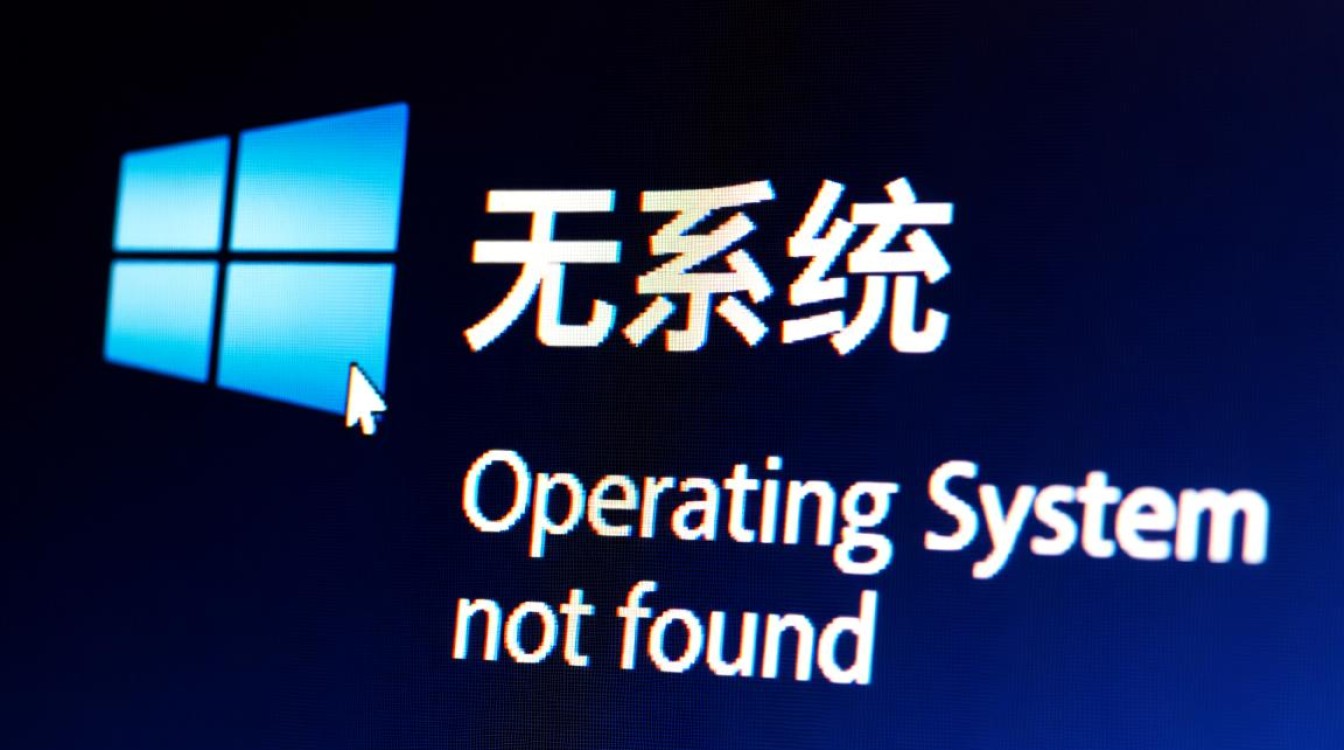
在镜像安装过程中,用户常会遇到“Operating System not found”的报错,这通常是因为ISO镜像未正确连接或引导顺序错误,此时需检查虚拟机设置中的光驱状态,确保“已连接”和“启动时连接”选项均已勾选,另一个常见问题是安装过程中卡死或鼠标无法捕获,这多因CPU资源分配不足或虚拟化支持未在BIOS中开启所致,进入宿主机BIOS开启Intel Virtualization Technology即可解决。
相关问答
问:虚拟机安装系统时,使用ISO镜像文件直接安装和使用物理光驱安装有什么区别?
答:ISO镜像安装是当前的主流方式,具有速度快、便于携带和易于管理的优势,ISO文件本质上就是光盘的数字映像,虚拟机可以直接读取,速度远超物理光驱,且不会出现物理盘片磨损的问题,而物理光驱安装主要用于宿主机本身没有光驱且无法通过网络传输ISO文件的极少数老旧环境,在现代虚拟化部署中已基本被淘汰。
问:为什么在虚拟机中安装Linux系统时,有时需要指定内核启动参数?
答:这通常是为了解决硬件兼容性问题,某些Linux发行版的默认内核可能无法完美识别虚拟化平台模拟的特定硬件(如某些旧版本的显卡或网卡),通过在启动界面编辑GRUB菜单,添加如“nomodeset”(禁用KMS驱动)或“acpi=off”(禁用高级电源管理)等参数,可以绕过这些驱动加载错误,从而顺利完成安装,安装完成后,通常需要更新内核或驱动以恢复正常功能。
希望以上详细的镜像虚拟机安装指南能帮助您顺利搭建环境,如果您在配置网络模式(NAT与桥接的选择)或调整虚拟机性能参数方面有独特的经验,欢迎在评论区分享您的见解,让我们一起探讨更高效的虚拟化解决方案。