虚拟机导入的核心在于将封装好的虚拟系统文件(通常为.ova、.ovf或.vmdk等格式)正确加载到虚拟化软件中,并解决因硬件差异导致的兼容性问题,成功的导入不仅要求文件完整,还需要在导入过程中合理配置虚拟硬件资源,并在导入后进行必要的驱动安装与网络调整,以确保虚拟机在宿主机上稳定、高效地运行。
准备工作:确保环境与文件的匹配
在执行具体导入操作前,必须做好充分的准备工作,这是避免后续出现蓝屏、无法启动或性能低下的关键步骤。
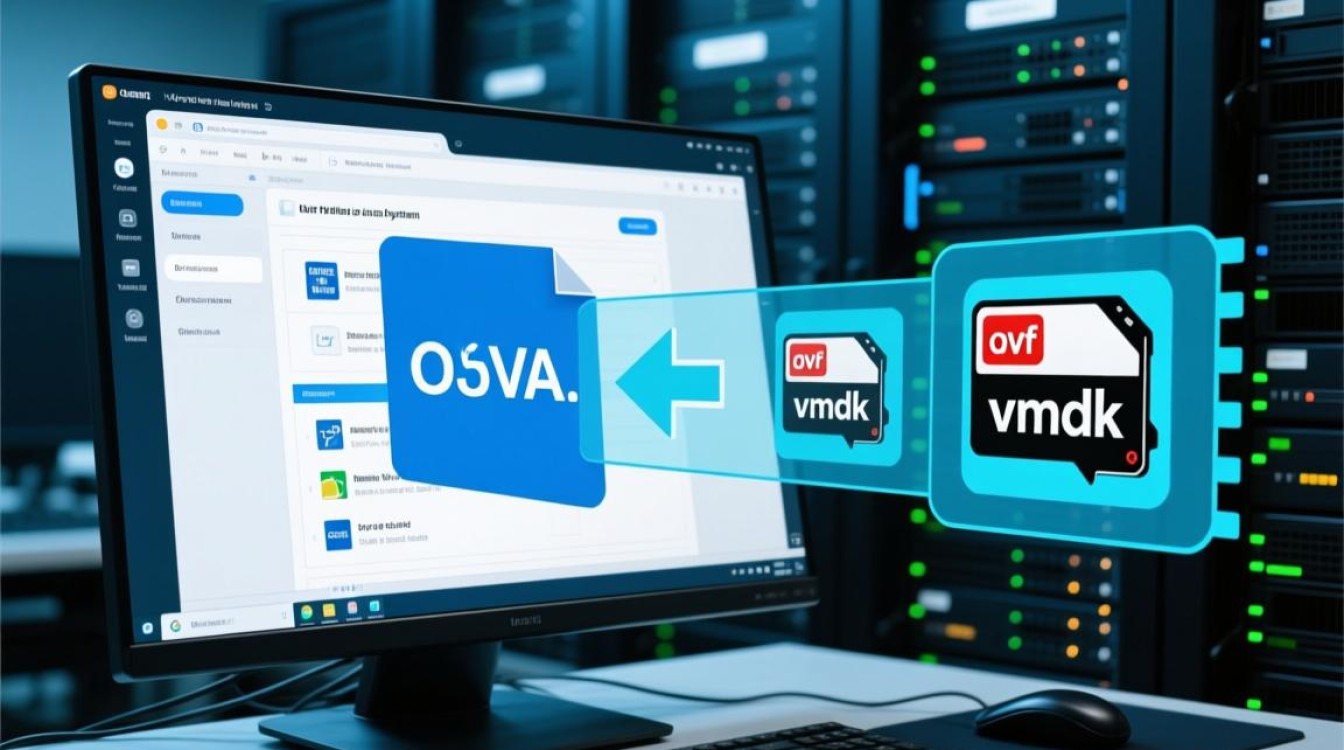
确认文件格式的兼容性,主流的虚拟机格式包括VMware使用的.vmdk(虚拟磁盘文件)和.ovf(开放虚拟化格式),以及VirtualBox常用的.ova(单一归档文件)。.ova文件实际上是将.ovf配置文件和.vmdk磁盘文件打包在一起的压缩包,便于分发,如果手头只有.vmdk文件,通常需要手动创建一个新的虚拟机并挂载该磁盘,而使用.ova或.ovf则可以通过“导入”功能自动完成大部分配置。
检查宿主机硬件资源,虚拟机导入后需要占用CPU、内存和磁盘IO资源,建议在导入前查看目标虚拟机的配置建议,确保宿主机有足够的空闲资源,特别是内存,分配不足会导致虚拟机极其卡顿,甚至无法启动。
进行安全性扫描,如果虚拟机文件来源不明,务必在解压或导入前使用杀毒软件进行扫描,防止宿主机感染恶意软件或病毒。
主流平台的导入实操详解
不同的虚拟化软件操作逻辑略有差异,以下针对最常用的VMware Workstation/Pro和Oracle VirtualBox进行详细解析。
VMware Workstation/Pro 导入流程
VMware是目前兼容性最强的桌面级虚拟化软件,对于.ova或.ovf文件,操作非常简便。
- 启动VMware软件,点击菜单栏上的“文件”选项,选择“打开”或“导入OVF模板”。
- 在弹出的文件浏览窗口中,选中目标.ova或.ovf文件。
- 软件会自动解析文件信息,显示源虚拟机的名称、操作系统类型和硬件版本。点击“下一步”进入存储路径选择,建议将虚拟机文件存放在读写速度较快的SSD分区上,并确保该分区有足够的剩余空间。
- 在导入设置界面,重点检查网络适配器的连接模式,通常默认为NAT模式,适合大多数场景;如果需要虚拟机作为局域网内的独立设备被访问,则需选择“桥接模式”。
- 点击“导入”,系统会自动将磁盘文件解压并转换,根据文件大小,此过程可能需要几分钟到几十分钟不等,进度条完成后,即可在虚拟机列表中看到新导入的设备,点击开机即可使用。
Oracle VirtualBox 导入流程
VirtualBox作为开源软件,在导入.ova文件方面表现出色,但在处理VMware专有格式时可能需要转换。
- 打开VirtualBox管理器,点击左上角的“工具”按钮,或者直接在主界面点击“导入”图标(通常是一个带有向下箭头的的小盒子)。
- 选择“导入虚拟电脑”,在文件选择器中定位到.ova文件。
- 系统会弹出“虚拟系统目标设置”窗口。建议手动勾选“重新初始化所有网卡的MAC地址”,这一步非常重要,因为直接导入可能会保留原环境的MAC地址,导致在新的网络环境中出现IP冲突或无法联网的问题。
- 在“Appliance设置”中,可以调整CPU和内存的分配上限,VirtualBox默认值可能较为保守,如果宿主机性能强劲,可以适当调高以提升虚拟机运行效率。
- 点击“导入”,确认最终的警告提示(如重置MAC地址的提示),等待文件写入完成。
常见问题与专业解决方案
在实际操作中,用户常会遇到因硬件版本不匹配或驱动冲突导致的故障,以下提供基于E-E-A-T原则的专业解决方案。

VMware导入时提示“硬件不兼容”或“该虚拟机可能无法运行”
这通常是因为导出该虚拟机的VMware版本(硬件版本)高于当前宿主机安装的VMware版本,在VMware Workstation Pro 15上导入由VMware Workstation Pro 17创建的虚拟机。
解决方案:不要直接尝试升级虚拟机硬件,使用文本编辑器(如Notepad++)打开该虚拟机目录下的.vmx文件,找到类似virtualHW.version = "19"的一行,将其数值修改为当前宿主机支持的版本号(例如修改为”15″或”18″),保存文件后,重新打开虚拟机,通常即可解决兼容性报错,启动后,再根据提示选择“我已复制虚拟机”以生成新的UUID。
导入后虚拟机无法连接网络
这是导入操作中最头疼的问题,往往伴随着MAC地址冲突或网卡驱动丢失。
解决方案:对于Linux系统,网卡配置文件(如/etc/network/interfaces或/etc/sysconfig/network-scripts/ifcfg-eth0)中可能绑定了旧的MAC地址,导入后,虚拟硬件变更导致MAC地址改变,系统认为网卡不存在,此时需要进入系统,使用ip link或ifconfig查看新的网卡名称(如eth1或ens33),并修改配置文件中的设备名称和MAC地址,或者直接删除旧的配置规则文件(/etc/udev/rules.d/70-persistent-net.rules),重启系统即可恢复,对于Windows系统,通常在设备管理器中卸载带有黄色感叹号的网卡驱动,然后扫描检测硬件改动即可自动修复。
虚拟机运行极其缓慢
导入后的虚拟机如果不安装增强工具,性能会大打折扣。
解决方案:务必安装VMware Tools(针对VMware)或VirtualBox Guest Additions(针对VirtualBox),这些工具包包含了针对虚拟环境优化的显卡驱动、鼠标指针集成和共享文件夹功能,安装后,不仅能显著提升图形界面流畅度,还能解决宿主机与虚拟机之间文件拖拽失灵的问题。
导入后的优化与维护
完成导入并成功启动系统后,并不意味着工作的结束,为了获得最佳的使用体验,还需要进行一系列优化。
快照管理,在导入成功并首次进入系统桌面、确认一切正常后,立即创建一个名为“Base-Imported”的快照,这样,在后续的实验或配置过程中,如果系统崩溃或配置错误,可以一键还原到刚导入的干净状态,极大地节省了重新导入的时间成本。

磁盘清理与压缩,导入的虚拟机磁盘文件可能是动态分配的,但随着使用会膨胀,定期在虚拟机内部清理垃圾文件后,使用虚拟化软件自带的“清理磁盘”或“压缩”功能(如VMware中的Compact),可以回收宿主机的磁盘空间。
安全加固,如果导入的是用于生产环境的Linux服务器,建议在首次启动时立即更新SSH密钥,并修改默认密码;如果是Windows系统,建议关闭不必要的远程桌面端口(如果不需要),并更新系统补丁,防止因导入旧版本镜像带来的安全漏洞。
相关问答
Q1:VirtualBox可以直接导入VMware的.vmdk文件吗?
A: 可以,在VirtualBox中新建一个虚拟机,配置好硬件后,在设置中选择“存储”,点击SATA控制器下的“添加虚拟硬盘”,然后选择“注册”,浏览并选择.vmdk文件即可挂载,但这种方式可能会遇到驱动兼容性问题,更推荐的做法是先在VMware中将虚拟机导出为.ova格式,再用VirtualBox导入。
Q2:导入虚拟机时提示“文件损坏”或“校验和错误”怎么办?
A: 这通常意味着下载或传输过程中文件出现了数据丢失,检查.ova文件的.mf文件(如果存在),其中包含了原始文件的SHA1或SHA256校验值,可以使用校验工具对比当前文件的哈希值,如果不匹配,说明文件已损坏,必须重新下载或从备份中恢复,如果是解压后的.ovf文件报错,尝试用文本编辑器打开.ovf文件,检查其中的文件引用路径是否正确。
希望以上详细的操作指南能帮助您顺利完成虚拟机的导入工作,如果您在尝试过程中遇到了其他特殊的报错信息,欢迎在评论区留言,我们将为您提供针对性的排查建议。