虚拟机无法识别或读取主机物理光驱是一个在虚拟化环境部署和系统安装中常见的技术障碍,这一问题的核心上文归纳通常指向三个方面:主机物理连接状态、虚拟机软件的设备映射配置错误,以及客户机操作系统内部的驱动或服务冲突,解决这一问题并非单纯的重启操作,而是需要遵循从物理层到逻辑层,再到应用层的系统性排查流程,通过正确配置控制器类型、确保设备独占访问权限以及优先采用ISO镜像替代物理光驱,可以彻底解决读取失败的问题。
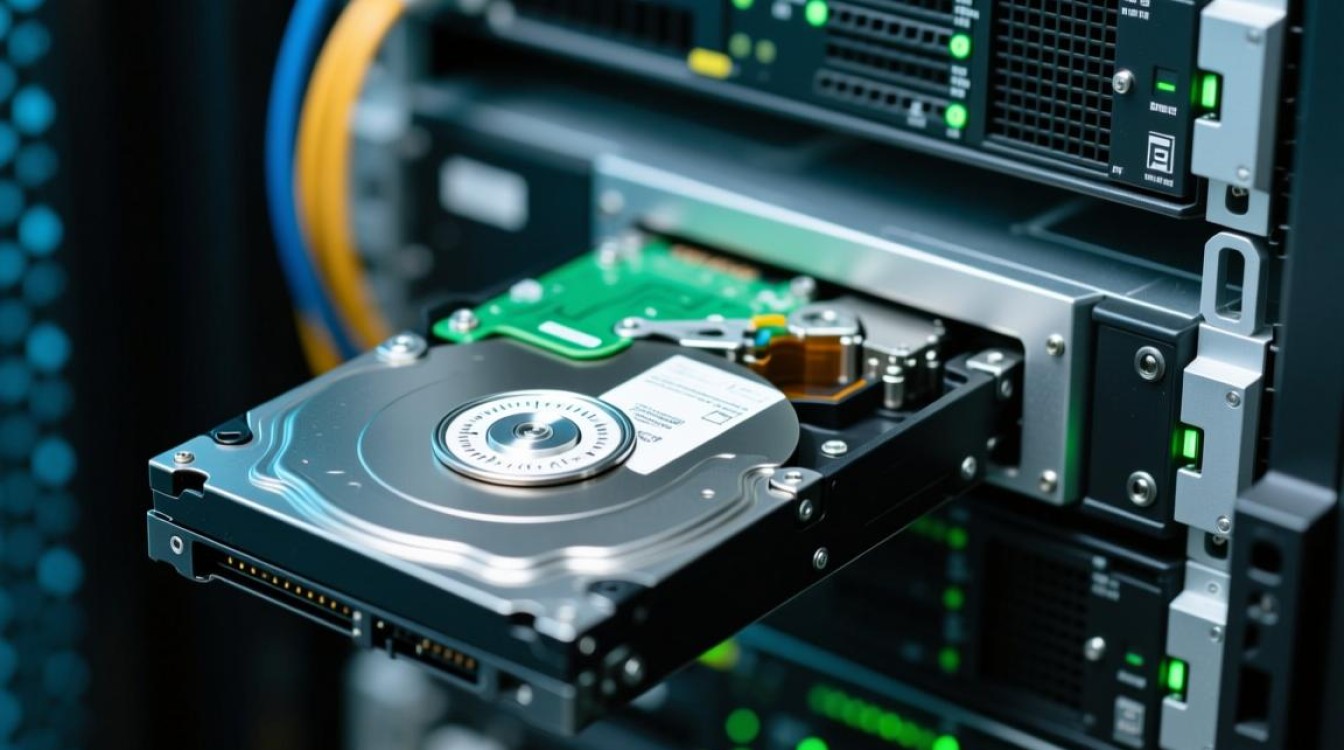
主机物理层与系统权限排查
在深入虚拟软件配置之前,必须首先排除宿主机层面的基础故障,虚拟机作为运行在宿主机之上的应用层程序,其硬件访问完全依赖于宿主机的硬件抽象层。
需要确认宿主机的物理光驱是否在操作系统中正常工作,如果在Windows资源管理器或Linux的挂载点中无法看到物理光驱,那么虚拟机必然无法读取,此时应检查BIOS设置中的光驱接口是否开启,或检查光驱硬件连接线是否松动。
独占访问权限是导致读取失败的常见原因,在Windows宿主机上,某些光盘刻录软件或系统服务会锁定物理光驱设备,导致虚拟化软件无法获取底层的控制权,如果宿主机正在使用资源管理器访问光盘内容,虚拟机尝试挂载该设备时往往会报错或无法读取,解决这一问题的标准做法是,在虚拟机设置中勾选“使用物理驱动器”时,确保未在宿主机中打开光驱盘符,或者在虚拟软件设置中启用“独占模式”以强制接管设备控制权。
VMware平台下的深度配置方案
针对VMware Workstation或ESXi环境,光驱不读的问题多集中在控制器类型与连接状态的配置上,VMware提供了多种虚拟控制器接口,不同的客户机操作系统对控制器有严格的要求。
SATA控制器与IDE控制器的选择是关键,对于较新的Windows客户机(如Windows 10/11或Server 2019以上),推荐使用SATA控制器,但在配置时,必须确保虚拟光驱设备正确连接到了SATA控制器的通道上,如果客户机是老旧的操作系统(如Windows XP或Windows 2000),则必须将虚拟光驱挂载到IDE控制器,因为老系统缺乏原生的SATA AHCI驱动,导致光驱能被识别但无法读取文件。
“已连接”和“启动时连接”两个复选框的状态至关重要,很多用户配置正确但忽略了“已连接”选项,导致设备在虚拟机运行时处于断开状态,在虚拟机运行过程中,如果需要更换光盘,建议在VMware菜单栏选择“虚拟机”->“设置”->“CD/DVD”->“断开连接”,然后再重新连接,以触发客户机系统的总线重新扫描,这比单纯重启虚拟机更高效。
VirtualBox环境下的特殊处理
Oracle VirtualBox在处理物理光驱时,采用了与VMware不同的过滤机制,这往往是导致不读光驱的根源。

VirtualBox提供了一个“使用主机光驱”的选项,但在某些版本中,其默认的PASSTHROUGH机制(直通模式)可能与特定的光驱固件不兼容,如果遇到光驱能识别但读盘报错的情况,应进入虚拟机设置,在存储树形结构中找到光驱图标,勾选“实时光盘刻录”或尝试切换不同的Passthrough模式(如Host Drive与Host Drive with I/O caching)。
另一个常见的VirtualBox特有问题是USB光驱的过滤规则,如果用户使用的是外置USB光驱,VirtualBox默认不会将其直接映射为IDE光驱,而是识别为USB设备,必须在虚拟机设置的“USB”选项卡中,手动添加USB设备筛选器,选中该外置光驱,确保其在虚拟机启动时被挂载到客户机的USB总线上,而不是试图在存储控制器中寻找它。
客户机操作系统内部的驱动与服务修复
当宿主机与虚拟软件层配置无误后,如果问题依旧,则故障点位于客户机操作系统内部。
在Windows客户机中,设备管理器是诊断的核心,打开设备管理器,查看“DVD/CD-ROM驱动器”分支,如果设备图标上带有黄色感叹号,说明驱动程序损坏或安装错误,应右键卸载该设备,然后点击“扫描检测硬件改动”,让系统重新强制安装驱动。
对于Linux客户机,光驱通常被识别为/dev/sr0或/dev/cdrom,如果无法读取,首先需要检查/etc/fstab文件中是否有错误的挂载配置,更重要的是,检查光驱背后的守护进程,在某些精简版的Linux发行版中,udisks2或udev服务可能被禁用,导致插入光盘后无法自动触发挂载事件,通过命令行手动执行mount -t iso9660 /dev/sr0 /mnt可以验证是否为系统服务问题,如果命令行挂载成功,说明硬件与内核驱动正常,仅需修复桌面环境的自动挂载服务即可。
专业见解:ISO镜像替代物理光驱的最佳实践
从系统运维和虚拟化架构的专业角度来看,物理光驱在虚拟化环境中应当被视为一种过渡性或应急性的设备,而非标准配置,物理光驱读取速度慢、机械故障率高且无法在集群环境中共享,这违背了虚拟化高效、灵活的初衷。
强烈建议采用ISO镜像文件替代物理光驱,这不仅是解决“不读光驱”问题的终极方案,更是提升部署效率的最佳实践,操作方法非常简单:使用UltraISO或ImgBurn等工具,将物理光盘制作成.iso文件存放在宿主机硬盘上,然后在虚拟机设置中,将光驱映射指向该ISO文件。

这种方案的优势在于:读取速度提升数十倍(受限于硬盘I/O而非光驱机械转速)、支持虚拟机快照回滚(光驱状态不会因快照恢复而卡死)、以及便于远程传输和部署,在企业级VMware ESXi或VirtualBox的无头模式下,物理光驱甚至无法被直接调用,ISO镜像几乎是唯一的选择,将物理介质转化为虚拟镜像,是解决此类问题的根本性技术思维转变。
相关问答
Q1:虚拟机中提示“未在客户机操作系统中检测到光盘介质”怎么办?
A: 这个提示通常意味着虚拟机已经成功识别了光驱硬件,但光驱内部没有光盘或光盘无法被读取,首先检查物理光驱中是否有光盘,尝试在虚拟机软件中将光驱模式从“自动检测”更改为具体的物理设备路径,如果使用的是ISO镜像,请确认ISO文件路径未被移动且文件本身未损坏,对于某些刻录光盘,尝试更换一张只读的成品光盘进行测试,以排除刻录格式兼容性问题。
Q2:为什么在虚拟机中使用物理光驱读取速度非常慢?
A: 这是正常现象,虚拟机访问物理光驱需要经过“宿主机硬件层->宿主机操作系统->虚拟化层->客户机操作系统”的长路径调用,每一层都会增加I/O延迟,物理光驱本身的机械读取速度(通常最高24x)远低于现代SSD硬盘的读写速度,解决此问题的唯一有效方法就是使用ISO镜像文件,直接利用磁盘的高速I/O能力进行模拟读取。
希望以上详细的排查步骤和配置方案能帮助您解决虚拟机无法读取光驱的问题,如果您在尝试上述方法后仍遇到特定错误代码,欢迎在评论区留言,我们将为您提供更具针对性的技术支持。









