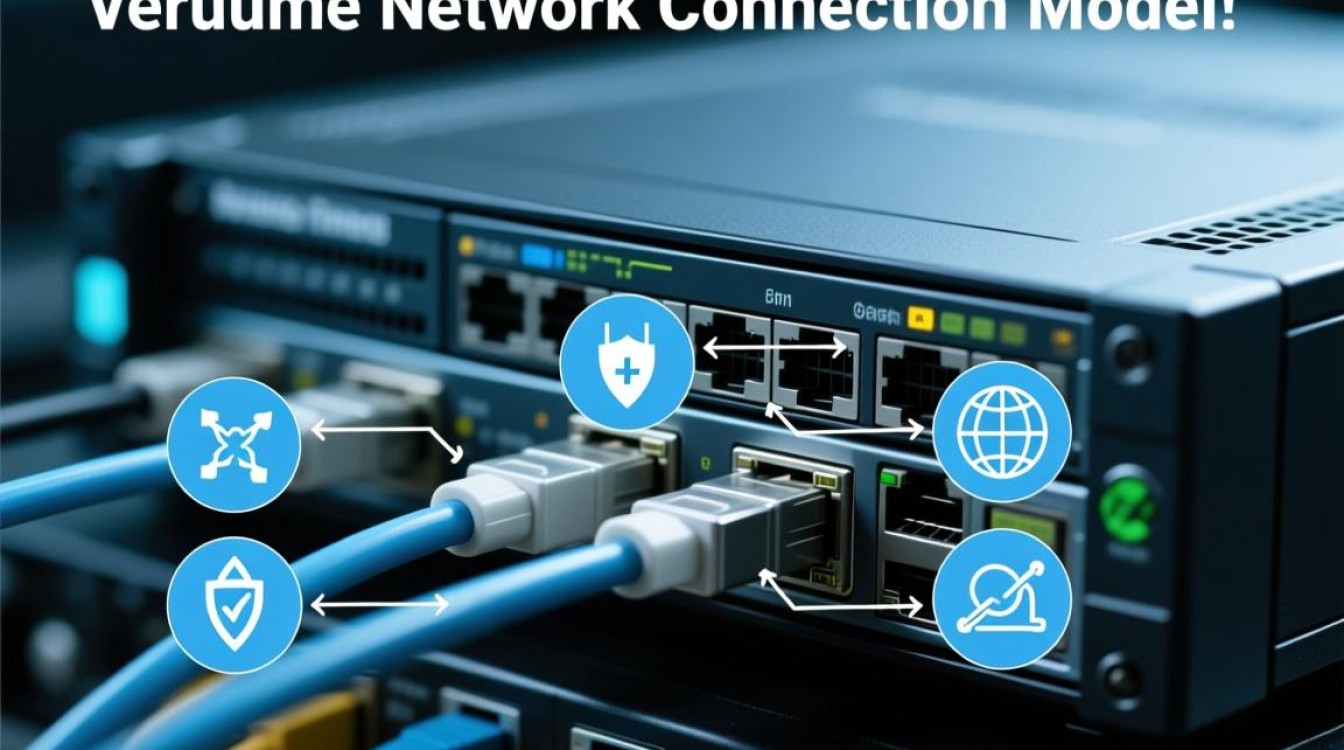
虚拟机网络环境的构建并非简单的物理连接复制,而是基于软件定义网络(SDN)思想的逻辑映射。其核心上文归纳在于:虚拟机网络通过虚拟交换机将虚拟网卡与宿主机的物理网络接口进行绑定,利用桥接、NAT或仅主机等模式,灵活控制虚拟机在局域网中的可见性与数据转发路径。 理解这一机制,是解决虚拟机通信故障、优化网络性能以及构建安全隔离测试环境的关键,在实际运维与开发中,正确配置网络模式不仅能确保业务连续性,还能有效防止网络风暴与安全风险。

虚拟网络架构基础:虚拟交换机与数据链路
要深入理解虚拟机网络,首先必须掌握虚拟交换机的工作原理,虚拟交换机在功能上等同于物理交换机,但它完全运行在宿主机的内存中。它是虚拟机网络流量的核心枢纽,负责在虚拟网卡、宿主机物理网卡以及虚拟机之间转发数据帧。 当虚拟机发送数据包时,数据包首先到达虚拟交换机,交换机根据目标MAC地址和VLAN标签,决定是将数据包转发给其他虚拟机、发送到宿主机的物理网络接口,还是由宿主机内部处理,这种逻辑隔离使得虚拟机可以在没有物理网络设备的情况下,构建复杂的局域网拓扑。
三种核心连接模式详解与应用场景
虚拟机网络配置的复杂性主要体现在三种核心模式的选择上,每种模式决定了虚拟机在网络拓扑中的具体位置和通信能力。
桥接模式是网络透明度最高的模式。 在此模式下,虚拟机就像连接在宿主机所在物理交换机上的独立设备,虚拟机通过宿主机的物理网卡直接连接到外部网络,它需要从局域网的DHCP服务器获取一个与宿主机同一网段的IP地址。这种模式的优势在于虚拟机与局域网内的任何物理设备都能双向通信,没有任何障碍。 桥接模式极适合需要被外部网络访问的服务型应用,例如在虚拟机中运行Web服务器或文件服务器,使其成为网络中一个独立的节点。
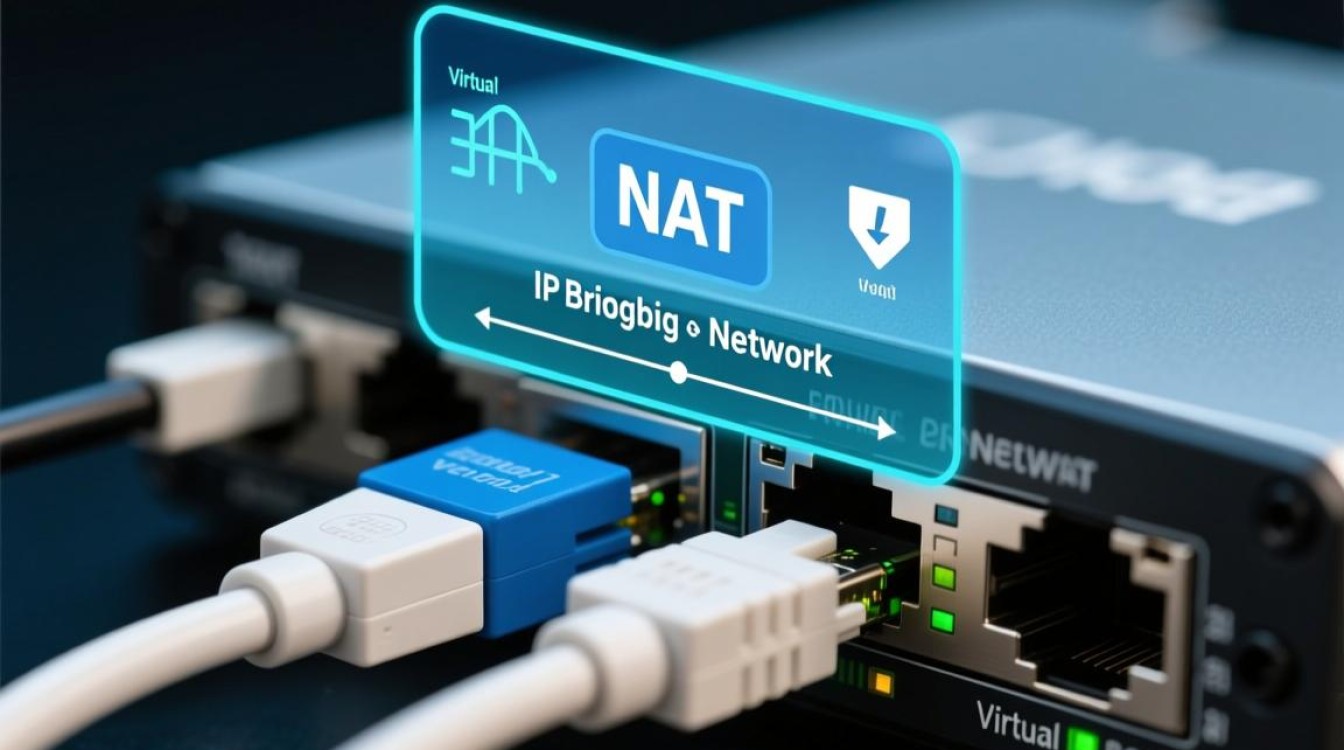
NAT模式(网络地址转换模式)则是最节省IP资源且安全性较高的模式。 在NAT模式下,虚拟机位于一个由宿主机建立的虚拟子网中,虚拟机可以通过宿主机访问外部网络,但外部网络无法主动发起连接访问虚拟机。其核心机制是宿主机充当路由器,利用NAT技术将虚拟机的私有IP地址转换为宿主机的公网IP地址进行通信。 这种模式非常适合个人测试环境,特别是宿主机在Wi-Fi环境下或公网IP地址有限时,既保证了虚拟机能上网,又将其隐藏在宿主机身后,避免了直接暴露在公网的风险。
仅主机模式构建了一个完全隔离的封闭网络环境。 在这种模式下,虚拟机只能与宿主机以及同一NAT网络下的其他虚拟机通信,完全无法访问互联网。这种模式是进行网络安全攻防测试、恶意代码分析以及内部软件验证的理想选择。 它确保了即使虚拟机被攻破或感染病毒,攻击流量也无法逃逸到物理网络中,从而最大限度地保护了宿主机和外部网络的安全。

进阶配置与性能优化策略
在掌握了基础模式后,专业的网络配置还需要关注VLAN划分、网络适配器类型选择以及性能调优。
VLAN(虚拟局域网)技术在虚拟化环境中同样至关重要。 通过在虚拟交换机上配置VLAN ID,可以将不同的虚拟机划分到不同的逻辑网段中,即使它们连接在同一个虚拟交换机上,也无法直接通信。这为多租户环境或复杂的业务系统提供了极其灵活的网络隔离手段。 开发环境、测试环境和生产环境可以在同一台宿主机上运行,但通过VLAN标签确保网络流量严格隔离,互不干扰。
网络适配器的类型直接影响数据吞吐量。 目前主流的虚拟化平台提供E1000(模拟Intel 82545EM Gigabit Ethernet网卡)和Virtio(半虚拟化I/O)等选项。Virtio网卡通过减少虚拟机和宿主机之间的上下文切换,能显著提升网络吞吐量并降低CPU负载。 在对网络性能要求极高的场景下,如高并发数据库或流媒体服务器,务必选择Virtio或VMXNET3等半虚拟化或准虚拟化网卡,而非传统的模拟网卡。
常见故障与专业解决方案
在实际应用中,虚拟机网络故障往往表现为“无法获取IP”或“无法ping通外网”。解决这些问题需要遵循从物理层到应用层的排查逻辑。
检查宿主机的物理网络连接是否正常,确保物理网卡未被禁用,确认虚拟机的网络模式是否匹配当前环境,在需要固定IP的服务器部署中,若错误选择了NAT模式,会导致外部无法访问。针对IP获取失败的问题,应重点检查虚拟DHCP服务是否正常运行。 在VMware等平台中,NAT和仅主机模式依赖于虚拟网络编辑器中的DHCP服务,如果该服务意外停止,虚拟机将无法获得自动分配的IP地址,此时需手动修复服务或为虚拟机配置静态IP。

防火墙策略也是常被忽视的干扰因素。 宿主机的操作系统防火墙(如Windows Defender或Linux iptables)可能会阻止虚拟网卡与物理网卡之间的流量转发,在配置端口映射或特定网络穿透时,务必在宿主机防火墙中添加相应的放行规则,确保数据包能够顺利通过NAT表进行转发。
相关问答
Q1:在虚拟机中配置静态IP地址时,网关应该填什么?
A1: 这取决于您选择的网络模式,如果是桥接模式,网关应填写与宿主机完全一致的物理路由器地址(即局域网网关),如果是NAT模式,网关通常填写虚拟网络编辑器中显示的NAT网关地址(通常是.x.x.2),如果是仅主机模式,通常不需要配置网关,除非您配置了路由转发功能。
Q2:为什么虚拟机切换网络模式后,IP地址显示为169.254.x.x且无法上网?
A2: IP地址169.254.x.x是APIPA(自动专用IP寻址)地址,这表明虚拟机未能通过DHCP获取到有效的IP地址。原因通常是切换模式后,虚拟DHCP服务器未及时响应,或者虚拟机内部的网卡配置未刷新。 解决方案是尝试在虚拟机内部使用命令(如Linux下的dhclient或Windows下的ipconfig /renew)重新获取IP,或者检查虚拟网络编辑器中对应模式的DHCP服务是否已开启。
您在配置虚拟机网络时遇到过哪些棘手的问题?欢迎在评论区分享您的经验,让我们一起探讨更高效的解决方案。