虚拟机容量管理的核心在于同时监控客户机操作系统内部的逻辑使用情况与宿主机层面的物理分配情况,要准确掌握虚拟机的实际容量,不能仅依赖单一维度的数据,必须结合系统内部命令与虚拟化平台管理工具,区分“已用空间”、“置备大小”与“精简置备”的动态增长特性,从而避免因存储误判导致的业务中断或资源浪费。
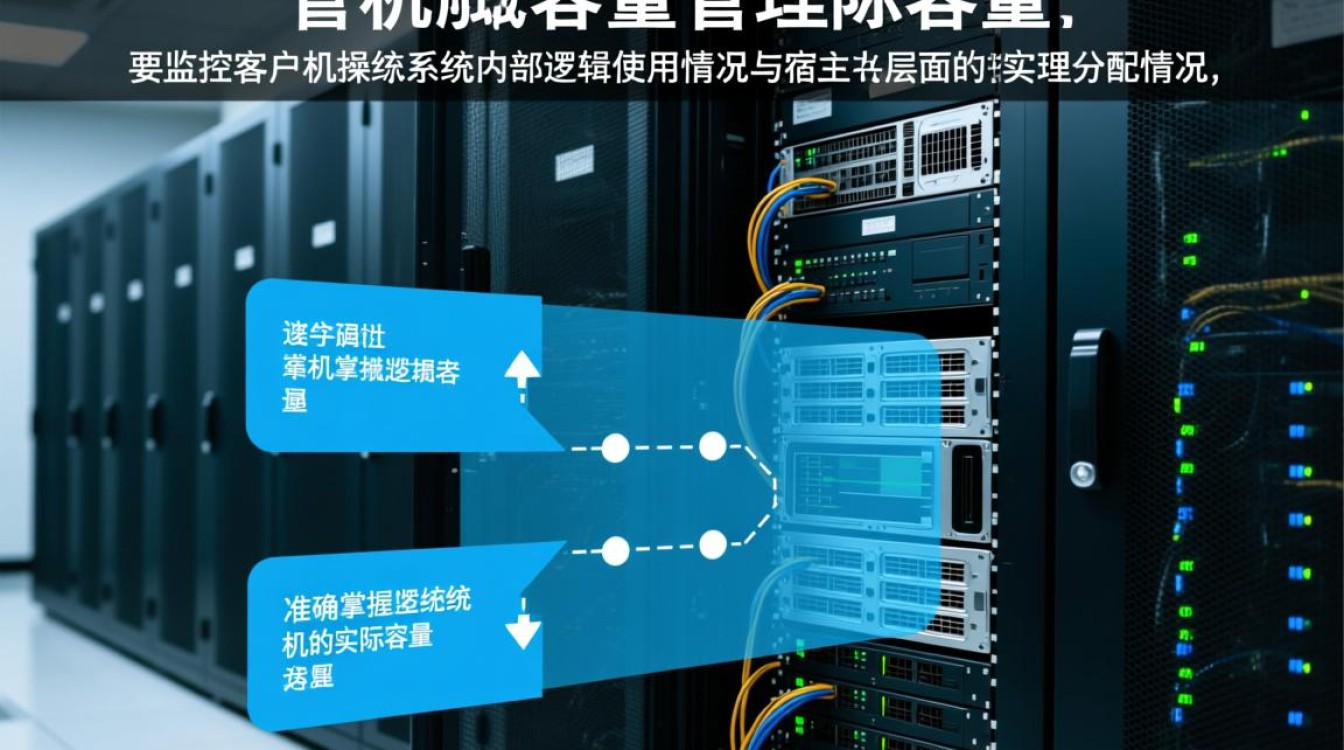
在虚拟化运维中,容量监控通常分为两个维度:一是虚拟机内部看到的磁盘使用率,二是物理宿主机上分配给虚拟机的实际磁盘文件大小。只有将这两者结合分析,才能得出准确的容量上文归纳。
客户机操作系统层面的容量查看
这是最基础的查看维度,反映的是操作系统认为它“拥有”多少空间以及“使用”了多少空间,对于不同的操作系统,查看工具和命令有所区别,但核心逻辑一致。
Linux系统下的专业查看方法
在Linux虚拟机中,最常用的命令是df和du。df -h命令能够直观地展示文件系统的总容量、已用空间、剩余空间以及挂载点,这是判断磁盘是否即将写满的第一道防线,专业的运维人员还需要关注inode的使用情况,即df -i,在某些情况下,即使磁盘空间还有剩余,但由于小文件过多导致inode耗尽,系统依然无法写入新文件。
为了深入分析具体目录占用的空间,du -sh /*命令不可或缺,它可以快速定位根目录下哪个文件夹占用了大量空间,例如日志文件爆炸式增长的/var/log目录。结合df看宏观,结合du看微观,是Linux容量排查的标准流程。
Windows系统下的深度监控
对于Windows虚拟机,除了通过“此电脑”查看图形化界面的磁盘条外,更专业的方式是利用PowerShell或磁盘管理工具,使用Get-PSDrive命令可以获取包括文件系统类型、已用空间和可用空间在内的详细对象数据,磁盘管理(diskmgmt.msc)工具不仅能查看容量,还能确认磁盘的分区类型(MBR或GPT)以及是否支持动态扩容。
宿主机与虚拟化平台层面的容量监控
这一层面往往被初级运维人员忽视,但它直接关系到物理存储资源的健康度,在VMware vSphere、Microsoft Hyper-V或KVM等平台上,查看容量的重点在于虚拟磁盘文件的格式与实际占用。
理解置备策略对容量的影响
在VMware环境中,虚拟磁盘通常有三种模式:厚置备延迟置备、厚置备置零和精简置备。精简置备是容量管理的难点,在虚拟机内部,操作系统可能看到一块1TB的硬盘,但在物理存储上,它可能只实际占用了100GB,如果只看虚拟机内部,认为还有900GB空间,而物理存储实际上只剩50GB,那么当虚拟机试图写入数据时,就会因为物理空间耗尽而突然宕机。
必须在vSphere Client中查看“数据存储”的使用率。专业的做法是设置警报阈值,当数据存储使用率达到80%时触发警告,因为快照、交换文件和精简置备的增长都需要额外的物理空间余量。
快照对容量的隐形占用
快照是虚拟化运维中的双刃剑,每创建一个快照,都会生成一个新的增量磁盘文件,如果长时间不删除快照,这个增量文件会无限增长,甚至撑爆物理存储,在查看容量时,必须检查快照管理器,确认是否有陈旧的快照未合并。很多时候,虚拟机内部显示空间充足,但物理层报警,往往就是因为快照文件占用了大量物理空间。
容量优化与扩容的专业解决方案
准确查看容量是为了更好地优化和扩容,针对不同的容量瓶颈,需要采取不同的专业策略。
磁盘清理与空间回收
当发现虚拟机内部空间不足时,首先应进行清理,对于Linux,可以使用apt-get clean或yum clean all清理缓存;对于Windows,可以使用磁盘清理工具,更重要的是,对于使用了精简置备的虚拟机,在删除内部大量数据后,物理磁盘文件的大小通常不会自动缩减,需要使用VMware的vmkfstools -P或第三方工具(如sDelete)进行置备空间回收,将物理存储空间真正释放出来。
在线扩容的实施
当清理无法满足需求时,需要进行扩容,现代虚拟化平台大多支持热添加,即在虚拟机开机状态下直接扩展磁盘大小,操作流程通常包括:在宿主机层面编辑设置增加磁盘容量 -> 进入客户机操作系统扫描新磁盘 -> 扩展现有卷或新建卷,在Linux中,这涉及xfs_growfs或resize2fs命令;在Windows中,则是在磁盘管理中扩展卷。扩容操作必须遵循“先外后内”的原则,即先扩物理磁盘,再扩逻辑卷,否则会导致数据丢失。
相关问答
问题1:为什么虚拟机内部显示磁盘还有空间,但虚拟化平台却提示物理存储空间不足?
解答: 这种情况通常发生在使用“精简置备”模式的虚拟机上,虚拟机内部看到的容量是逻辑上限,而物理存储提示的是实际占用的物理空间,当虚拟机内部写入大量新数据时,精简置备的磁盘文件会在物理存储上动态增长,如果物理数据存储本身没有足够的剩余空间来容纳这种增长,即使虚拟机内部显示还有空间,写入操作也会失败,导致虚拟机暂停或报错。
问题2:如何彻底清理虚拟机删除文件后未释放的物理空间?
解答: 对于精简置备的虚拟磁盘,在客户机操作系统内部删除文件后,物理磁盘上的空间通常不会自动回收,需要先在客户机内部将空闲空间填零(例如在Windows中使用SDelete工具运行sdelete -z c:),然后在VMware平台上对存储进行“回收”或“去重”操作,或者在存储端执行UNMAP操作,这样物理存储层才能感知到空间已释放并进行回收。
希望以上关于虚拟机容量查看与管理的专业解析能帮助您更好地维护系统稳定性,如果您在具体的扩容操作或快照清理中遇到问题,欢迎在评论区分享您的具体情况,我们将为您提供更详细的排查建议。